# Billing Connector Agrupados

1. Na tela principal do Billing Conector, na aba "**Billing Connector Agrupados**":

<figure><img src="https://109632036-files.gitbook.io/~/files/v0/b/gitbook-x-prod.appspot.com/o/spaces%2Fcxn6hAOP0k8IqKSI8iRP%2Fuploads%2Fg1dd5Lj54U5yDYl2v1GW%2Fimage.png?alt=media&#x26;token=91ef8d60-fd89-438e-8c3e-afbb1f42e5dc" alt=""><figcaption></figcaption></figure>

2. O sistema permite adicionar um novo conector de Billing Agrupados, clicando na opção "**Adicionar Conector**"**:**

<figure><img src="https://109632036-files.gitbook.io/~/files/v0/b/gitbook-x-prod.appspot.com/o/spaces%2Fcxn6hAOP0k8IqKSI8iRP%2Fuploads%2FB5ZYv0fAC5pU532426R1%2Fimage.png?alt=media&#x26;token=70d84f89-650a-40f1-816e-07929996b013" alt=""><figcaption></figcaption></figure>

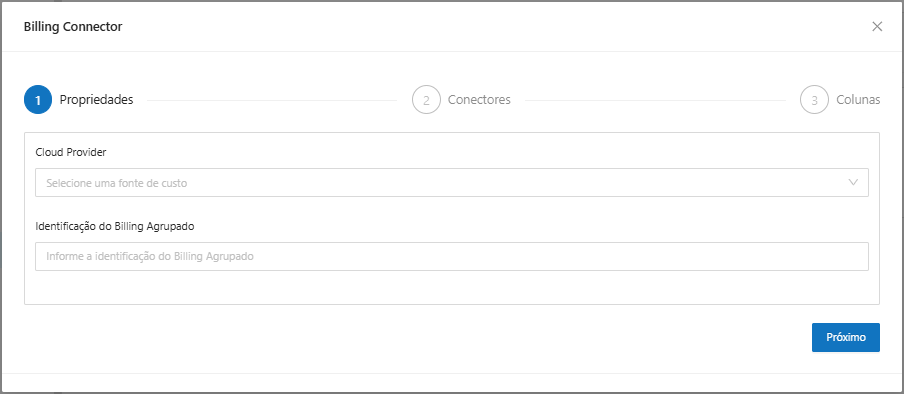
3. O sistema irá exibir a tela para adicionar um novo conector de **Billing Agrupados**, onde será necessário fornecer as seguintes informações:

* **Propriedades**:
  * Cloud Provider: Selecionar uma fonte de custo entre as opções disponíveis (AWS, Azure, GCP, OCI e IBM)
  * Identificação do Billing Agruprado: Informe um nome para identificação do billing agrupado.

<figure><img src="https://109632036-files.gitbook.io/~/files/v0/b/gitbook-x-prod.appspot.com/o/spaces%2Fcxn6hAOP0k8IqKSI8iRP%2Fuploads%2FyEKuSKov2FkXD37EQwpo%2F%7B14C5690B-1E6B-4680-8FAC-8C45675EE156%7D.png?alt=media&#x26;token=117f3711-e31d-4f6a-a098-0a34d4d011dc" alt=""><figcaption></figcaption></figure>

* **Conectores**:
  * Empresa: Selecionar uma empresa entre as opções disponíveis
  * Identificação do Billing: Informe as opções de billing connector que serão utilizados para a empresa selecionada

<figure><img src="https://109632036-files.gitbook.io/~/files/v0/b/gitbook-x-prod.appspot.com/o/spaces%2Fcxn6hAOP0k8IqKSI8iRP%2Fuploads%2F5rMz8IXJ5mQWgGQITd16%2F%7B7F9456A0-4CCE-42A4-9D5A-13EA372D136F%7D.png?alt=media&#x26;token=11298586-d2d0-4d5b-a00c-2e61fea23301" alt=""><figcaption></figcaption></figure>

{% hint style="info" %}
O sistema permite adicionar mais de uma empresa clicando na opção **adicionar empresa**.
{% endhint %}

* **Colunas:**
  * Colunas: Selecione os campos de billing que serão utilizados para o provedor de cloud.

<figure><img src="https://109632036-files.gitbook.io/~/files/v0/b/gitbook-x-prod.appspot.com/o/spaces%2Fcxn6hAOP0k8IqKSI8iRP%2Fuploads%2F2TY1g5BMr4Xl6X7XvT2B%2F%7B81707E70-BB57-4DCA-8EC9-2E7F701E7221%7D.png?alt=media&#x26;token=fc4403f1-e37b-4f1a-8fee-94e43be9ef12" alt=""><figcaption></figcaption></figure>

4. Por fim, clique no botão **salvar** para que o Billing Connector Agrupado seja criado.