# Configuração de Exchange

Na primeira configuração será definido a moeda de conversão e nos próximos meses, será apenas adicionado o PTAX. Não sendo possível realizar a conversão para mais de uma moeda.

**Passo a passo da configuração**:

1. Na tela principal do Billing Conector, selecionar o icone do **Cifrão** "![](https://109632036-files.gitbook.io/~/files/v0/b/gitbook-x-prod.appspot.com/o/spaces%2Fcxn6hAOP0k8IqKSI8iRP%2Fuploads%2F2U5DE6tRtvoWGkFDVscC%2Fimage.png?alt=media\&token=ab337c6f-10bf-4ec4-a51e-2124bbbdcad6)" no Billing desejado.

<figure><img src="https://109632036-files.gitbook.io/~/files/v0/b/gitbook-x-prod.appspot.com/o/spaces%2Fcxn6hAOP0k8IqKSI8iRP%2Fuploads%2FAAYj77Qqfk12x9SfI8W0%2Fimage.png?alt=media&#x26;token=1a0ef446-93e6-478e-9198-23948c234cdd" alt=""><figcaption></figcaption></figure>

2. Na primeira configuração, o sistema irá exibir uma tela informando que não possui um exchange configuração,  permitindo cadastrar um **Novo exchange**.

<figure><img src="https://109632036-files.gitbook.io/~/files/v0/b/gitbook-x-prod.appspot.com/o/spaces%2Fcxn6hAOP0k8IqKSI8iRP%2Fuploads%2FyAqyqv4nMIDbK8gYnsH7%2Fimage.png?alt=media&#x26;token=83cc2102-51ce-48f6-87af-d3faaf5af39b" alt=""><figcaption></figcaption></figure>

3. Ao clicar no botão "**Novo exchange**", o sistema irá exibir a tela para o primeiro cadastro:

<figure><img src="https://109632036-files.gitbook.io/~/files/v0/b/gitbook-x-prod.appspot.com/o/spaces%2Fcxn6hAOP0k8IqKSI8iRP%2Fuploads%2FmA6lwHJUapmxTx2ixgH5%2Fimage.png?alt=media&#x26;token=ea5e28c5-6c42-43d3-bb0a-d693075f15ab" alt=""><figcaption></figcaption></figure>

Campos de cadastro:

* **Competência**: Informar o mês de competência para configuração do Exchange

<figure><img src="https://109632036-files.gitbook.io/~/files/v0/b/gitbook-x-prod.appspot.com/o/spaces%2Fcxn6hAOP0k8IqKSI8iRP%2Fuploads%2FxabyW5gPrKOTS8XqtGtE%2Fimage.png?alt=media&#x26;token=09f30edf-97c6-470a-b2d7-1215ff716c31" alt=""><figcaption></figcaption></figure>

* **Nome da Coluna**: Selecionar o nome da coluna que será utilizado.
  * Para **AWS**, os principais campos utilizados são:&#x20;
    * lineitem/blendedcost &#x20;
    * lineitem/netunblendedcost
  * Para **Azure**, os principais campos utilizados são:
    * lineitem/actualcost
    * lineitem/amortizedcost
  * Para **GCP**, os principais campos utilizados são:
    * cost
    * net\_cost
  * Para **OCI**, os principais campos utilizados são:
    * cost/mycost

<figure><img src="https://109632036-files.gitbook.io/~/files/v0/b/gitbook-x-prod.appspot.com/o/spaces%2Fcxn6hAOP0k8IqKSI8iRP%2Fuploads%2F9uiXi4TIdX68ZdPMpwap%2Fimage.png?alt=media&#x26;token=14828966-bb7a-49b7-95bc-25ced892e41e" alt=""><figcaption></figcaption></figure>

* **Moeda base**: selecionar a moeda base extraída do billing.

<figure><img src="https://109632036-files.gitbook.io/~/files/v0/b/gitbook-x-prod.appspot.com/o/spaces%2Fcxn6hAOP0k8IqKSI8iRP%2Fuploads%2FAJK2xhgMXOQMi0qANOea%2Fimage.png?alt=media&#x26;token=80e9f0b8-f76a-4bdf-a82b-aca903aed378" alt=""><figcaption></figcaption></figure>

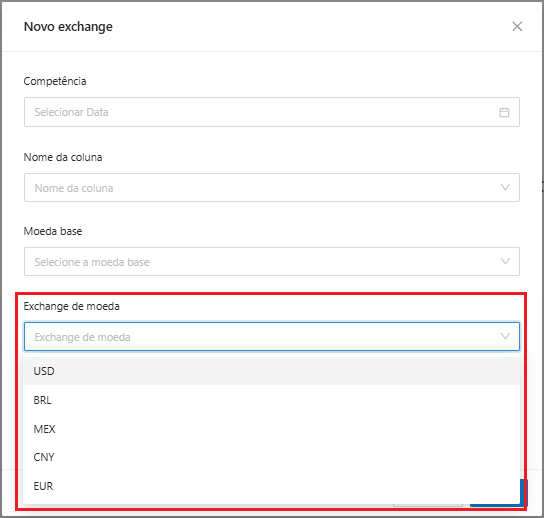
* **Exchange de moeda**: Informar a moeda que será feita a conversão

<figure><img src="https://109632036-files.gitbook.io/~/files/v0/b/gitbook-x-prod.appspot.com/o/spaces%2Fcxn6hAOP0k8IqKSI8iRP%2Fuploads%2F2UBT8IuY2DttJDtvioBn%2Fimage.png?alt=media&#x26;token=806f2ed0-7c55-4464-9748-c3be6fa0be5d" alt=""><figcaption></figcaption></figure>

* **Valor do câmbio**: Informar o valor de conversão da moeda base para a moeda que será feita a conversão.

<figure><img src="https://109632036-files.gitbook.io/~/files/v0/b/gitbook-x-prod.appspot.com/o/spaces%2Fcxn6hAOP0k8IqKSI8iRP%2Fuploads%2Fjt7nDjhXhPG4XmGxccAP%2Fimage.png?alt=media&#x26;token=28a32dbc-60a9-487e-874b-465ca257c482" alt=""><figcaption></figcaption></figure>

4. Ao clicar em Salvar, o sistema irá armazenar a configuração e retornar para a tela principal.