# Configuração do Exchange já cadastrado

**Passo a passo da configuração**:

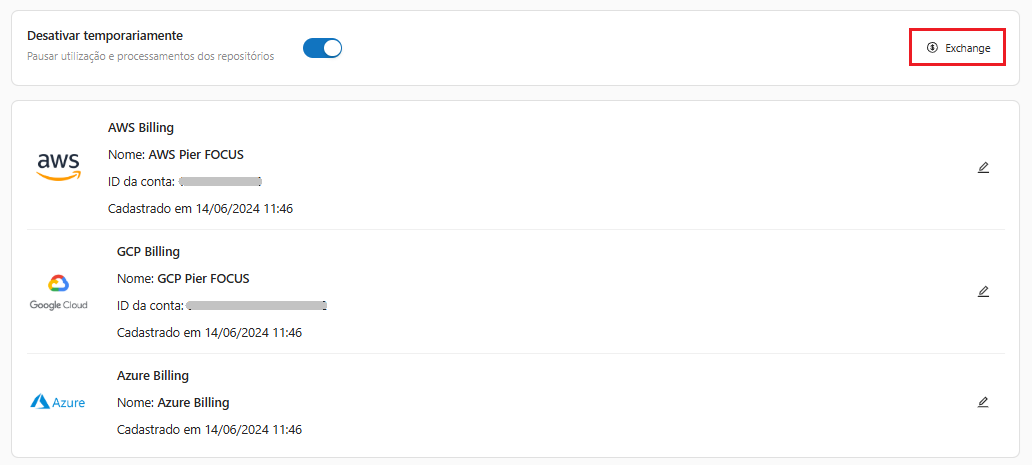
1. Na tela principal do Billing Conector, selecionar o icone do **Cifrão** "![](https://109632036-files.gitbook.io/~/files/v0/b/gitbook-x-prod.appspot.com/o/spaces%2Fcxn6hAOP0k8IqKSI8iRP%2Fuploads%2F2U5DE6tRtvoWGkFDVscC%2Fimage.png?alt=media\&token=ab337c6f-10bf-4ec4-a51e-2124bbbdcad6)".

<figure><img src="https://109632036-files.gitbook.io/~/files/v0/b/gitbook-x-prod.appspot.com/o/spaces%2Fcxn6hAOP0k8IqKSI8iRP%2Fuploads%2FcwPU924l9AXQkTNUahqW%2Fimage.png?alt=media&#x26;token=e15ab7ab-8bb2-4ea4-8131-33779b747fa1" alt=""><figcaption></figcaption></figure>

2. Na segunda configuração, o sistema irá exibir a tela de Exchange com a configuração cadastrada,  permitindo cadastrar uma "**Nova competência**".

<figure><img src="https://109632036-files.gitbook.io/~/files/v0/b/gitbook-x-prod.appspot.com/o/spaces%2Fcxn6hAOP0k8IqKSI8iRP%2Fuploads%2FqssSoEEhdQMfzxe3ckHg%2Fimage.png?alt=media&#x26;token=17176829-0c68-42f2-9c60-525eeca0655b" alt=""><figcaption></figcaption></figure>

3. Ao clicar no botão "**Nova Competência**" o sistema irá exibir uma tela de cadastro referente a nova competência

<figure><img src="https://109632036-files.gitbook.io/~/files/v0/b/gitbook-x-prod.appspot.com/o/spaces%2Fcxn6hAOP0k8IqKSI8iRP%2Fuploads%2FnTHeIUXdIUJVD7SollsG%2Fimage.png?alt=media&#x26;token=267d9ddb-da75-4ece-8f5e-d274d962d41e" alt=""><figcaption></figcaption></figure>

* **Competência**: Informar o mês de competência que será aplicado.

<figure><img src="https://109632036-files.gitbook.io/~/files/v0/b/gitbook-x-prod.appspot.com/o/spaces%2Fcxn6hAOP0k8IqKSI8iRP%2Fuploads%2FidGDBz4zgRQI6Gbnvo9Q%2Fimage.png?alt=media&#x26;token=ccc042f1-ac44-43b3-8fb3-39302dadcd13" alt=""><figcaption></figcaption></figure>

* **Exchange de moeda**: selecionar a moeda de conversão que será utilizada para o mês de competência informado.

<figure><img src="https://109632036-files.gitbook.io/~/files/v0/b/gitbook-x-prod.appspot.com/o/spaces%2Fcxn6hAOP0k8IqKSI8iRP%2Fuploads%2Fl40UTk3FuIyaNAhUOavA%2Fimage.png?alt=media&#x26;token=569b7010-b65c-4023-8f13-c91970957b72" alt=""><figcaption></figcaption></figure>

* **Valor do câmbio**: Informar o valor de conversão para a moeda selecionada.&#x20;

<figure><img src="https://109632036-files.gitbook.io/~/files/v0/b/gitbook-x-prod.appspot.com/o/spaces%2Fcxn6hAOP0k8IqKSI8iRP%2Fuploads%2F63Lgaq0EaWWUlW3q8CbE%2Fimage.png?alt=media&#x26;token=84f73d78-3534-43b3-840e-33e1790fa896" alt=""><figcaption></figcaption></figure>

{% hint style="info" %}
Ao clicar no ícone "![](https://109632036-files.gitbook.io/~/files/v0/b/gitbook-x-prod.appspot.com/o/spaces%2Fcxn6hAOP0k8IqKSI8iRP%2Fuploads%2FzAOXEId2CnSceH97LqgC%2Fimage.png?alt=media\&token=7e4636c3-14f5-48bd-956d-4e3ff5fbe8b0)", você pode ter uma breve descrição do campo.
{% endhint %}

4. Ao clicar em **Salvar**, o sistema irá armazenar os dados e retornar para a tela principal do Exchange.
5. **Ações:** Na tela principal, o sistema permite **editar** os dados referente a competência desejada clicando no botão "![](https://109632036-files.gitbook.io/~/files/v0/b/gitbook-x-prod.appspot.com/o/spaces%2Fcxn6hAOP0k8IqKSI8iRP%2Fuploads%2FzESlAOtlU50fhJ6glcrp%2Fimage.png?alt=media\&token=c37a93c6-9ae6-4567-879f-212661b8cc86)".

<figure><img src="https://109632036-files.gitbook.io/~/files/v0/b/gitbook-x-prod.appspot.com/o/spaces%2Fcxn6hAOP0k8IqKSI8iRP%2Fuploads%2FjVmtcqAfx3akosxvoVZC%2Fimage.png?alt=media&#x26;token=035d082c-6ec3-4bb9-a301-b93870cc3a54" alt=""><figcaption></figcaption></figure>

6. Ao clicar no botão "**Editar**", o sistema irá exibir a tela de edição na competência selecionada, permitindo alterar as seguintes informações:

* **Exchange de moeda**: Informar a nova moeda de conversão para a competência selecionada&#x20;
* **Valor do câmbio**: Informar o novo valor do câmbio para a moeda de conversão selecionada.
<figure><img src="https://109632036-files.gitbook.io/~/files/v0/b/gitbook-x-prod.appspot.com/o/spaces%2Fcxn6hAOP0k8IqKSI8iRP%2Fuploads%2FuaIFTh5Ik2o1Giu0z88g%2Fimage.png?alt=media&#x26;token=6c9ba71c-a4ce-4961-8f6c-4101837de17c" alt=""><figcaption></figcaption></figure>
