# Chaves de API

### O que é a funcionalidade de Chaves de API:

Uma funcionalidade desenvolvida pela Pier Cloud que permite criar chaves para integrar o ambiente do cliente com a API de serviços da Pier Cloud.

### Como utilizar a funcionalidade Chaves de API:

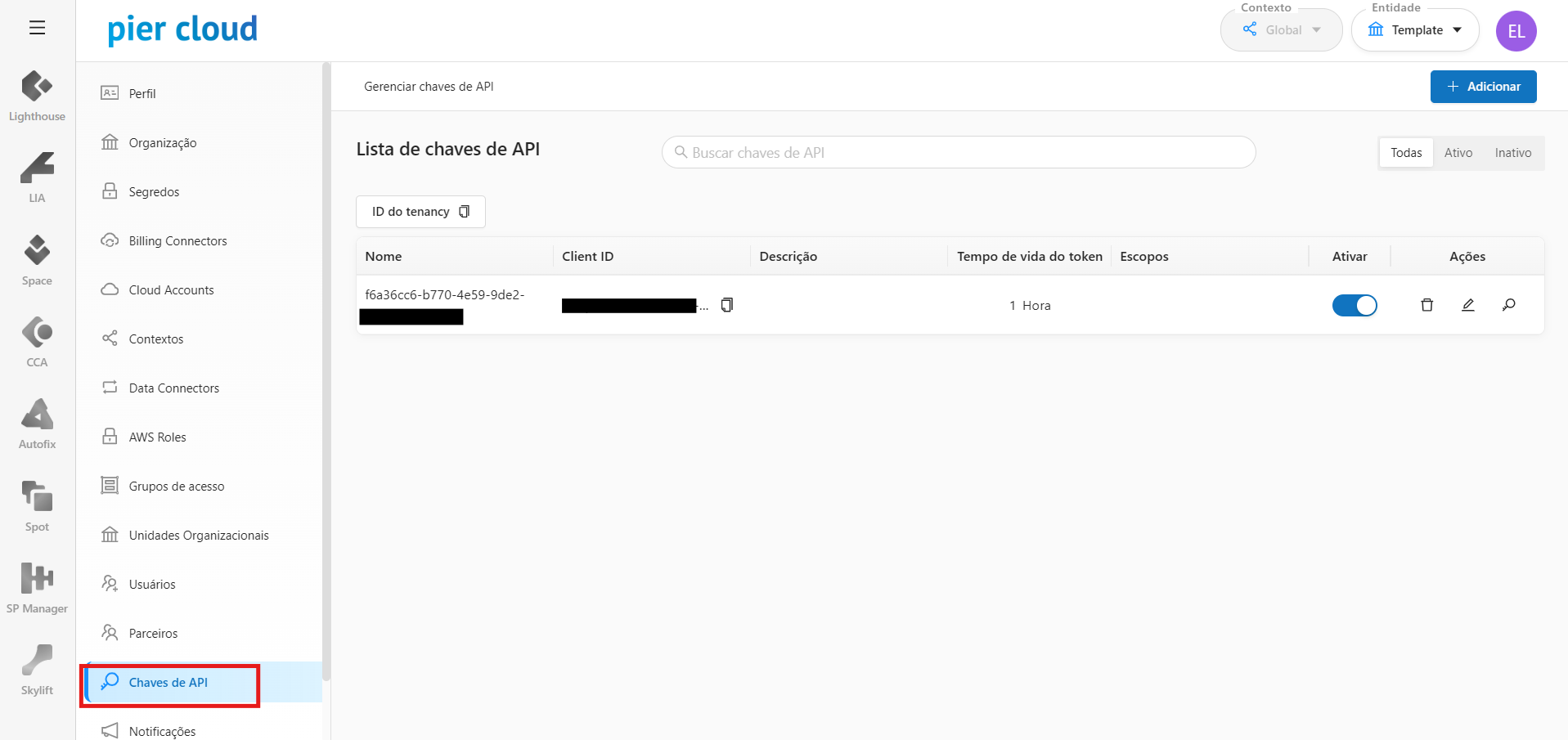
1. O sistema apresentará o menu lateral com algumas opções de configuração, onde deve ser selecionada a opção “**Chaves de API**”:

<figure><img src="https://109632036-files.gitbook.io/~/files/v0/b/gitbook-x-prod.appspot.com/o/spaces%2Fcxn6hAOP0k8IqKSI8iRP%2Fuploads%2FKbKuEHpuboRI55a4fyzX%2FCaptura%20de%20tela%202026-02-23%20171724.png?alt=media&#x26;token=e541577c-84ad-43bd-93e8-ae36ae35dbab" alt=""><figcaption></figcaption></figure>

3. Na tela principal, o sistema permite visualizar a lista de Chaves de API cadastradas e adicionar novas Chaves clicando no botão "**Adicionar**":

<figure><img src="https://109632036-files.gitbook.io/~/files/v0/b/gitbook-x-prod.appspot.com/o/spaces%2Fcxn6hAOP0k8IqKSI8iRP%2Fuploads%2Fo8qXfsVuedBhx7SDLLCc%2Fimage.png?alt=media&#x26;token=6de639b4-25f7-4b1e-9a87-3023cb5ba477" alt=""><figcaption></figcaption></figure>

4. Será apresentada a tela para cadastro de novas organizações, onde será necessário inserir as seguintes informações:

* **Nome**: Fornecer o nome da organização ou aplicativo que deseja cadastrar
* **Descrição**: Fornecer uma breve descrição da chave a ser criada:
* **Escopos**: Inserir os escopos de role de permissão, que irá identificar as funcionalidades que o cliente terá acesso e o tipo de acesso.
* **Tempo de vida do token**: Determinar a duração da chave de acesso do cliente, por padão será de uma hora, podendo ser utilizado a unidade de minutos também.
* **Unidade**: Especificar a unidade de tempo que será utilizado no duração do token, podendo ser **horas** ou **minutos**.
  * Para horas, o sistema permite incluir um máximo de 24h
  * Para minutos, o sistema permite incluir um tempo máximo de 55min

<figure><img src="https://109632036-files.gitbook.io/~/files/v0/b/gitbook-x-prod.appspot.com/o/spaces%2Fcxn6hAOP0k8IqKSI8iRP%2Fuploads%2FWW6FGMuZrF96Y2GwF1i2%2Fimage.png?alt=media&#x26;token=fdf959d1-a76a-4303-917a-75d07e1281f0" alt=""><figcaption></figcaption></figure>

Após inserir as informações necessárias, clicando no botão "**Salvar**", o sistema irá gerar um **Client secret** para que seja copiado e armazenado em um local seguro.

<figure><img src="https://109632036-files.gitbook.io/~/files/v0/b/gitbook-x-prod.appspot.com/o/spaces%2Fcxn6hAOP0k8IqKSI8iRP%2Fuploads%2FQR0MkQCeuAmhOPcEuI3i%2Fimage.png?alt=media&#x26;token=c3e0fbbe-7516-4c6e-9761-b86f9c3cbbe3" alt=""><figcaption></figcaption></figure>

* Obs.: Ao fechar a janela, a secret criada não será mais exibida, devendo ser armazenada em um local seguro antes de fechar a janela.

Ao clicar em **Fechar**, o sistema irá retornar para a tela principal de Chaves de API, onde será exibida e chave criada pelo tempo de vida especificado.

<figure><img src="https://109632036-files.gitbook.io/~/files/v0/b/gitbook-x-prod.appspot.com/o/spaces%2Fcxn6hAOP0k8IqKSI8iRP%2Fuploads%2FTs6FAxpQQ7fL7Ni18YLo%2Fimage.png?alt=media&#x26;token=dbf6945d-1348-4a93-b78d-332a6fa8ac26" alt=""><figcaption></figcaption></figure>

5. Filtros:&#x20;

Na tela principal, o sistema permite aplicar alguns filtros de perquisa:

* **Chaves de API**: É possível perquisar pelo nome da chave que deseja visualizar
* **Status**: Além de pesquisar pelo status da chave, sendo eles: Todos, Ativas e Inativas.

<figure><img src="https://109632036-files.gitbook.io/~/files/v0/b/gitbook-x-prod.appspot.com/o/spaces%2Fcxn6hAOP0k8IqKSI8iRP%2Fuploads%2FUBKSupwyXRLN9OmSfMmr%2Fimage.png?alt=media&#x26;token=2f295a25-a560-402c-b2c2-1e49ebff3cef" alt=""><figcaption></figcaption></figure>

6. Ações:

O sistema também permite realizar algumas ações para cada organização cadastrada:

<figure><img src="https://109632036-files.gitbook.io/~/files/v0/b/gitbook-x-prod.appspot.com/o/spaces%2Fcxn6hAOP0k8IqKSI8iRP%2Fuploads%2F0Et4EIIa3nGNbJldcYdU%2Fimage.png?alt=media&#x26;token=ad708c78-1db6-4499-b3b8-270bc116807b" alt=""><figcaption></figcaption></figure>

* **Copiar para área de transferencia:** Clicando no ícone "![](https://109632036-files.gitbook.io/~/files/v0/b/gitbook-x-prod.appspot.com/o/spaces%2Fcxn6hAOP0k8IqKSI8iRP%2Fuploads%2FBJJK4HgfMCwdM6DXJO0D%2Fimage.png?alt=media\&token=bf03e6b2-e262-43aa-a8a5-a28b46f906d8)", o sistema permite copiar a informação e colar em uma área de transferência.
* **Ativar / Desativar**: Clicando no ícone "![](https://109632036-files.gitbook.io/~/files/v0/b/gitbook-x-prod.appspot.com/o/spaces%2Fcxn6hAOP0k8IqKSI8iRP%2Fuploads%2FL6jIIvZ7CQTtZlxLLRIz%2Fimage.png?alt=media\&token=4c643da9-bcda-47a9-8208-1a1f5f5b0763)", é possível ativar ou desativar a chave criada.
* **Deletar**: Clicando no ícone da lixeira "![](https://109632036-files.gitbook.io/~/files/v0/b/gitbook-x-prod.appspot.com/o/spaces%2Fcxn6hAOP0k8IqKSI8iRP%2Fuploads%2FETGxg9pC237FhZxQsyVs%2Fimage.png?alt=media\&token=7ca0ebd9-1c71-4780-8d2e-c17bb600e1b0)", o sistema apresentará uma mensagem de confirmação para que o usuário confirme exclusão da chave.

<figure><img src="https://109632036-files.gitbook.io/~/files/v0/b/gitbook-x-prod.appspot.com/o/spaces%2Fcxn6hAOP0k8IqKSI8iRP%2Fuploads%2FNlRZLii23WYBKtzBlbPL%2Fimage.png?alt=media&#x26;token=0b0bf3e9-328d-4cb7-b58b-63a1d0b1650e" alt=""><figcaption></figcaption></figure>

* **Editar**: Clicando no ícone do lápis "![](https://109632036-files.gitbook.io/~/files/v0/b/gitbook-x-prod.appspot.com/o/spaces%2Fcxn6hAOP0k8IqKSI8iRP%2Fuploads%2FUCfHsi2TLwNGB12eCm2g%2Fimage.png?alt=media\&token=18dc5bad-0722-46e6-a865-0f32d37232c5)", o sistema abrirá a tela de edição, permitindo alterar informações como: Nome, Descrição, Escopos, Tempo de vida e Unidade de tempo. Não sendo permitido editar o Client ID.

<figure><img src="https://109632036-files.gitbook.io/~/files/v0/b/gitbook-x-prod.appspot.com/o/spaces%2Fcxn6hAOP0k8IqKSI8iRP%2Fuploads%2FgEKDiB9pMxeLTIX1kZSI%2Fimage.png?alt=media&#x26;token=d65148bc-8c28-4bae-ba05-9be159f4e7bb" alt=""><figcaption></figcaption></figure>

* **Gerar novo client secret**: O sistema permite gerar um novo client secret que irá substituir o client secret gerado anteriormente.

<figure><img src="https://109632036-files.gitbook.io/~/files/v0/b/gitbook-x-prod.appspot.com/o/spaces%2Fcxn6hAOP0k8IqKSI8iRP%2Fuploads%2FWhb2nhgaqrqvue4AAIRU%2Fimage.png?alt=media&#x26;token=243dd580-25aa-46a5-b2a7-5b69b7247671" alt=""><figcaption></figcaption></figure>

Clicando no botão "**Gerar novo client secret**", será apresentado uma janela com o novo secret gerado, para que o mesmo sejá copiado e armazenado em um local seguro:

<figure><img src="https://109632036-files.gitbook.io/~/files/v0/b/gitbook-x-prod.appspot.com/o/spaces%2Fcxn6hAOP0k8IqKSI8iRP%2Fuploads%2Fm9ORF9SgqVhaiVwvmNDF%2Fimage.png?alt=media&#x26;token=30b97ee7-7a41-418c-8b50-7bdbf153c0c1" alt=""><figcaption></figcaption></figure>

Por fim, para acessar os endpoints a partir dessa chave criada, nós possuímos uma documentação complementar que pode ser acessar através desse [link](https://docs.piercloud.com.br/api-docs-pier-cloud).