# Cloud Accounts

### O que é o Cloud Accounts:

Uma configuração desenvolvida pela Pier Cloud que permite realizar o cadastro de todas as contas que serão utilizadas nas regras do CCA e na funcionalidade de Anomalias de infraestrutura.

### Como utilizar a funcionalidade Cloud Accounts

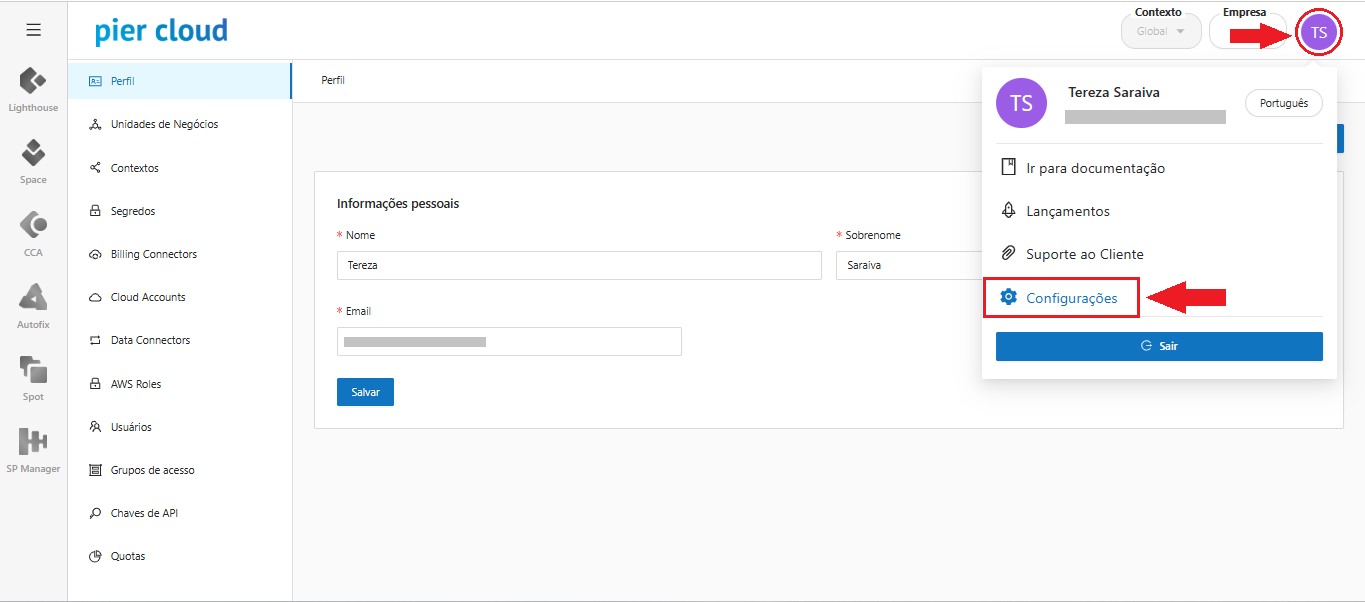
1. Clicando no perfil do usuário, na opção “**Configurações**”, conforme ilustrado abaixo:

<figure><img src="https://109632036-files.gitbook.io/~/files/v0/b/gitbook-x-prod.appspot.com/o/spaces%2Fcxn6hAOP0k8IqKSI8iRP%2Fuploads%2FAMJWgGVjl3YhtQCFOXWR%2Fimage.png?alt=media&#x26;token=6413b7bd-e13c-4a29-8c39-fd570e2d4d9f" alt=""><figcaption></figcaption></figure>

2. O sistema apresentará o menu lateral com algumas opções de configuração, onde deve ser selecionada a opção “Cloud Accounts”:

<figure><img src="https://109632036-files.gitbook.io/~/files/v0/b/gitbook-x-prod.appspot.com/o/spaces%2Fcxn6hAOP0k8IqKSI8iRP%2Fuploads%2FPZJ7qCRT5efTFD9yWm7d%2Fimage.png?alt=media&#x26;token=419780fa-98ad-4e06-afd4-9ed70b62a317" alt=""><figcaption></figcaption></figure>

3. Na tela principal de Cloud Accounts, o sistema permite adicionar uma nova conta, clicando no botão “**Adicionar**”.&#x20;

<figure><img src="https://109632036-files.gitbook.io/~/files/v0/b/gitbook-x-prod.appspot.com/o/spaces%2Fcxn6hAOP0k8IqKSI8iRP%2Fuploads%2FI7UCiMfdcdtNsqiN78DZ%2Fimage.png?alt=media&#x26;token=55dbd7ec-55ec-47ba-a8b5-c70d8e137b3a" alt=""><figcaption></figcaption></figure>

4. Será apresentada uma tela para cadastrar a nova conta, onde será necessário informar os seguintes dados:

* **Unidade de negócio**: Nesse campo será necessário selecionar a unidade de negócio referente a conta
* **Nome identificador da conta**: Informar um nome que será utilizado para identificar a conta
* **Ambiente**: Informar o ambiente de trabalho referente a conta
* **ID da conta**: ID de identificação da conta no provedor de cloud. A depender do provedor de Cloud utilizado, a campo de ID da conta pode variar, sendo eles:
  * AWS: ID da conta
  * Azure: ID da conta
  * GCP: ID do projeto
  * OCI: Tenant ID
* **CCA (Cloud Compliance Analyzer)**: Informar se será utilizado o CCA, um serviço da PierCloud que identifica recursos fora de conformidade. Para o funcionamento correto desse serviço é necessário a IAM Role PierCloudFramework instalada em sua conta.

<figure><img src="https://109632036-files.gitbook.io/~/files/v0/b/gitbook-x-prod.appspot.com/o/spaces%2Fcxn6hAOP0k8IqKSI8iRP%2Fuploads%2FnoJqLLMAeC22izexH6XQ%2Fimage.png?alt=media&#x26;token=a407a3e1-57a1-4dc9-a5ec-2385d67373b9" alt=""><figcaption></figcaption></figure>

5. Ao clicar no botão “Salvar”,  o sistema irá retornar para a tela principal, onde será possível visualizar o nova conta cadastrada na plataforma.

<figure><img src="https://109632036-files.gitbook.io/~/files/v0/b/gitbook-x-prod.appspot.com/o/spaces%2Fcxn6hAOP0k8IqKSI8iRP%2Fuploads%2FAirWMXbeLUnH9nxLHgOq%2Fimage.png?alt=media&#x26;token=f68cae12-79cb-4688-a0dd-c8817f0bd565" alt=""><figcaption></figcaption></figure>

{% hint style="info" %}
Obs: Por padrão, toda conta cadastrada, nasce com o status inicial de Ativo
{% endhint %}

7. **Filtros**: Na tela principal é possível realizar alguns tipos de filtros:

* Buscar pelo numero da conta Cloud

<figure><img src="https://109632036-files.gitbook.io/~/files/v0/b/gitbook-x-prod.appspot.com/o/spaces%2Fcxn6hAOP0k8IqKSI8iRP%2Fuploads%2F7e7uRBxbqCDxwc4AsKKC%2Fimage.png?alt=media&#x26;token=285d26c6-2286-45a9-bf51-d2bc81ed28fb" alt=""><figcaption></figcaption></figure>

* Buscar pelo status da conta, sejá ele ativo, inativo ou todos

<figure><img src="https://109632036-files.gitbook.io/~/files/v0/b/gitbook-x-prod.appspot.com/o/spaces%2Fcxn6hAOP0k8IqKSI8iRP%2Fuploads%2FaB8d5ZW7kBCaufRwSWQq%2Fimage.png?alt=media&#x26;token=aad4e6ce-b3c3-44c9-82fe-5a53631936a5" alt=""><figcaption></figcaption></figure>

8. **Ações**: Para cada conta cadastrada, é possível realizar as seguintes ações:

* Habilitar ou desabilitar a conta clicando no botão "![](https://109632036-files.gitbook.io/~/files/v0/b/gitbook-x-prod.appspot.com/o/spaces%2Fcxn6hAOP0k8IqKSI8iRP%2Fuploads%2FwlUDAKnCDsBrC4BjRDkg%2Fimage.png?alt=media\&token=c5b66ec1-0939-449e-8f93-df27e9337178)"

<figure><img src="https://109632036-files.gitbook.io/~/files/v0/b/gitbook-x-prod.appspot.com/o/spaces%2Fcxn6hAOP0k8IqKSI8iRP%2Fuploads%2FyjtJLKlkRGONk2dBmltz%2Fimage.png?alt=media&#x26;token=f46afc53-96ae-4251-89cd-969ad8da94bc" alt=""><figcaption></figcaption></figure>

* Editar as informações da conta cadastrada clicando no botão "![](https://109632036-files.gitbook.io/~/files/v0/b/gitbook-x-prod.appspot.com/o/spaces%2Fcxn6hAOP0k8IqKSI8iRP%2Fuploads%2FBRRUExh6u2zjhaGxPlYI%2Fimage.png?alt=media\&token=42115321-89e3-46b4-b779-dbfdae749539)"

<figure><img src="https://109632036-files.gitbook.io/~/files/v0/b/gitbook-x-prod.appspot.com/o/spaces%2Fcxn6hAOP0k8IqKSI8iRP%2Fuploads%2FXrGh1hZCnzJT0wRNgeWP%2Fimage.png?alt=media&#x26;token=6461f1e3-09b5-4bb7-a401-7f3818d45ca6" alt=""><figcaption></figcaption></figure>

* Remover a conta cadastrada clicando no botão "![](https://109632036-files.gitbook.io/~/files/v0/b/gitbook-x-prod.appspot.com/o/spaces%2Fcxn6hAOP0k8IqKSI8iRP%2Fuploads%2FgeRUpjV000sBNYkNHPdo%2Fimage.png?alt=media\&token=72bcb7ae-111d-4c7b-91d9-663b3f76b987)"

<figure><img src="https://109632036-files.gitbook.io/~/files/v0/b/gitbook-x-prod.appspot.com/o/spaces%2Fcxn6hAOP0k8IqKSI8iRP%2Fuploads%2FO1HtqtzfzCZiMRVr88A3%2Fimage.png?alt=media&#x26;token=414db492-f9e0-4a0b-a268-ba2a5de6a759" alt=""><figcaption></figcaption></figure>