# Data Connectors
### O que é o Data Connectors:
Uma funcionalidade desenvolvida pela Pier Cloud que permite realizar a conexão com várias fontes de dados, tanto internas quanto externas a plataforma.
### Como utilizar a funcionalidade Data Connectors:
* Na tela principal de Data Connectors, o sistema permite conectar uma nova fonte de dados a plataforma, clicando no botão “**Adicionar**”.
1. Será apresentada uma tela para cadastrar a nova fonte de dados que irá se conectar a plataforma, onde será necessário informar os seguintes dados:
* **Data connector**: Nesse campo será necessário selecionar a fonte de dados que deseja conectar. A depender do conector de dados selecionado, o sistema irá apresentar campos adicionais distintos para realizar a configuração.
**Para as opções de Data Connectors:**
* CCA Regras
* CCA Rightsizing AWS
* CCA Smart Instances
* CCA Payment Plans AWS
* CCA Rightsizing Azure
* LIA
* K8S Module
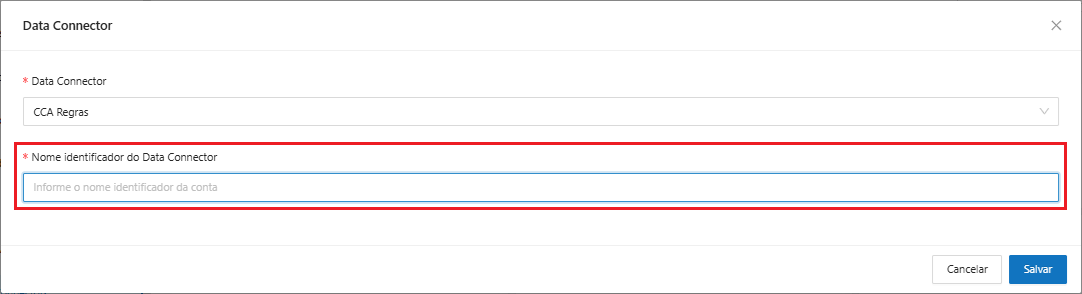
Será necessário complementar o cadastro preenchendo o seguinte campo, comum a todos os conectores:
* **Nome identificador do Data Connector**: Informar um nome que será utilizado para identificar a fonte de dados do Data Connector
**Para essas outras opções de Data Connectors:**
* Orçamento,
* Previsão,
* Previsão de Negócio,
* Anomalia de Negócio,
* Anomalia de Infraestrutura.
Será apresentado o seguinte campo adicional:
* **Billing Connector**: Selecionar um provider entre as opções de Billing Connector disponíveis para a funcionalidade selecionada no Data Connector.
{% hint style="info" %}
**Para as demais opções de Data Conector, nós iremos detalhar os campos adicionais mais a frente.**
{% endhint %}
7. Ao clicar no botão “**Salvar**”, o sistema irá retornar para a tela principal, onde será possível visualizar o novo Data Connector disponível na plataforma.
{% hint style="info" %}
Obs: Por padrão, todo Data Connector cadastrado, nasce com o status inicial de Ativo
{% endhint %}
8. Os **Data Connectors** devem apresentar informações detalhadas sobre sua configuração e estado operacional, incluindo:
* Identificação do **billing** ao qual estão vinculados;
* Indicação de existência de **reprocessamento** já realizado;
* Exibição da **data de cadastro** do conector.
Além disso, deve ser possível executar algumas ações em cada Data Connector, permitindo maior controle sobre sua utilização dentro da plataforma:
**Ações**: para cada Data Connector cadastrado, é possível realizar as seguintes ações:
* **Habilitar/Desabilitar** o Data Connector clicando no botão "":
* **Editar**: Editar as informações do Data Connector cadastrado clicando no botão "
* **eletar**: Remover o Data Conector cadastrado clicando no botão "":
Garantindo maior visibilidade e governança sobre os conectores no ambiente.
9. **Filtros**: Na tela principal é possível buscar por um Data Connector especifico