# Usuários

### O que é a funcionalidade de Usuários:

Uma funcionalidade desenvolvida pela Pier Cloud que permite visualizar os usuários cadastrados, além de gerenciar o perfil de acesso.

### Como utilizar a funcionalidade Usuários:

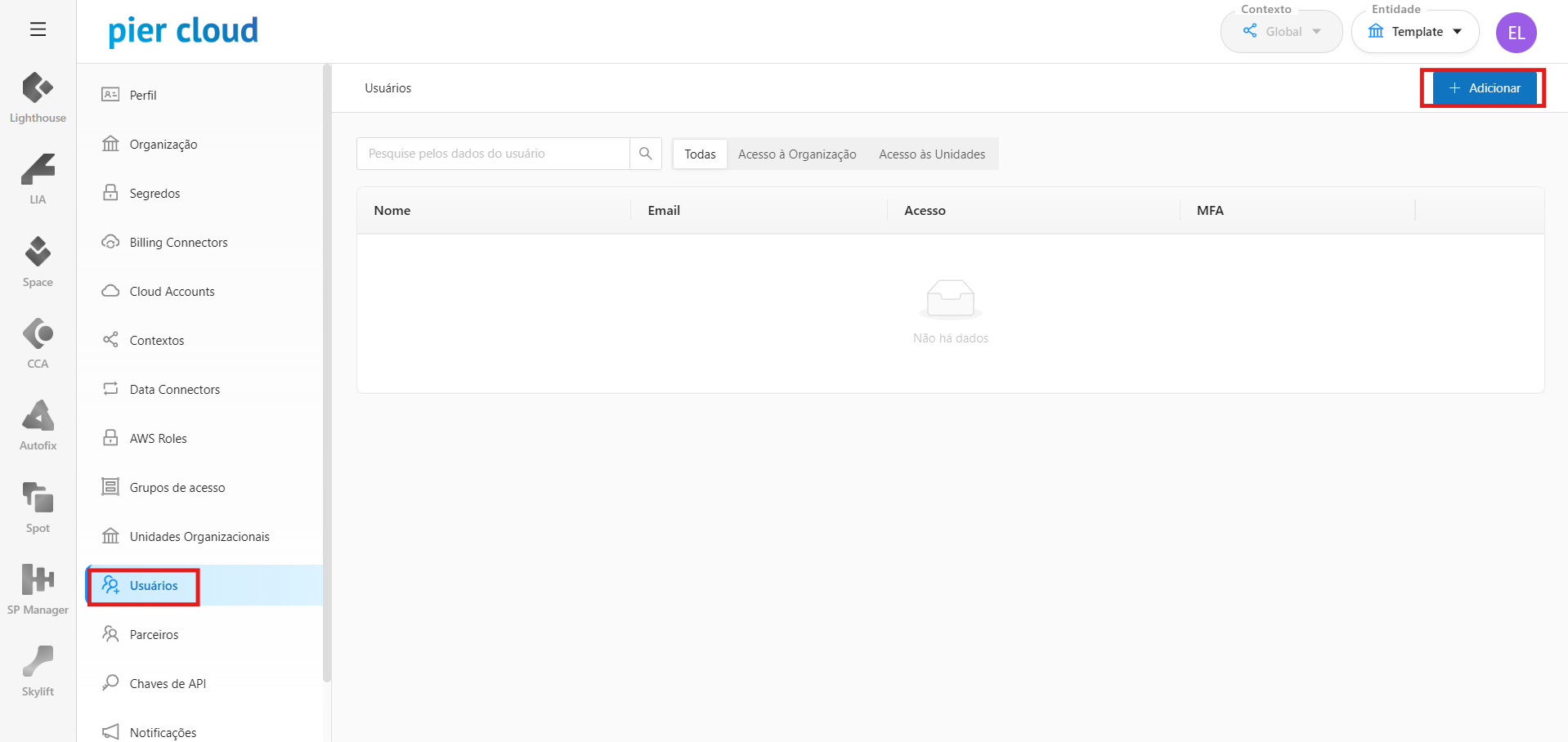
2. O sistema apresentará o menu lateral com algumas opções de configuração, onde deve ser selecionada a opção “Usuários”:

<figure><img src="https://109632036-files.gitbook.io/~/files/v0/b/gitbook-x-prod.appspot.com/o/spaces%2Fcxn6hAOP0k8IqKSI8iRP%2Fuploads%2FwV1vYbbZy0JjfYXshEiO%2FCaptura%20de%20tela%202026-02-23%20162623.png?alt=media&#x26;token=24307f9e-99dc-45f5-87c0-19696456b1ee" alt=""><figcaption></figcaption></figure>

3. Na tela principal, o sistema permite visualizar os usuários cadastrados , verificar as unidades que o usuario tem acesso e adicionar novos usuários clicando no botão "**Adicionar**":

<figure><img src="https://109632036-files.gitbook.io/~/files/v0/b/gitbook-x-prod.appspot.com/o/spaces%2Fcxn6hAOP0k8IqKSI8iRP%2Fuploads%2Ftrsz6SurMoS5sD23tgVF%2FCaptura%20de%20tela%202026-02-23%20164132.png?alt=media&#x26;token=b640c26e-bd2c-4212-abc9-85779144c941" alt=""><figcaption></figcaption></figure>

4. Será apresentada a tela para cadastro de novos usuários, onde será necessário inserir as seguintes informações:

**Dados de acesso:**

* **Nome**: Fornecer o nome do usuário que deseja cadastrar
* **Sobrenome**: Informar o sobrenome do usuário que deseja cadastrar
* **Email**: Informar o email comercial do usuário que deseja cadastrar
* **Grupos de acesso**: Selecionar o grupo de acesso que o usuário terá permissão para utilizar.

  Para cada produto, teremos os seguintes perfis de acesso:

  * **Lighthouse**: admin, editor, readonly
  * **CCA**: admin, editor, readonly
  * **Autofix**: admin, editor, readonly
  * **Spot**: admin, editor, readonly
  * **SP Manager**: admin, editor, readonly
  * **Space**: admin, editor, readonly
  * **Configurações**: admin, editor, readonly
  * **Super admin:** Administrador geral da plataforma e dos produtos.

  Para mais informações sobre os perfis de acesso, clique [**aqui**](https://docs.piercloud.com.br/finops-platform/acessos/politicas-de-acesso-e-permissoes)**!**
* **Autenticação Multifator:** Com a autenticação multifator (MFA) será adicionada uma camada adicional de segurança à sua conta, exigindo uma segunda forma de verificação durante o processo de login.

<figure><img src="https://109632036-files.gitbook.io/~/files/v0/b/gitbook-x-prod.appspot.com/o/spaces%2Fcxn6hAOP0k8IqKSI8iRP%2Fuploads%2FnxixNjJ0x5SgUKJna7qR%2Fimage.png?alt=media&#x26;token=a4869f20-895e-4306-aa5e-80beac7d078a" alt=""><figcaption></figcaption></figure>

**Permissionamento**:

* O usuário terá acesso completo à organização ou
* Informe as unidades organizacionais que este usuário terá acesso

<figure><img src="https://109632036-files.gitbook.io/~/files/v0/b/gitbook-x-prod.appspot.com/o/spaces%2Fcxn6hAOP0k8IqKSI8iRP%2Fuploads%2FmbJ0bUEdCS0OibUMEj5C%2FCaptura%20de%20tela%202026-02-23%20162455.png?alt=media&#x26;token=5fb5d8c5-a0d0-4da7-8650-ca8f2ed9d480" alt=""><figcaption></figcaption></figure>

Clicando no botão "**Adicionar**", o sistema apresentará uma tela para selecionar as empresas que o usuário terá acesso:

<figure><img src="https://109632036-files.gitbook.io/~/files/v0/b/gitbook-x-prod.appspot.com/o/spaces%2Fcxn6hAOP0k8IqKSI8iRP%2Fuploads%2FdIx9Ri5sGsAfI16Y2XAB%2FCaptura%20de%20tela%202026-02-23%20163435.png?alt=media&#x26;token=82b3dcef-d90a-4a03-a392-89b74bc3e52d" alt=""><figcaption></figcaption></figure>

Após adicionar as opções de empresa, clicando no botão "**Salvar**", os dados serão armazenados e o sistema irá retornar para a tela principal de Usuários.

<figure><img src="https://109632036-files.gitbook.io/~/files/v0/b/gitbook-x-prod.appspot.com/o/spaces%2Fcxn6hAOP0k8IqKSI8iRP%2Fuploads%2F0ivBQ5dq75zePEq3wECD%2Fimage.png?alt=media&#x26;token=b9af2831-1e0e-4bb7-8008-7af5d348c3ef" alt=""><figcaption></figcaption></figure>

5. **Filtros**:&#x20;

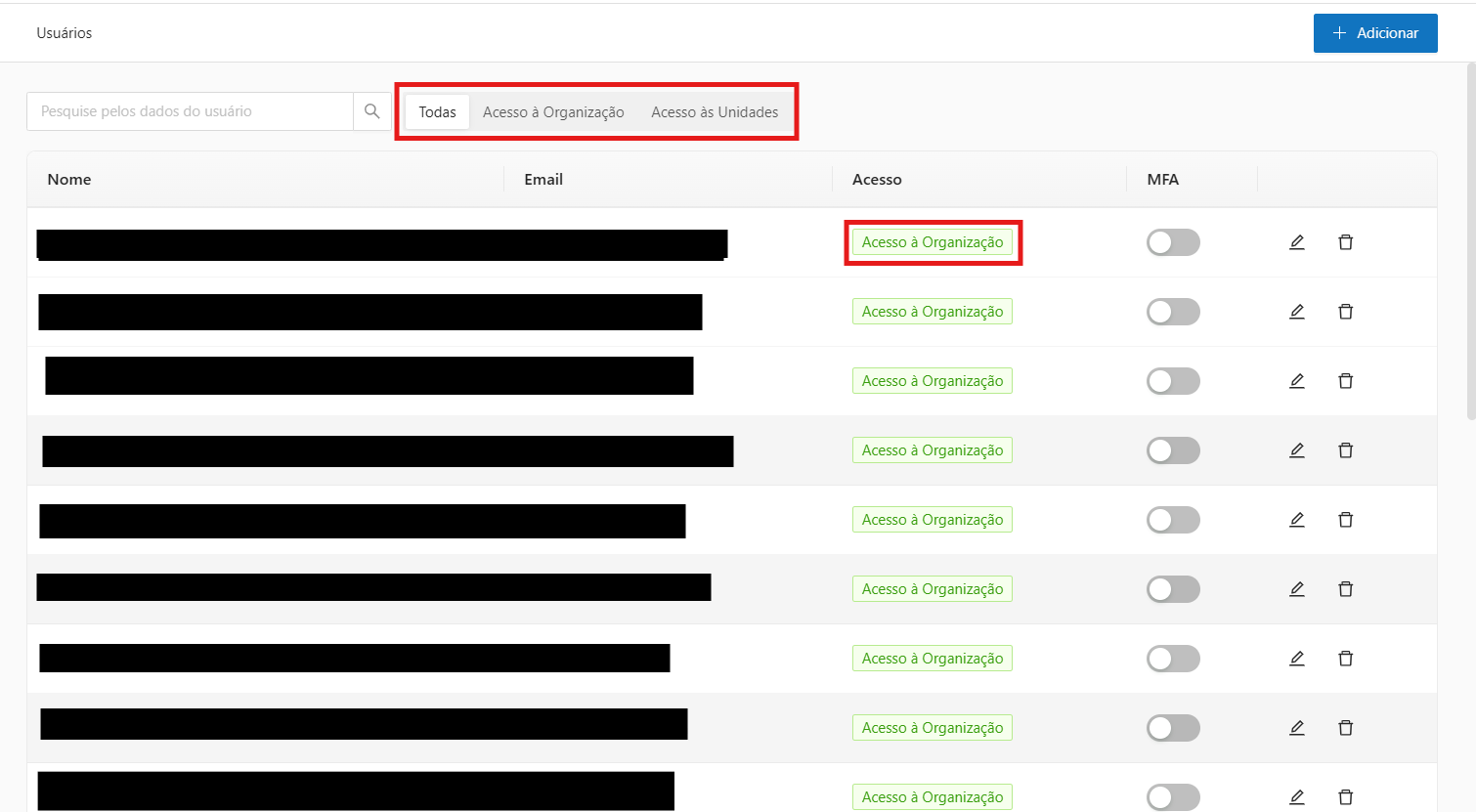
Na tela principal, o sistema permite aplicar alguns filtros de perquisa:

* **Usuário**: É sistema permite realizar a pesquisa pelos dados do usuário.

<figure><img src="https://109632036-files.gitbook.io/~/files/v0/b/gitbook-x-prod.appspot.com/o/spaces%2Fcxn6hAOP0k8IqKSI8iRP%2Fuploads%2FNCKAoVh5zJTIILY4AEg9%2FCaptura%20de%20tela%202026-02-23%20164133.png?alt=media&#x26;token=9d8ac54b-9cb2-49f3-8306-4aec8d0e028b" alt=""><figcaption></figcaption></figure>

6. **Ações**:

O sistema também permite realizar algumas ações para cada usuário cadastrado:

<figure><img src="https://109632036-files.gitbook.io/~/files/v0/b/gitbook-x-prod.appspot.com/o/spaces%2Fcxn6hAOP0k8IqKSI8iRP%2Fuploads%2FyVfJZohKC8nk0JyVX1xo%2FCaptura%20de%20tela%202026-02-23%20164714.png?alt=media&#x26;token=96b90183-6d49-4850-a6e4-084dac692f0f" alt=""><figcaption></figcaption></figure>

* **MFA**: Clicando no botão editar "![](https://109632036-files.gitbook.io/~/files/v0/b/gitbook-x-prod.appspot.com/o/spaces%2Fcxn6hAOP0k8IqKSI8iRP%2Fuploads%2FXhHaVmQUcblGrrJqyYop%2Fimage.png?alt=media\&token=b9804b72-5ea9-44ee-947e-689ca779000b)", é possível habilitar ou desabilitar a **Autenticação Multifator** do seu acesso.
* **Editar**: Clicando no botão editar "![](https://109632036-files.gitbook.io/~/files/v0/b/gitbook-x-prod.appspot.com/o/spaces%2Fcxn6hAOP0k8IqKSI8iRP%2Fuploads%2FWF9pjGK4oeWwt3SvbPLT%2Fimage.png?alt=media\&token=e38ad5b1-a062-439d-8873-de5cb0c1cb8c)", sistema abrirá a tela de edição, permitindo alterar informações como:
  * Nome,&#x20;
  * Sobrenome,
  * Email,
  * Grupos de acesso,
  * Autenticação Multifator,
  * Empresa que o usuário possui acesso
* **Deletar**: Clicando no deletar "![](https://109632036-files.gitbook.io/~/files/v0/b/gitbook-x-prod.appspot.com/o/spaces%2Fcxn6hAOP0k8IqKSI8iRP%2Fuploads%2FIlOs4phZb8giu0XNZ365%2Fimage.png?alt=media\&token=58d86d60-73d4-4e46-881b-6a874aea298f)", será apresentado uma tela de confirmação.&#x20;

Marcando a caixa de seleção, será habilitado o botão para concluir a ação e retornar para a tela principal.

<figure><img src="https://109632036-files.gitbook.io/~/files/v0/b/gitbook-x-prod.appspot.com/o/spaces%2Fcxn6hAOP0k8IqKSI8iRP%2Fuploads%2FAUvYKSPr2GD0wj4wklRx%2Fimage.png?alt=media&#x26;token=794db34d-558e-407c-a5cc-e441c889cb6c" alt=""><figcaption></figcaption></figure>

* **Exclusão em massa**: Agora é possível realizar o gerenciamento de usuários com muito mais agilidade: basta selecionar as caixas de marcação ao lado dos nomes para escolher vários perfis simultaneamente. Após a seleção, utilize o botão "Remover usuários selecionados" para realizar a exclusão em massa de uma só vez.
<figure><img src="https://109632036-files.gitbook.io/~/files/v0/b/gitbook-x-prod.appspot.com/o/spaces%2Fcxn6hAOP0k8IqKSI8iRP%2Fuploads%2FB94npJOigqxVIiBx71XD%2Fimage.png?alt=media&#x26;token=c493a4a1-8966-420c-9437-0d748a93cd77" alt=""><figcaption></figcaption></figure>
