# Integração Dynatrace

## Plataforma FinOps Pier - Processo de Configuração do Dynatrace.

#### Bem-vindo à Pier Cloud!

Esse documento possui como objetivo, ser um guia para que você possa realizar a configuração necessária, a fim de que seja possível conectar a plataforma da Pier Cloud com o Dynatrace.

A seguir, você encontrará um processo detalhado que explica cada etapa de forma clara e objetiva.

### No ambiente DYNATRACE

## **Página principal Dynatrace**

1. Primeiro passo seria a criação da **0AuthClients** : Ao acessar o ambiente Dynatrace na aba inicial será necessário acessar a opção **Account Management**.

<figure><img src="https://109632036-files.gitbook.io/~/files/v0/b/gitbook-x-prod.appspot.com/o/spaces%2Fcxn6hAOP0k8IqKSI8iRP%2Fuploads%2F6qoSkLXGHYckESbRLUy3%2Fimage.png?alt=media&#x26;token=8e9d41d5-6eec-4476-a023-cb9fd9f95b8a" alt=""><figcaption></figcaption></figure>

2. Irá abrir uma nova janela com a Configurações do Account Management, em seguida ir nas opções : **Identity & access management** acessar o **OAuth Clients**

<figure><img src="https://109632036-files.gitbook.io/~/files/v0/b/gitbook-x-prod.appspot.com/o/spaces%2Fcxn6hAOP0k8IqKSI8iRP%2Fuploads%2FKep25VANn9OvY8jOYJH5%2Fimage.png?alt=media&#x26;token=a94b82e3-4f65-434d-b96c-7b1ae1bbb995" alt=""><figcaption></figcaption></figure>

## **0Auth Clients**

3. Ao acessar a página clicar em: **Create Client**

<figure><img src="https://109632036-files.gitbook.io/~/files/v0/b/gitbook-x-prod.appspot.com/o/spaces%2Fcxn6hAOP0k8IqKSI8iRP%2Fuploads%2F57HGj78eNM5qqfGFv5KY%2Fimage.png?alt=media&#x26;token=f5bff441-a5ae-4a93-8912-669a65c40476" alt=""><figcaption></figcaption></figure>

4. No campo "**Subject user email**" Incluir um **email válido** e marcar em permissões necessárias:

<figure><img src="https://109632036-files.gitbook.io/~/files/v0/b/gitbook-x-prod.appspot.com/o/spaces%2Fcxn6hAOP0k8IqKSI8iRP%2Fuploads%2Fdb1eUSCd8qfSvAg79W2M%2Fimage.png?alt=media&#x26;token=4b74ac7e-fa2d-470b-9657-e1d763eec4c4" alt=""><figcaption></figcaption></figure>

5. Na sessão "**Grail date ingest and query**", selecionar as permissões:
   * **storage:metrics:read**
   * **storage:buckets:read**

<figure><img src="https://109632036-files.gitbook.io/~/files/v0/b/gitbook-x-prod.appspot.com/o/spaces%2Fcxn6hAOP0k8IqKSI8iRP%2Fuploads%2FddvU5gT5wZywjzi1rD8g%2Fimage.png?alt=media&#x26;token=1ca1dad7-0178-4fd0-8471-a1d6ba20873e" alt=""><figcaption></figcaption></figure>

6. Por fim, clicar em **Creat Client**. O sistema irá apresentar as seguintes informações que devem ser copiadas e armazenadas em um local seguro, para utilização na criação do Segredo. (Integração na Plataforma Pier)

<figure><img src="https://109632036-files.gitbook.io/~/files/v0/b/gitbook-x-prod.appspot.com/o/spaces%2Fcxn6hAOP0k8IqKSI8iRP%2Fuploads%2F0q851o3i8MaCxigvxTS7%2Fimage.png?alt=media&#x26;token=468208a6-574a-4d47-990e-39f2d004dd1d" alt=""><figcaption></figcaption></figure>

<p align="center">Por fim, clicar em <strong>Finish.</strong></p>

{% hint style="danger" %}
**Após clicar no botão Finish, não será possível visualizar as informações criadas novamente. Sendo necessário refazer os processo novamente.**
{% endhint %}

6-1. Na Página inicial do Ambiente Dynatrace é necessário copiar a informação **Enviroment ID**, que pode ser visualizada em 3 lugares distintos, conforme ilustrado abaixo, para utilizar na criação do Data Connector.

<figure><img src="https://109632036-files.gitbook.io/~/files/v0/b/gitbook-x-prod.appspot.com/o/spaces%2Fcxn6hAOP0k8IqKSI8iRP%2Fuploads%2F10GoWMvIumWPaLSCnVTT%2Funknown.png?alt=media&#x26;token=a1eb4123-4231-441b-a606-a9d46831a8e7" alt=""><figcaption></figcaption></figure>

### **Criação de Token**

7. Voltando á pagina inicial do Dynatrace seguiremos para Criação do Access Token. Na Barra de pesquisa “**Search**” adicione “**Access Tokens**” e selecione:

<figure><img src="https://109632036-files.gitbook.io/~/files/v0/b/gitbook-x-prod.appspot.com/o/spaces%2Fcxn6hAOP0k8IqKSI8iRP%2Fuploads%2Fxqf2Rd187sZ9RMB6b4yu%2Funknown.jpeg?alt=media&#x26;token=d43f98da-e75e-40d5-be53-91e2e945b593" alt=""><figcaption></figcaption></figure>

8. Em **Access Tokens**, clicar em **Generate new token**

<figure><img src="https://109632036-files.gitbook.io/~/files/v0/b/gitbook-x-prod.appspot.com/o/spaces%2Fcxn6hAOP0k8IqKSI8iRP%2Fuploads%2FnTbKS0Z2xdD83aS40SGn%2Funknown.png?alt=media&#x26;token=a8d576c9-c3d3-4a57-8333-d859188ddfff" alt=""><figcaption></figcaption></figure>

9. Insira um nome para o seu **token** (o Dynatrace não exige nomes de token exclusivos, certifique-se de fornecer um nome significativo para cada token gerado).

Adicione os seguintes escopos :

* **Read entities** : ( Concede acesso às solicitações GET das APIs de entidades monitoradas e tags personalizadas. )&#x20;
* **Read metrics** : Concede acesso às solicitações GET da API de Métricas v2.

&#x20;Após a validação dos escopos, clicar em **Generate Token**<br>

<figure><img src="https://109632036-files.gitbook.io/~/files/v0/b/gitbook-x-prod.appspot.com/o/spaces%2Fcxn6hAOP0k8IqKSI8iRP%2Fuploads%2FGHKYD9Kp58yrVD87U4Z3%2Funknown.png?alt=media&#x26;token=76cfb484-5952-4916-a097-e6deac23f0d2" alt=""><figcaption></figcaption></figure>

10. Nessa página será necessário copiar Token. (Esse segredo será nescessário para instalação na plataforma Pier)

<figure><img src="https://109632036-files.gitbook.io/~/files/v0/b/gitbook-x-prod.appspot.com/o/spaces%2Fcxn6hAOP0k8IqKSI8iRP%2Fuploads%2FSXwpj3F2lssiig4n7FJ2%2Funknown.png?alt=media&#x26;token=2336a315-09ab-441e-af40-27ba7d1e4733" alt=""><figcaption></figcaption></figure>

{% hint style="danger" %}
**Após sair da página, não será possível visualizar as informações criadas novamente. Sendo necessário a criação de um novo token caso perdido.**&#x20;
{% endhint %}

## Plataforma da Pier Cloud

### Criação do Segredo

11. No Plataforma da Pier Cloud, clique no ícone do usuário e em seguida na opção de Configurações.

<figure><img src="https://109632036-files.gitbook.io/~/files/v0/b/gitbook-x-prod.appspot.com/o/spaces%2Fcxn6hAOP0k8IqKSI8iRP%2Fuploads%2FY83jui51GdqZ3GC5JavF%2Facesso%20.png?alt=media&#x26;token=802b635c-c4a4-4773-b4e4-119e75712eb2" alt=""><figcaption></figcaption></figure>

12. O sistema irá apresentar o Menu de funcionalidades lateral a esquerda. Clique na opção **Segredos** e em seguida no botão **Adicionar** no canto superior à direita, para criar o Segredo(Secret).

<figure><img src="https://109632036-files.gitbook.io/~/files/v0/b/gitbook-x-prod.appspot.com/o/spaces%2Fcxn6hAOP0k8IqKSI8iRP%2Fuploads%2FUeu3BtmAT3nrkmpCKwdH%2FCaptura%20de%20tela%202025-12-08%20170832.png?alt=media&#x26;token=739f4281-9f9b-4aab-8c02-a895cd043140" alt=""><figcaption></figcaption></figure>

13. Nesse passo vamos configurar o segredo(secret), no campo Nome, adicionaremos o **nome** para identificar o Segredo (Exemplo: Dynatrace), no campo **Tipo** iremos selecionar o tipo de segredo(Secret), nesse caso selecionaremos **Dynatrace.** Após selecionar o Tipo, irá aparecer o campos **Client ID** e **Client Secret** (coletados no passo 6) e o **Acess Token** (coletados no passo 10), incluir essas informações selecionar "**Salvar**".

<figure><img src="https://109632036-files.gitbook.io/~/files/v0/b/gitbook-x-prod.appspot.com/o/spaces%2Fcxn6hAOP0k8IqKSI8iRP%2Fuploads%2FxRADMWBZr8AU6937Aw0H%2FCaptura%20de%20tela%202025-12-08%20171613.png?alt=media&#x26;token=210ee0d1-64f6-479b-bd0c-194e775efd31" alt=""><figcaption></figcaption></figure>

<p align="center">  Pronto, <strong>Segredo</strong> criado com sucesso!</p>

### Criação do Data Connectors

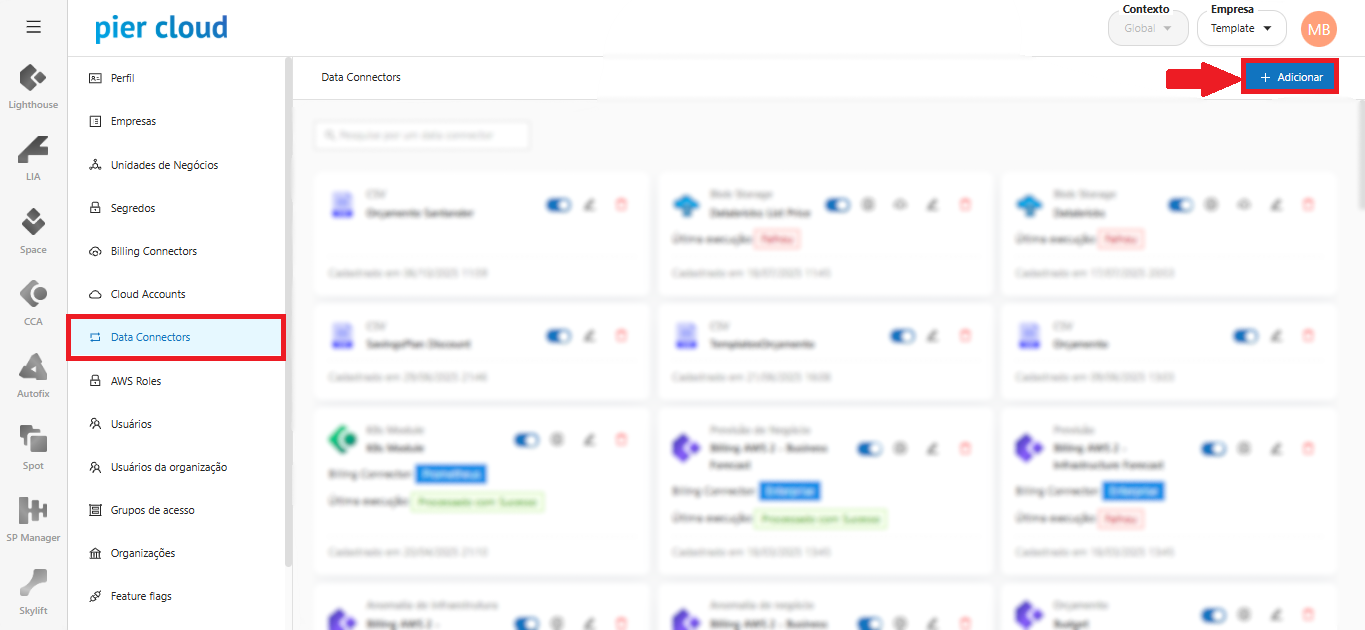
14. Ao acessar as configurações no menu de funcionalidades a esquerda, clique na opção **Data Connectors** e em seguida no botão **Adicionar** no canto superior à direita, para criação do Data Connector.

<figure><img src="https://109632036-files.gitbook.io/~/files/v0/b/gitbook-x-prod.appspot.com/o/spaces%2Fcxn6hAOP0k8IqKSI8iRP%2Fuploads%2FA85VZqlqb2YgP9DGoE3v%2FCaptura%20de%20tela%202025-12-08%20173235.png?alt=media&#x26;token=4a094624-2268-4592-b34b-b7a896fc873e" alt=""><figcaption></figcaption></figure>

15. Nesse passo vamos configurar o Data Connector, no campo **Data Connector**, iremos selecionar a opção **Dynatrace**, conforme imagem abaixo, e no campo **Nome identificador do Data Connector** adicionaremos um **nome** para identificar o Data Connector ser criado:

<figure><img src="https://109632036-files.gitbook.io/~/files/v0/b/gitbook-x-prod.appspot.com/o/spaces%2Fcxn6hAOP0k8IqKSI8iRP%2Fuploads%2F7O68fzWciiXAitXzQLq2%2Fimage.png?alt=media&#x26;token=745b6ec0-5189-4b20-bd15-5cb61dda88cb" alt=""><figcaption></figcaption></figure>

<figure><img src="https://109632036-files.gitbook.io/~/files/v0/b/gitbook-x-prod.appspot.com/o/spaces%2Fcxn6hAOP0k8IqKSI8iRP%2Fuploads%2FW8MGX2ftC6rTAB6T3Lsb%2Fimage.png?alt=media&#x26;token=de95f581-6fa8-4c33-91a7-51b43a0ac0f3" alt=""><figcaption></figcaption></figure>

16. Após selecionar o Data Connector desejado, o sistema irá apresentar alguns campos novos para preenchimento:

* **Selecione o segredo para este conector de dados.**
* **Environment ID**
* No campo **Selecione o segredo para este conector de dados**, selecionar o segredo criado!\
  ° Observações: O segredo caso deveremos seguir com o criado no passo 13 "**Nome**".

<figure><img src="https://109632036-files.gitbook.io/~/files/v0/b/gitbook-x-prod.appspot.com/o/spaces%2Fcxn6hAOP0k8IqKSI8iRP%2Fuploads%2FWCvAkUuVAN9ZfsQeriqn%2Fdyna.jpg?alt=media&#x26;token=34aea821-7ecc-4988-8421-de30f6dc8245" alt=""><figcaption></figcaption></figure>

* No campo **Environment ID**, fornecer a informação coletada no ambiente da Dynatrace (copiada no passo 6-1):

<figure><img src="https://109632036-files.gitbook.io/~/files/v0/b/gitbook-x-prod.appspot.com/o/spaces%2Fcxn6hAOP0k8IqKSI8iRP%2Fuploads%2Ff6KlEzkHIADDt15U6QgY%2Fdyna.jpg?alt=media&#x26;token=229ebe59-f3ca-4884-adec-8a9b0316ac7b" alt=""><figcaption></figcaption></figure>

* Os demais campos, serão preenchidos automaticamente anexo abaixo.

<figure><img src="https://109632036-files.gitbook.io/~/files/v0/b/gitbook-x-prod.appspot.com/o/spaces%2Fcxn6hAOP0k8IqKSI8iRP%2Fuploads%2Ft03oQr9jleLg4NAzbl4m%2Fimage.png?alt=media&#x26;token=7c4286c6-27cb-4e2f-ad7e-33c61db88b0c" alt=""><figcaption></figcaption></figure>

<p align="center">Por fim, clique no botão <strong>Salvar</strong> para que o novo Data Connector seja criado.</p>