# FOCUS para AWS

## Processo de Configuração do Focus para o provider AWS

#### Bem-vindo à Pier Cloud!

Pier Cloud é nossa plataforma centralizada para o gerenciamento de dados e serviços na nuvem. Nosso foco é garantir que o acesso aos recursos seja seguro, prático e eficiente. Este documento foi desenvolvido para orientá-lo na configuração do Focus no provedor AWS.

Nos próximos slides, você encontrará um processo detalhado que explica cada etapa de forma clara e objetiva.

### No ambiente da AWS

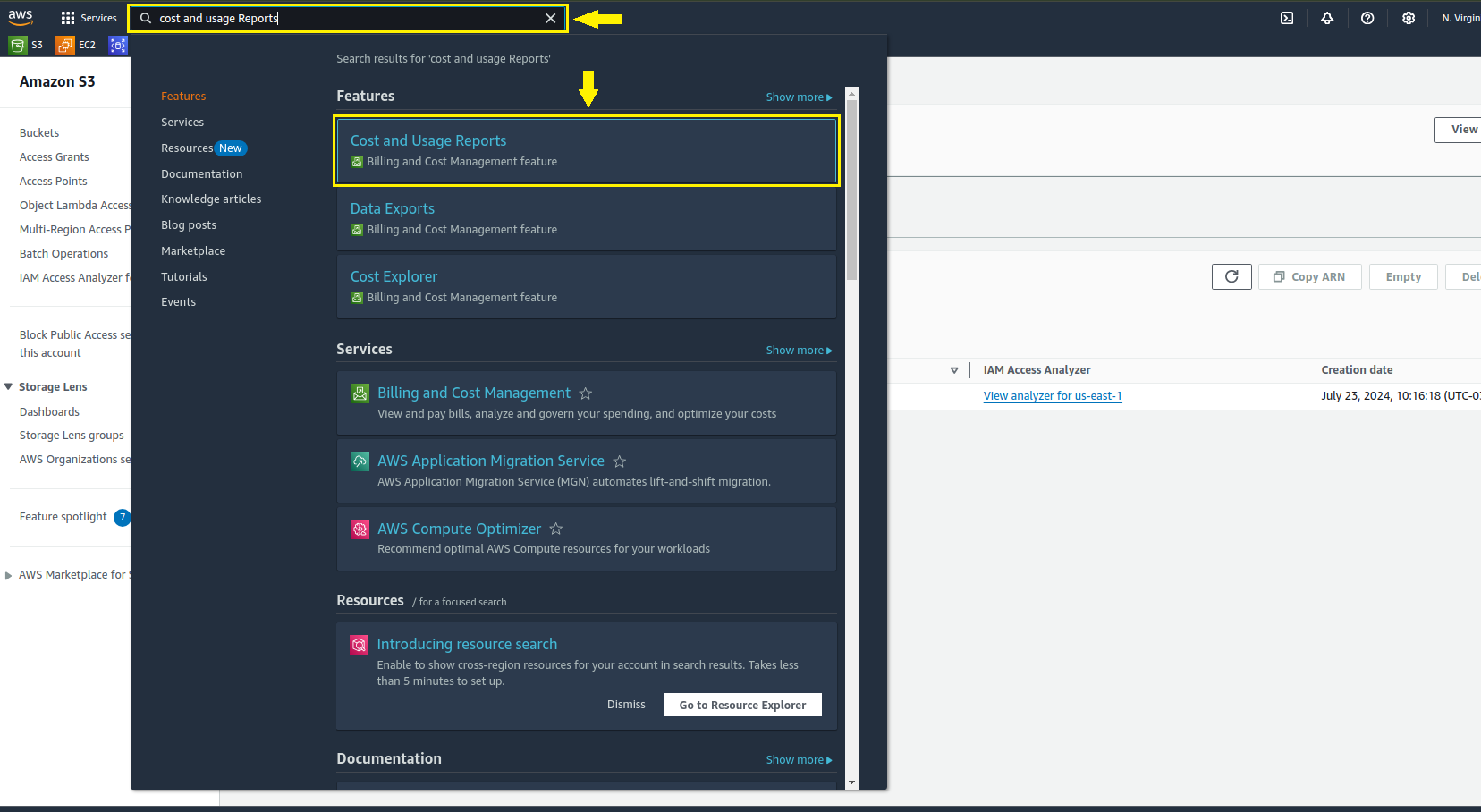
1. No console da AWS, no campo de pesquisa procure por **Cost and Usage Reports**, em seguida selecione conforme ilustrado na imagem abaixo.

<figure><img src="https://109632036-files.gitbook.io/~/files/v0/b/gitbook-x-prod.appspot.com/o/spaces%2Fcxn6hAOP0k8IqKSI8iRP%2Fuploads%2FA8YLzAVKGoKGEL9Iwl86%2Fimage.png?alt=media&#x26;token=1d5e0e2a-4dc3-4ee4-8ffc-96fb02ba7b36" alt=""><figcaption></figcaption></figure>

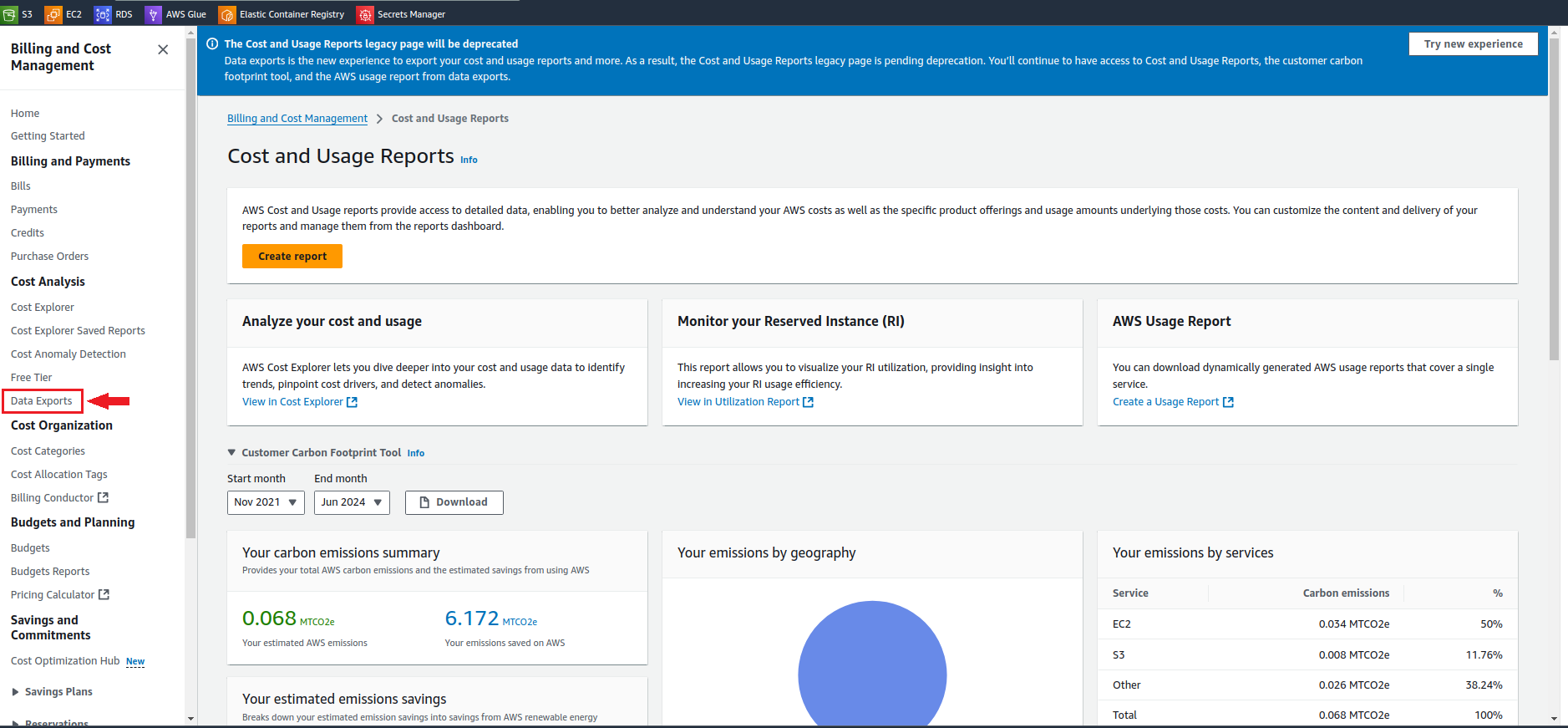
2. Aqui selecione a opção **Data Exports**, no menu no canto inferior esquerdo, conforme ilustrado na imagem abaixo.

<figure><img src="https://109632036-files.gitbook.io/~/files/v0/b/gitbook-x-prod.appspot.com/o/spaces%2Fcxn6hAOP0k8IqKSI8iRP%2Fuploads%2Fw4EJUnIJhTtY2osUpSQL%2Fimage.png?alt=media&#x26;token=d4dc2673-fa36-4d5f-86e8-f389af466015" alt=""><figcaption></figcaption></figure>

3. Neste passo clique em **Create**, conforme ilustrado na imagem abaixo.

<figure><img src="https://109632036-files.gitbook.io/~/files/v0/b/gitbook-x-prod.appspot.com/o/spaces%2Fcxn6hAOP0k8IqKSI8iRP%2Fuploads%2FKVD8wXppgE6G7LBxewhf%2Fimage.png?alt=media&#x26;token=64d7116b-4b64-4744-ac47-20088b4e0d40" alt=""><figcaption></figcaption></figure>

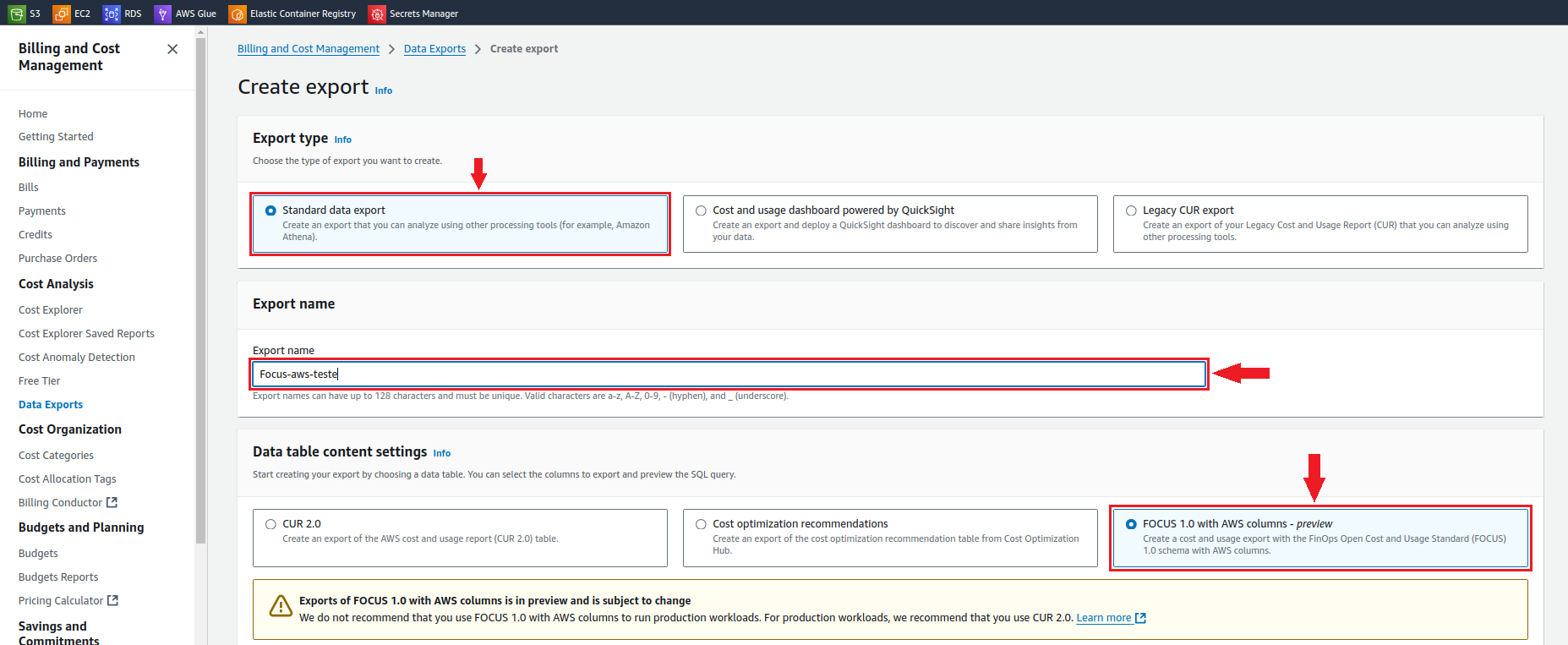
4. Na opção **Export type**, mantenha o padrão selecionado (**Standard data export**). No campo **Export name**, insira o nome para identificar o export. Em **Data table content settings**, selecione a opção **FOCUS 1.0 with AWS columns - preview**, conforme mostrado na imagem abaixo.

<figure><img src="https://109632036-files.gitbook.io/~/files/v0/b/gitbook-x-prod.appspot.com/o/spaces%2Fcxn6hAOP0k8IqKSI8iRP%2Fuploads%2FaP6WQgZvaOtiBN26fDVP%2Fimage.png?alt=media&#x26;token=41b29a76-0abf-42a5-82f1-d3da6b2fde9a" alt=""><figcaption></figcaption></figure>

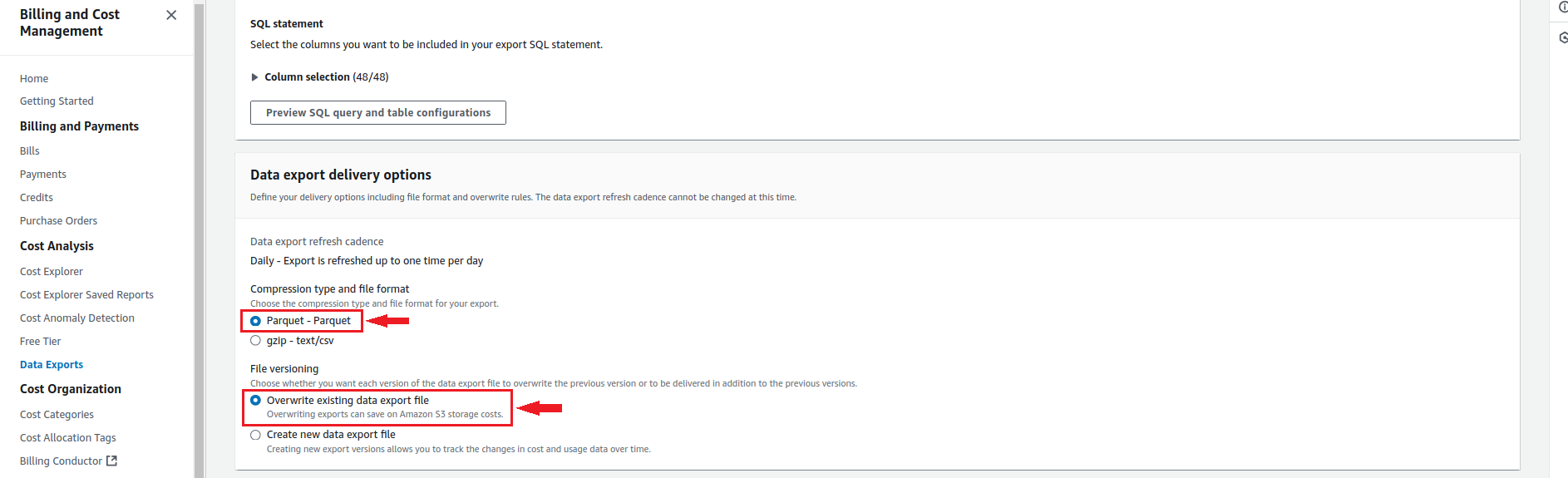
4.1. Nesta etapa, mantenha as configurações padrão em **Data export delivery options**. Em **Compression type and file format** (Tipo de compressão e formato de arquivo), selecione **Parquet - Parquet**. No campo **File version**, escolha a opção **Overwrite existing data export file** (Substituir o arquivo de exportação de dados existente), conforme ilustrado na imagem abaixo.

<figure><img src="https://109632036-files.gitbook.io/~/files/v0/b/gitbook-x-prod.appspot.com/o/spaces%2Fcxn6hAOP0k8IqKSI8iRP%2Fuploads%2F9tAD7jpIrjCs547CKS6T%2Fimage.png?alt=media&#x26;token=53ae6a9b-3646-46e1-92ab-2d0cf529c90f" alt=""><figcaption></figcaption></figure>

4.2. Aqui clique em **Configurar**, conforme ilustrado na imagem abaixo.

<figure><img src="https://109632036-files.gitbook.io/~/files/v0/b/gitbook-x-prod.appspot.com/o/spaces%2Fcxn6hAOP0k8IqKSI8iRP%2Fuploads%2FqgGohnsmr8nH5Ij6HKZ5%2Fimage.png?alt=media&#x26;token=49d149cc-87cf-4a3c-8282-51f4b12dd226" alt=""><figcaption></figcaption></figure>

4.3.  Aqui você terá duas opções: **Create a bucket** (Criar um bucket) e **Select existing bucket** (Selecionar bucket existente). Neste cenário, utilizaremos o mesmo bucket no qual o **Billing (CUR)** do cliente foi configurado.

**Observação**: Caso o cliente prefira usar outro bucket, será necessário alterar as permissões da **role** para garantir que o **Focus** tenha acesso à conta e possa extrair os dados de faturamento.

Após escolher a opção **Select existing bucket**, no campo **S3 bucket name**, pesquise pelo nome do bucket já existente (neste caso, estamos utilizando o **pier-raw-focus** para testes). Após localizar o bucket desejado, selecione-o. Em seguida, marque a caixa de seleção **I agree to overwrite my S3 bucket policy** (Concordo em sobrescrever a política do bucket S3) e clique em **Select bucket**, conforme ilustrado na imagem ao lado.

<figure><img src="https://109632036-files.gitbook.io/~/files/v0/b/gitbook-x-prod.appspot.com/o/spaces%2Fcxn6hAOP0k8IqKSI8iRP%2Fuploads%2FcWYXt8Q551mDrPj7gwVR%2Fimage.png?alt=media&#x26;token=14609958-7d92-4f59-8984-2a1d5319018c" alt="" width="417"><figcaption></figcaption></figure>

4.4. Pronto bucket configurado com sucesso! Agora adiciono um nome no campo **S3 path prefix**(Nesse caso utilizamos o nome Focus-AWS-teste, porém é um nome fictício), para identificar, em seguida clique em **Create**, conforme ilustrado na imagem abaixo.

<figure><img src="https://109632036-files.gitbook.io/~/files/v0/b/gitbook-x-prod.appspot.com/o/spaces%2Fcxn6hAOP0k8IqKSI8iRP%2Fuploads%2FgO8OrrzzpMDJRSE5IvkO%2Fimage.png?alt=media&#x26;token=95e77e0f-f61e-459c-8d25-81cf11ba4332" alt=""><figcaption></figcaption></figure>

5. Export para o Focus, criado com sucesso! É só esperar o export sincronizar, isso acontece após 24 hs

<figure><img src="https://109632036-files.gitbook.io/~/files/v0/b/gitbook-x-prod.appspot.com/o/spaces%2Fcxn6hAOP0k8IqKSI8iRP%2Fuploads%2FyWvxfLgkbPjoFpc3K8wK%2Fimage.png?alt=media&#x26;token=d06cf028-1a98-47c4-9962-7727f969739b" alt=""><figcaption></figcaption></figure>

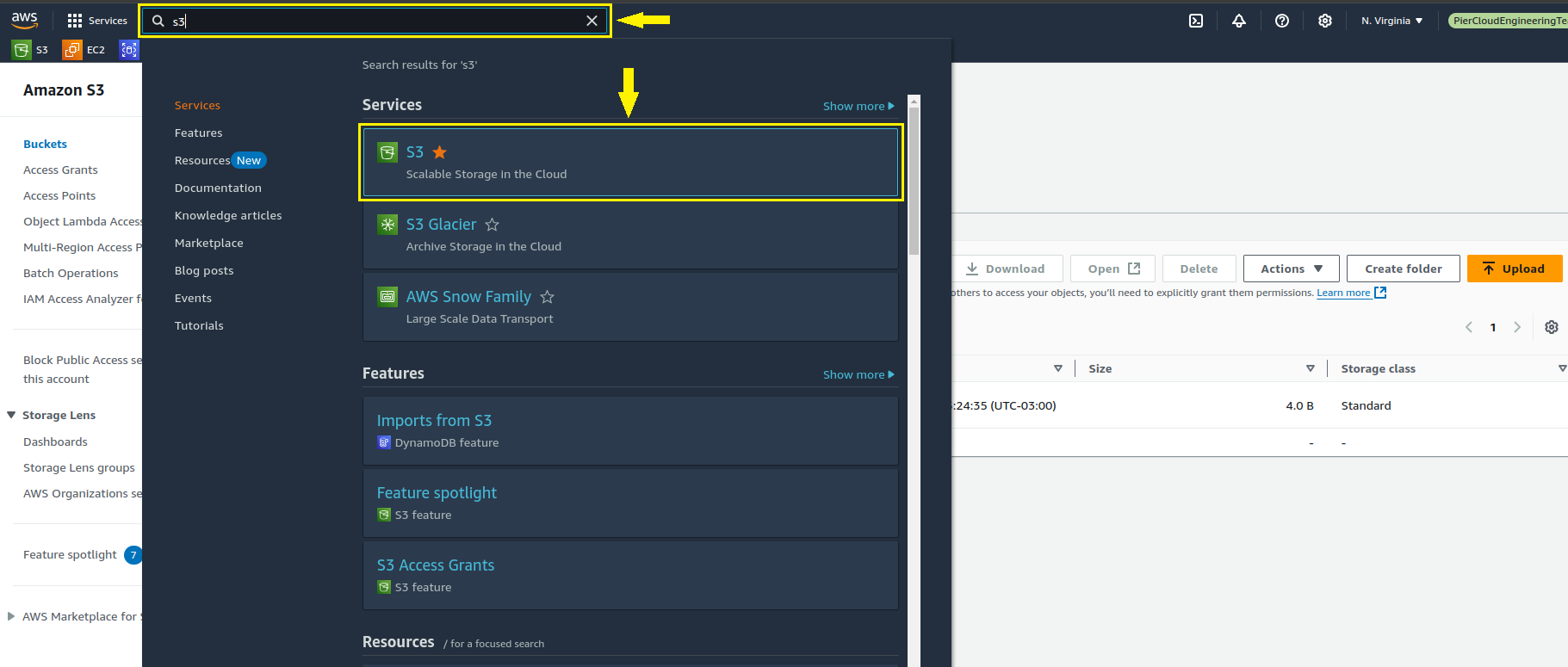
6. Neste passo, vamos orientar como obter o path do bucket criado.

   1. Acesse o **console da AWS**.
   2. Clique em **Services** (Serviços).

   No campo de pesquisa, digite **S3**.

<figure><img src="https://109632036-files.gitbook.io/~/files/v0/b/gitbook-x-prod.appspot.com/o/spaces%2Fcxn6hAOP0k8IqKSI8iRP%2Fuploads%2FVK8ybXiDZ9zT4HxnUH7s%2Fimage.png?alt=media&#x26;token=9fb42e43-695c-4d7c-9f25-29d781da086e" alt=""><figcaption></figcaption></figure>

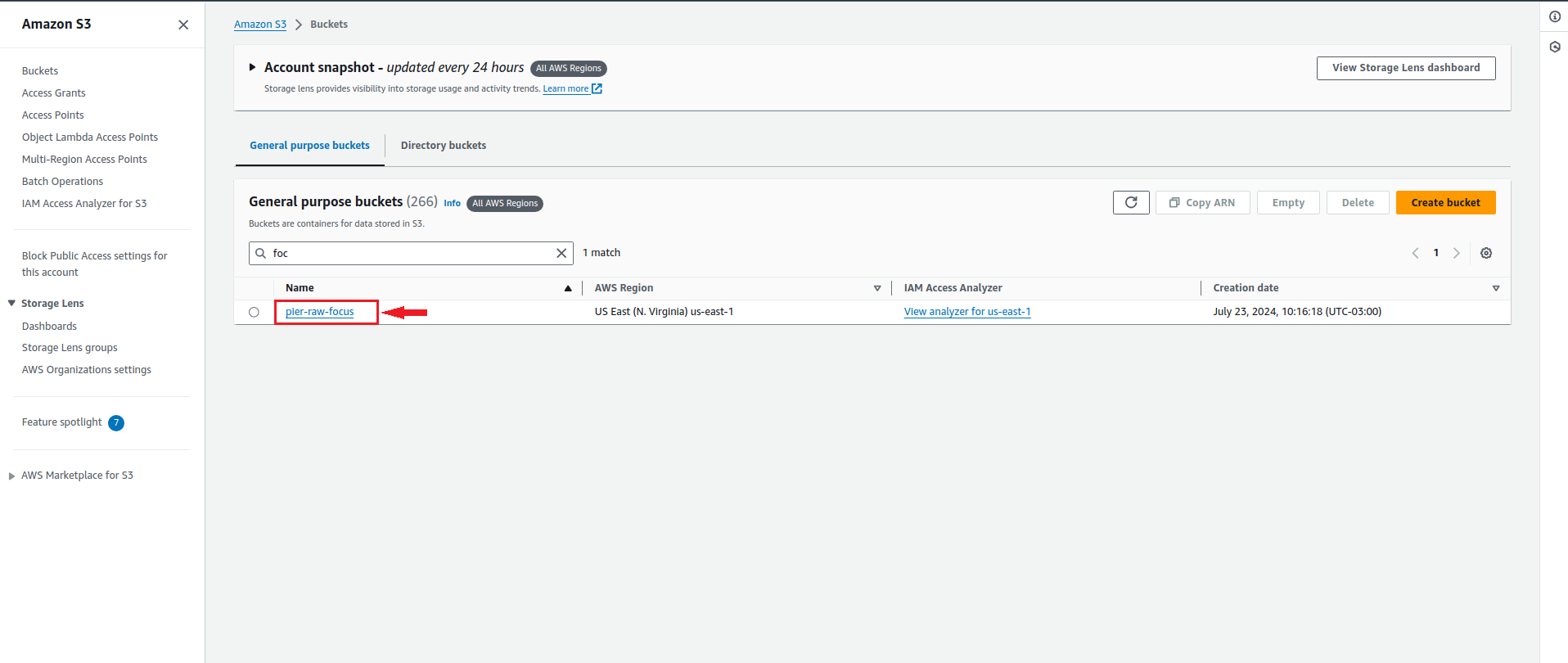
6.1. No campo de pesquisa, procure pelo bucket criado durante a configuração do billing.

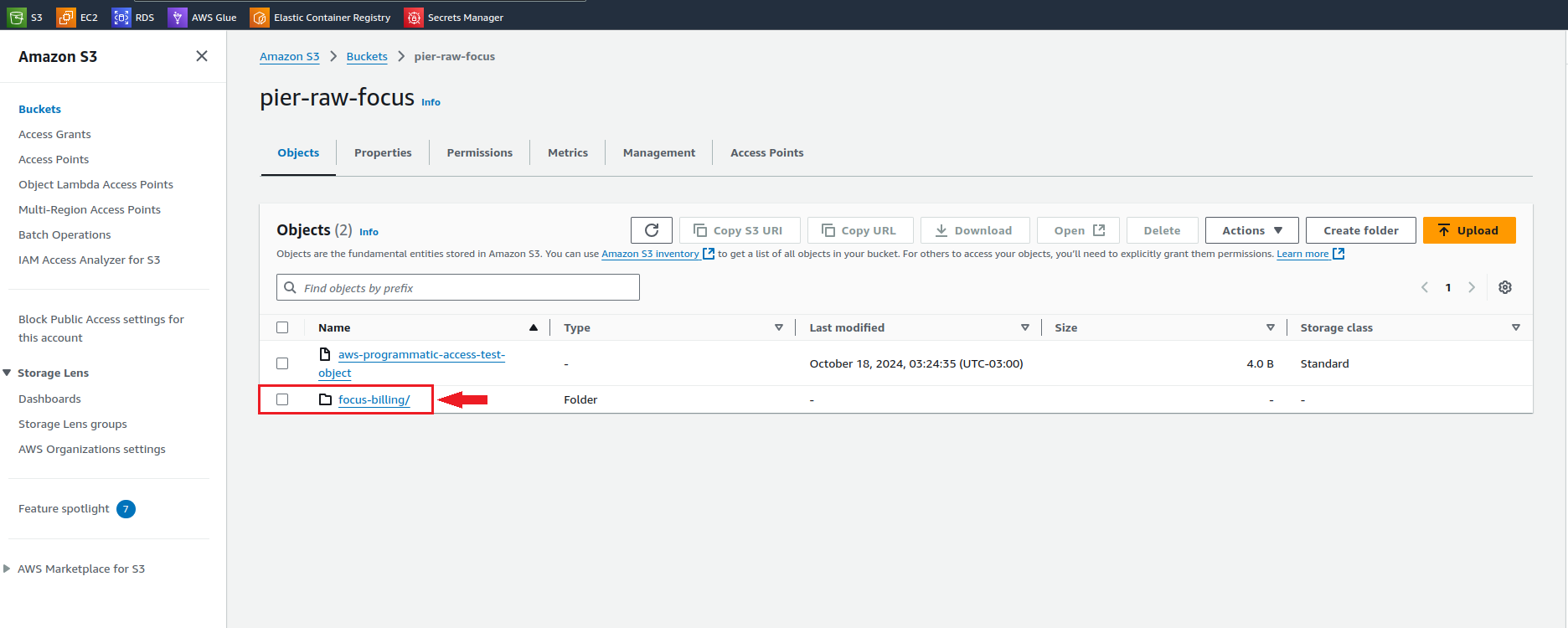
**Observação**: Se o cliente tiver criado um bucket específico para o Focus e configurado esse bucket no export do Focus, será esse o nome que deve ser pesquisado (neste exemplo, usaremos "pier-raw-focus"). Após encontrar o bucket pesquisado, clique no nome correspondente.

<figure><img src="https://109632036-files.gitbook.io/~/files/v0/b/gitbook-x-prod.appspot.com/o/spaces%2Fcxn6hAOP0k8IqKSI8iRP%2Fuploads%2F6Ll6bSNxEpFXxJAqCNDh%2Fimage.png?alt=media&#x26;token=8900a812-64f9-445d-a421-c151b0682adb" alt=""><figcaption></figcaption></figure>

6.2. Aqui clique no diretório do export do focus conforme ilustrado na imagem abaixo.

<figure><img src="https://109632036-files.gitbook.io/~/files/v0/b/gitbook-x-prod.appspot.com/o/spaces%2Fcxn6hAOP0k8IqKSI8iRP%2Fuploads%2Fx1B43NdeYoENAPB8Zo3U%2Fimage.png?alt=media&#x26;token=0c6a36a5-1670-4c4b-bcbd-6a74b33cea7e" alt=""><figcaption></figcaption></figure>

6.3. Aqui clique no diretório **focus-test**, conforme ilustrado na imagem abaixo.

<figure><img src="https://109632036-files.gitbook.io/~/files/v0/b/gitbook-x-prod.appspot.com/o/spaces%2Fcxn6hAOP0k8IqKSI8iRP%2Fuploads%2FJl4X84YkzuSbKXBRD87A%2Fimage.png?alt=media&#x26;token=1ef9fb02-6b55-4ed6-922a-fc9b38947571" alt=""><figcaption></figcaption></figure>

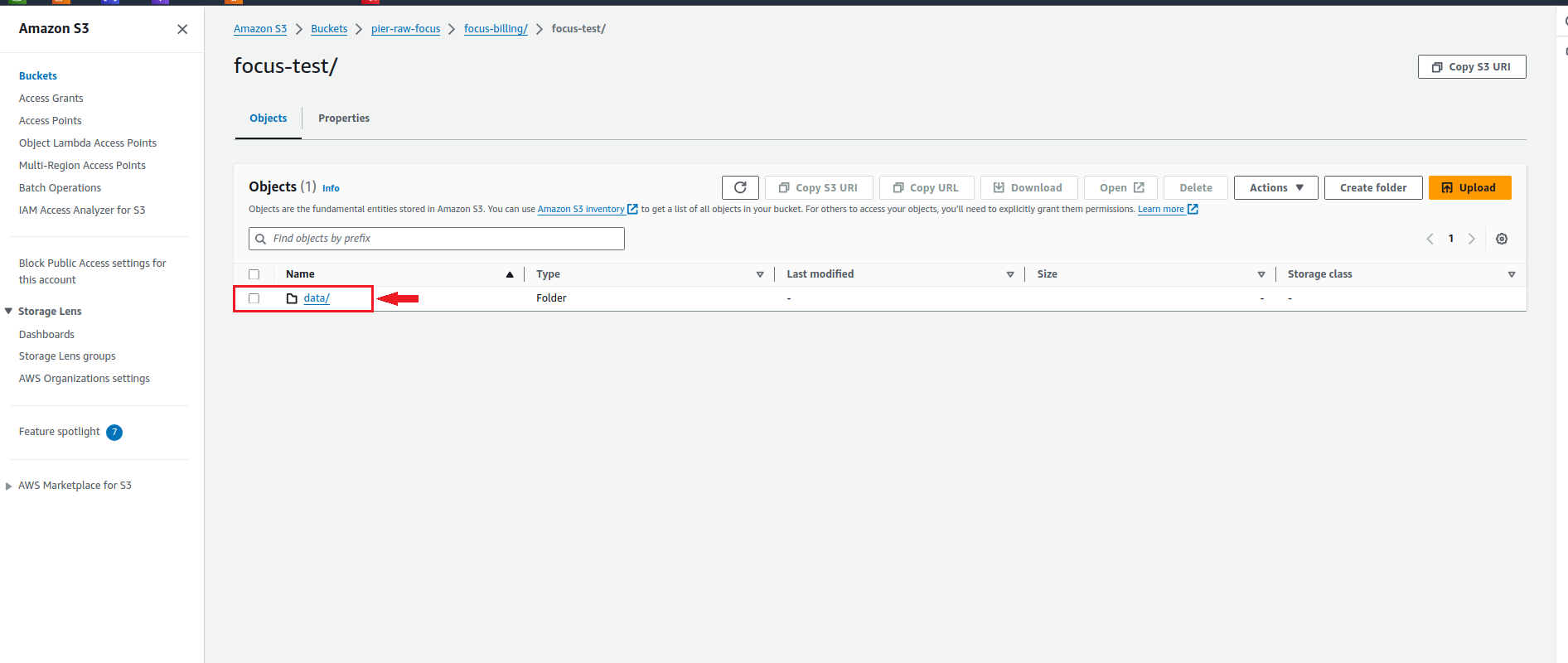
6.4. Aqui clique no diretório **data**, conforme ilustrado na imagem abaixo:

<figure><img src="https://109632036-files.gitbook.io/~/files/v0/b/gitbook-x-prod.appspot.com/o/spaces%2Fcxn6hAOP0k8IqKSI8iRP%2Fuploads%2FfhBZ5FqH7Uiykv1DRpfD%2Fimage.png?alt=media&#x26;token=6197f29d-ccb1-4f94-bd02-b539c5fa930c" alt=""><figcaption></figcaption></figure>

6.5. Pronto, aqui está o path do S3 para configurar no Lighthouse.

* **Observação**: Anote o endereço do path(**pier-raw-focus/focus-billing/focus-teste/data/**) conforme ilustrado na imagem abaixo.

<figure><img src="https://109632036-files.gitbook.io/~/files/v0/b/gitbook-x-prod.appspot.com/o/spaces%2Fcxn6hAOP0k8IqKSI8iRP%2Fuploads%2Fm4AF0wUdjHtbPanPq48P%2Fimage.png?alt=media&#x26;token=706adcde-3234-4c50-b876-361ad136902b" alt=""><figcaption></figcaption></figure>

### Na Plataforma da Pier Cloud

1. Na página principal do Lighthouse, clique no ícone do usuário e, em seguida, selecione **Configurações**, conforme mostrado na imagem abaixo.

<figure><img src="https://109632036-files.gitbook.io/~/files/v0/b/gitbook-x-prod.appspot.com/o/spaces%2Fcxn6hAOP0k8IqKSI8iRP%2Fuploads%2FhOAZiasqQEHjFzQKLNq9%2Fimage.png?alt=media&#x26;token=514d2a56-8cdb-400b-90cb-5f4a3024ab34" alt=""><figcaption></figcaption></figure>

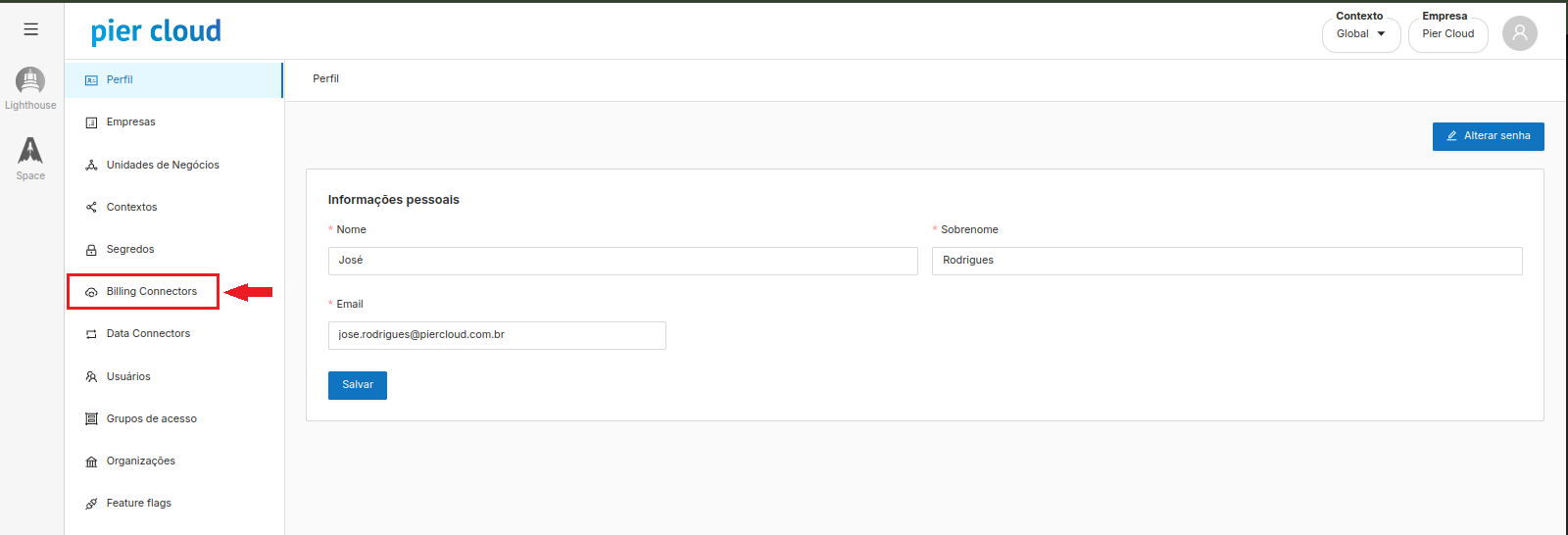
2. No menu à esquerda , selecione **Billing Connectors**.

<figure><img src="https://109632036-files.gitbook.io/~/files/v0/b/gitbook-x-prod.appspot.com/o/spaces%2Fcxn6hAOP0k8IqKSI8iRP%2Fuploads%2FjpA1g12FdzBPnk8VlzUx%2Fimage.png?alt=media&#x26;token=73889b4e-426e-43f0-9c0c-d955d8d66ec5" alt=""><figcaption></figcaption></figure>

3. Nesta etapa, clique em **+ Adicionar Connector** no menu superior à direita, conforme mostrado na imagem abaixo.

<figure><img src="https://109632036-files.gitbook.io/~/files/v0/b/gitbook-x-prod.appspot.com/o/spaces%2Fcxn6hAOP0k8IqKSI8iRP%2Fuploads%2Fu3z5seAgRasecWIB7nNy%2Fimage.png?alt=media&#x26;token=22cbf73a-4311-4599-9555-d12d0520f030" alt=""><figcaption></figcaption></figure>

4. Nesta etapa, no campo **Tipo**, selecione a opção **FOCUS** , conforme ilustrado na imagem abaixo.

<figure><img src="https://109632036-files.gitbook.io/~/files/v0/b/gitbook-x-prod.appspot.com/o/spaces%2Fcxn6hAOP0k8IqKSI8iRP%2Fuploads%2FnssKnTsN03Xow22w0MEq%2Fimage.png?alt=media&#x26;token=31f48019-084d-4360-beeb-2278b7bddee1" alt="" width="407"><figcaption></figcaption></figure>

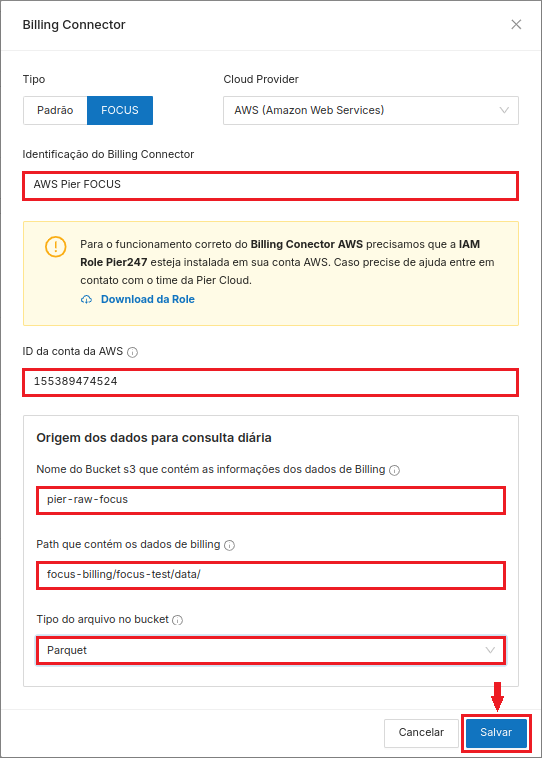
4.1. Nesta etapa, siga as instruções abaixo para preencher os campos corretamente:

* No campo **Identificação do Billing Connector**, insira um nome para identificar o conector de billing (neste exemplo, usaremos "AWS Pier FOCUS").
* No campo **ID da conta da AWS**, insira o ID da conta onde foi configurado o billing (export do Focus).
* No campo **Nome do Bucket S3 que contém as informações dos dados do Billing**, insira o nome do bucket onde o billing foi configurado, ou o nome do bucket criado especificamente para o Focus, caso o cliente tenha escolhido essa opção.
* No campo **Path que contém os dados de billing**, insira o caminho do S3 onde os dados de billing estão armazenados (o caminho foi obtido no passo a passo do slide 18).
* No campo **Tipo de Arquivo no bucket**, selecione o tipo de arquivo que está sendo armazenado no bucket (neste caso, selecionamos "Parquet").

Em seguida, clique em **Salvar**, conforme ilustrado na imagem ao lado.

<figure><img src="https://109632036-files.gitbook.io/~/files/v0/b/gitbook-x-prod.appspot.com/o/spaces%2Fcxn6hAOP0k8IqKSI8iRP%2Fuploads%2FQIgax5pdJ8PsWwrtquxk%2Fimage.png?alt=media&#x26;token=4b46e10e-bc55-4961-b246-67fcfbefed2e" alt="" width="407"><figcaption></figcaption></figure>

5. O Billing Connector para o Focus foi criado com sucesso!

**Observação**: Para visualizar o conector criado, clique na aba **FOCUS**, conforme ilustrado na imagem abaixo.
<figure><img src="https://109632036-files.gitbook.io/~/files/v0/b/gitbook-x-prod.appspot.com/o/spaces%2Fcxn6hAOP0k8IqKSI8iRP%2Fuploads%2FNu1cmIeWWkd4qJggG3A0%2Fimage.png?alt=media&#x26;token=0a26a084-318c-4ef2-aa79-99563241643c" alt=""><figcaption></figcaption></figure>