# FOCUS para Azure

## Processo de Configuração do Focus para o provider Azure.

#### Bem-vindo à Pier Cloud!

Pier Cloud é nossa plataforma centralizada para o gerenciamento de dados e serviços na nuvem. Nosso foco é garantir que o acesso aos recursos seja seguro, prático e eficiente. Este documento foi desenvolvido para orientá-lo na configuração do Focus no provedor Azure.

Nos próximos slides, você encontrará um processo detalhado que explica cada etapa de forma clara e objetiva.

### No ambiente da Azure

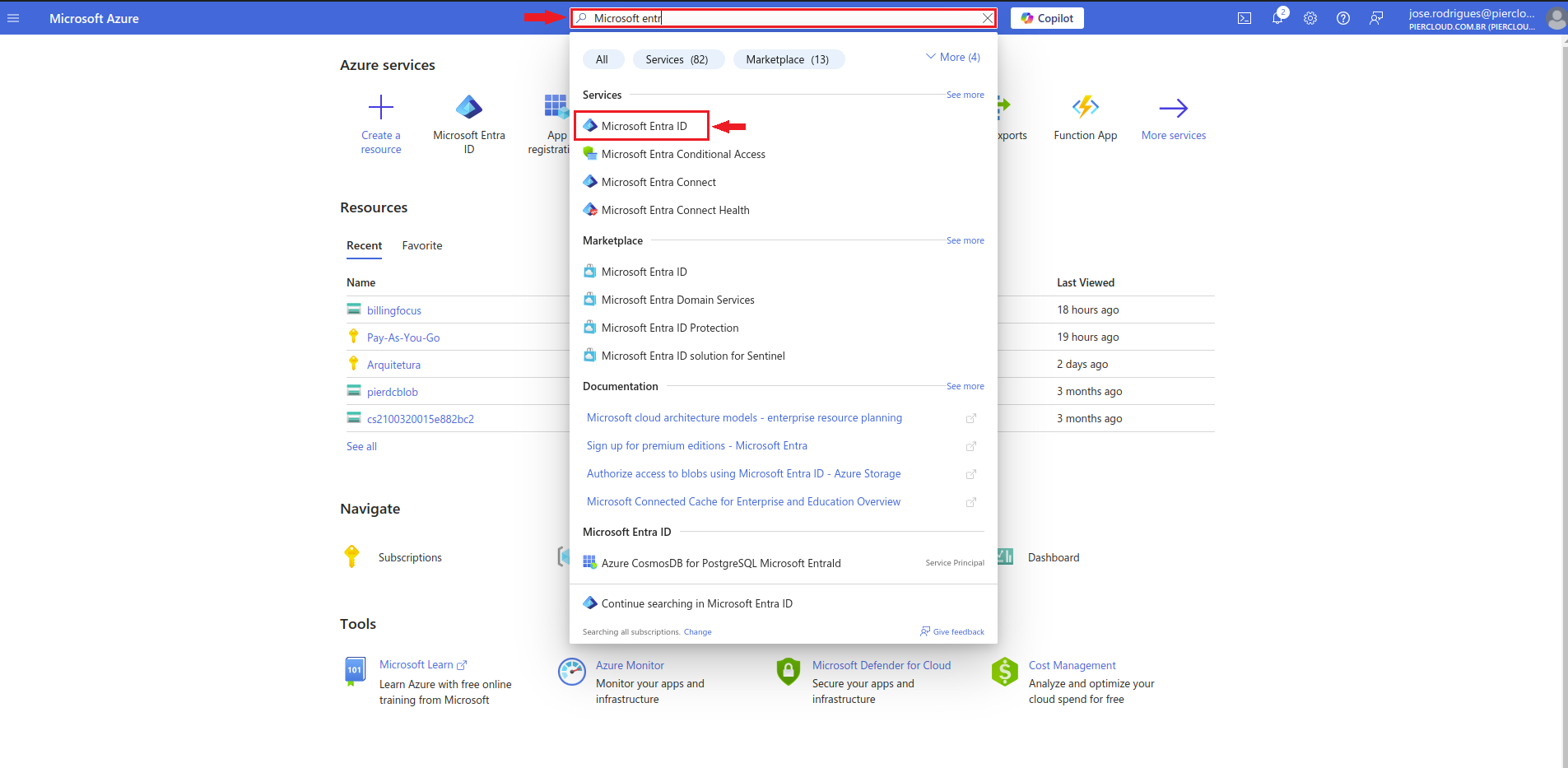
1. Para iniciar a configuração, acesse o portal da Azure e, no campo de busca, procure por "**Microsoft Entra ID**". Após localizar, clique no nome pesquisado, conforme ilustrado na imagem abaixo.

<figure><img src="https://109632036-files.gitbook.io/~/files/v0/b/gitbook-x-prod.appspot.com/o/spaces%2Fcxn6hAOP0k8IqKSI8iRP%2Fuploads%2FDHkd8XkMH2P5yg7sK46K%2Fimage.png?alt=media&#x26;token=9350c8e5-17ea-4a8f-8bcf-7abbc3d234a7" alt=""><figcaption></figcaption></figure>

2. Aqui selecione "**App registrations**", no menu inferior esquerdo, conforme ilustrado na imagem abaixo.

**Observação**: É necessário criar um Service Principal para garantir que ele tenha acesso ao container responsável por realizar o export do billing Focus

<figure><img src="https://109632036-files.gitbook.io/~/files/v0/b/gitbook-x-prod.appspot.com/o/spaces%2Fcxn6hAOP0k8IqKSI8iRP%2Fuploads%2FMRRNPlYXq46m1HyE56lV%2Fimage.png?alt=media&#x26;token=aa59217b-a18b-480b-b398-fc8e4f6a9c1d" alt=""><figcaption></figcaption></figure>

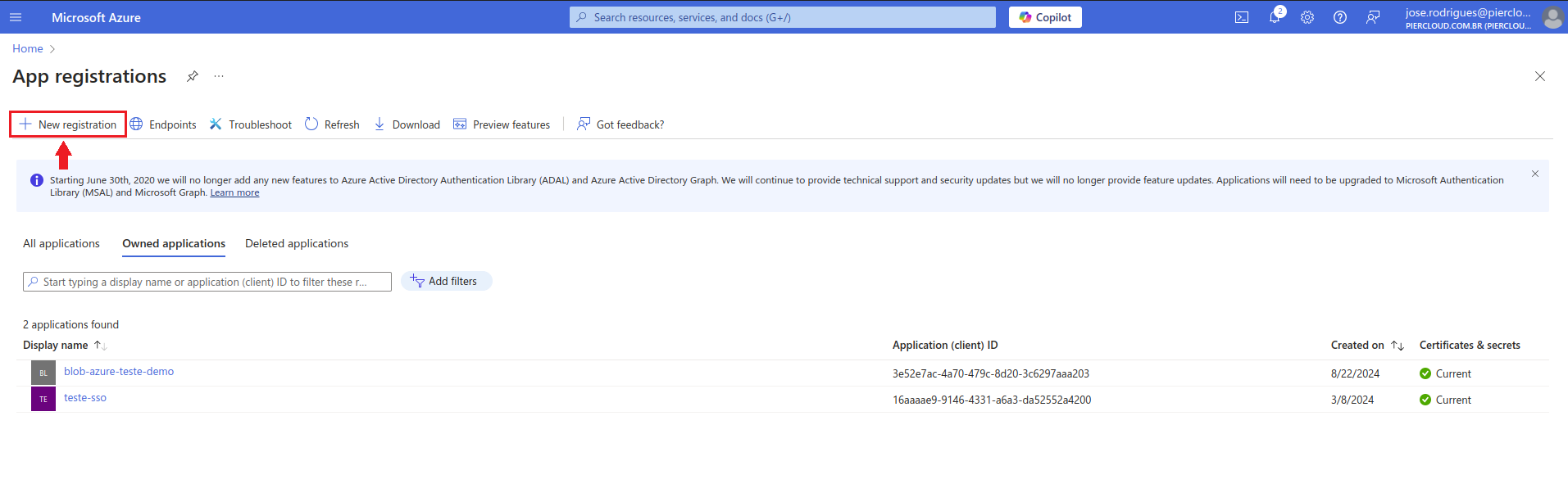
3. Aqui clique em **+ New registra**tion, para criar o Service principal.

<figure><img src="https://109632036-files.gitbook.io/~/files/v0/b/gitbook-x-prod.appspot.com/o/spaces%2Fcxn6hAOP0k8IqKSI8iRP%2Fuploads%2FU4LGBJkVuzz4jh4If66N%2Fimage.png?alt=media&#x26;token=f18cd22e-fb2e-4708-94b9-8aa729e4a9e7" alt=""><figcaption></figcaption></figure>

4. No campo **Name**, insira o nome que será dado ao Service Principal (App Registration). Para este exemplo, utilizaremos o nome “focus-teste”, mas o cliente pode escolher o nome que preferir. No campo **Supported account types**, selecione a opção **Accounts in any organization directory (Any Microsoft Entra ID tenant - Multitenant)**. Em seguida, clique em **Register** para criar o Service Principal, conforme ilustrado na imagem abaixo.

<figure><img src="https://109632036-files.gitbook.io/~/files/v0/b/gitbook-x-prod.appspot.com/o/spaces%2Fcxn6hAOP0k8IqKSI8iRP%2Fuploads%2FzkGivWdKpuubiD71yYrM%2Fimage.png?alt=media&#x26;token=460c4680-f239-4a42-8c0c-b2370fd2378e" alt=""><figcaption></figcaption></figure>

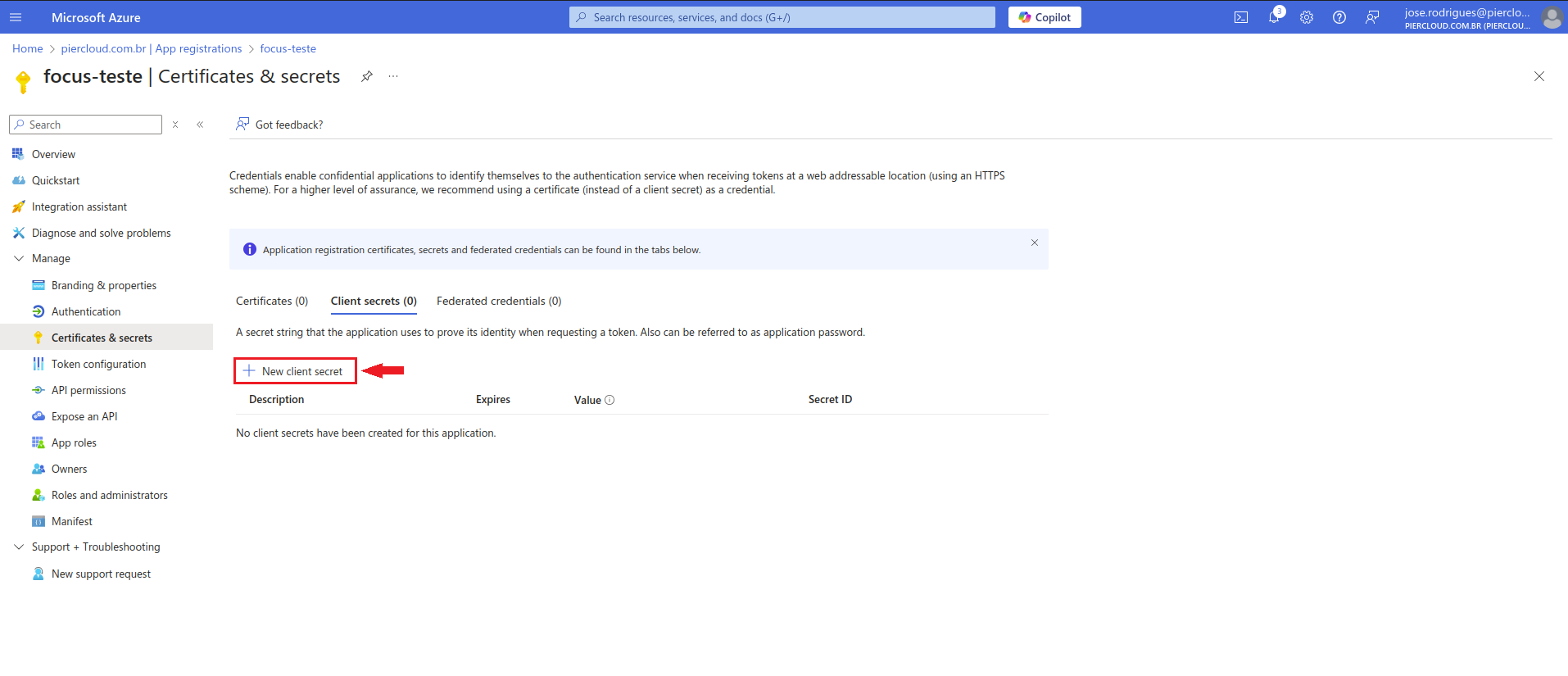
5. Pronto o Service principal, foi criado com sucesso! Agora vamos criar a Secret clicando em **Add a certificate or secret**, conforme ilustrado na imagem abaixo.

<figure><img src="https://109632036-files.gitbook.io/~/files/v0/b/gitbook-x-prod.appspot.com/o/spaces%2Fcxn6hAOP0k8IqKSI8iRP%2Fuploads%2F1vSC1xHUieHuCsPUhTwF%2Fimage.png?alt=media&#x26;token=8951dc62-ae23-4c79-9c33-09878595c7a6" alt=""><figcaption></figcaption></figure>

6. Para iniciar a configuração, acesse o portal da Azure e, no campo de busca, procure por "**App registrations**", após localizar o nome pesquisado clique em do nome.

<figure><img src="https://109632036-files.gitbook.io/~/files/v0/b/gitbook-x-prod.appspot.com/o/spaces%2Fcxn6hAOP0k8IqKSI8iRP%2Fuploads%2FExq47TWFheEaURWWwhly%2Fimage.png?alt=media&#x26;token=8ef5f243-ba4e-4aca-9f44-6d343135a452" alt=""><figcaption></figcaption></figure>

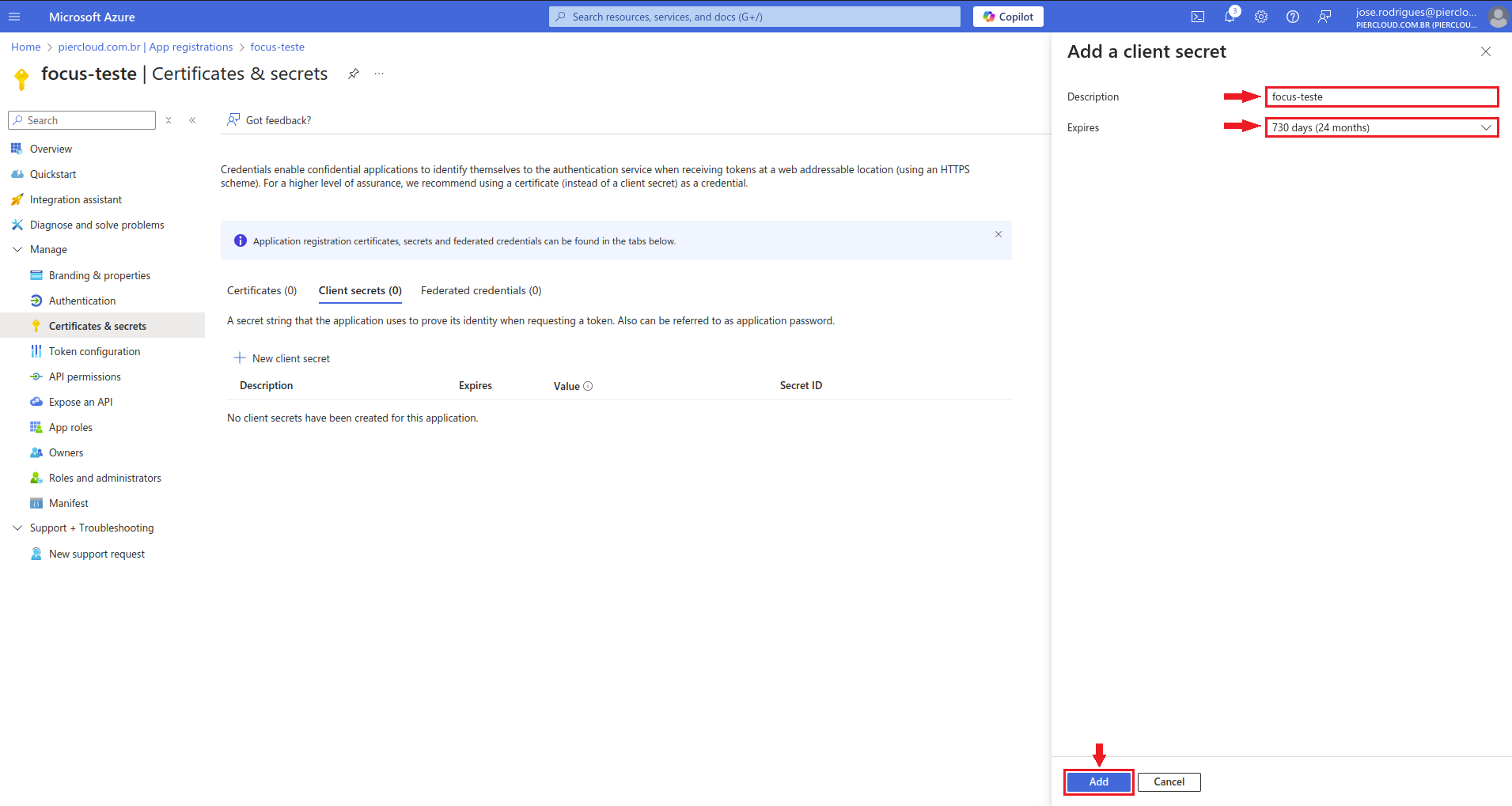
7. Na janela à direita, no campo **Description**, adicione o nome para a secret (neste caso, "focus-teste"). No campo **Expires**, selecione o período de expiração da secret (iremos definir 730 dias neste exemplo). Por fim, clique em **Add**, conforme ilustrado na imagem abaixo.

<figure><img src="https://109632036-files.gitbook.io/~/files/v0/b/gitbook-x-prod.appspot.com/o/spaces%2Fcxn6hAOP0k8IqKSI8iRP%2Fuploads%2FCmwt27UMSm0tamSnrRwp%2Fimage.png?alt=media&#x26;token=fb2000cd-ee10-41b5-84d4-0118a2b2635e" alt=""><figcaption></figcaption></figure>

8. Pronto a Secret foi criada com sucesso! Agora copie a **Value** e a **Secret ID**, salve em um bloco de notas, para enviar para a equipe Pier Cloud responsável pela configuração na plataforma.

<figure><img src="https://109632036-files.gitbook.io/~/files/v0/b/gitbook-x-prod.appspot.com/o/spaces%2Fcxn6hAOP0k8IqKSI8iRP%2Fuploads%2Fwhat4sEw8waMS1CJhRLQ%2Fimage.png?alt=media&#x26;token=e925b729-9c1c-48b9-9e50-458d54a518be" alt=""><figcaption></figcaption></figure>

9. Service principal (APP registration) e secret criados com sucesso! Agora, podemos seguir com as próximas etapas da configuração.

<figure><img src="https://109632036-files.gitbook.io/~/files/v0/b/gitbook-x-prod.appspot.com/o/spaces%2Fcxn6hAOP0k8IqKSI8iRP%2Fuploads%2F4u8cbHnYZgBMANbN8X4v%2Fimage.png?alt=media&#x26;token=76180368-b246-47ba-bc89-ef08f0b3dd32" alt=""><figcaption></figcaption></figure>

10. Para iniciar a configuração, acesse o portal da Azure e, no campo de busca, procure por "Storage Accounts". Em seguida, crie uma nova conta de armazenamento para o **Focus Billing**.

<figure><img src="https://109632036-files.gitbook.io/~/files/v0/b/gitbook-x-prod.appspot.com/o/spaces%2Fcxn6hAOP0k8IqKSI8iRP%2Fuploads%2Fgir4BgfeNaiuLpxpf2YG%2Fimage.png?alt=media&#x26;token=c0385112-743f-49cb-aa28-39b9a5ba64c6" alt=""><figcaption></figcaption></figure>

11. Aqui clique em **+ Create**, conforme imagem abaixo:

<figure><img src="https://109632036-files.gitbook.io/~/files/v0/b/gitbook-x-prod.appspot.com/o/spaces%2Fcxn6hAOP0k8IqKSI8iRP%2Fuploads%2FijczIqNXfveHmE55NzAY%2Fimage.png?alt=media&#x26;token=b20f3d07-4966-4bcd-8b35-d323d0101178" alt=""><figcaption></figcaption></figure>

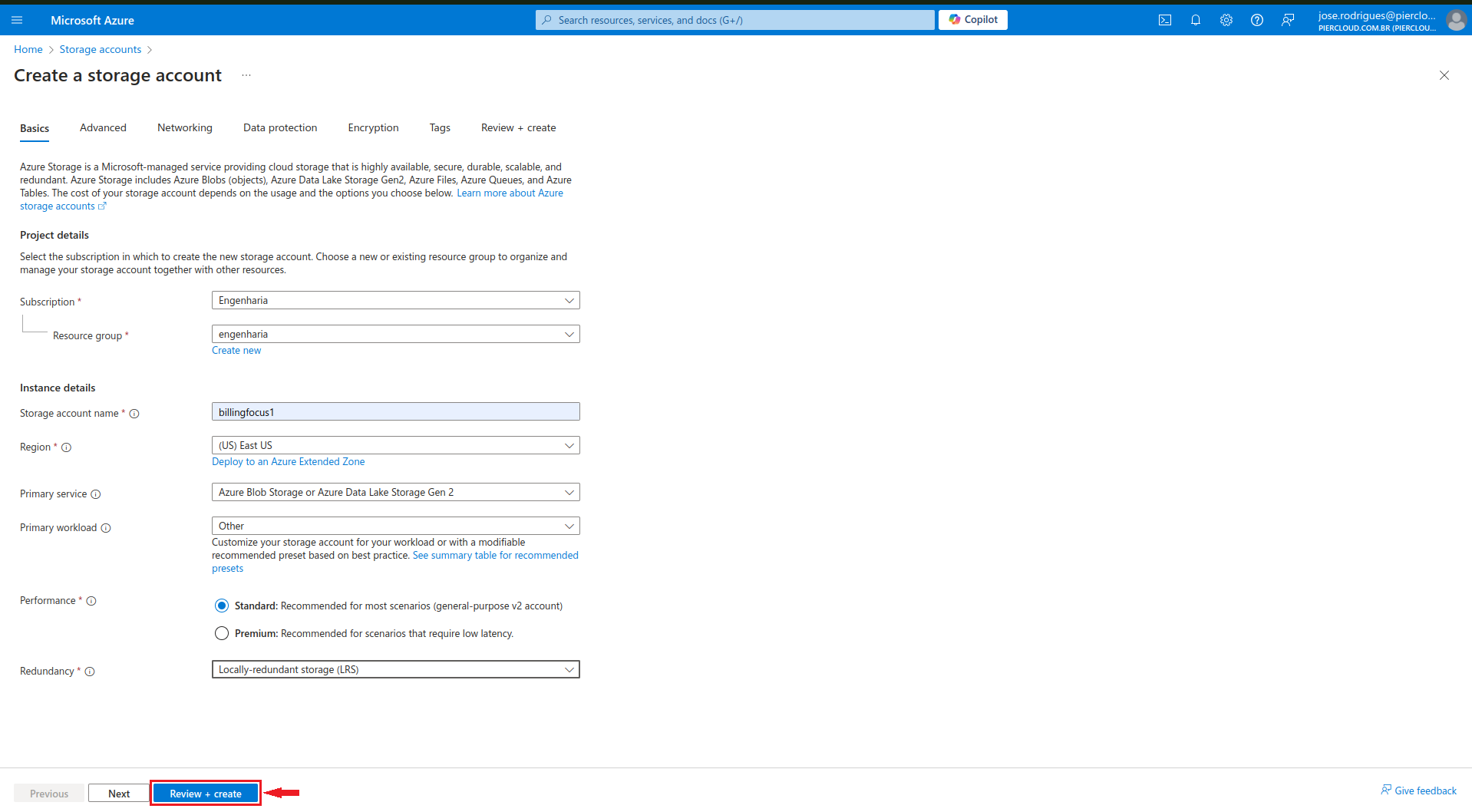
12. Neste passo, adicionaremos as informações necessárias para criar o Storage que será utilizado na configuração do **Focus Billing**, em seguida clique em **Review + create**.

**Observação**: Caso prefira utilizar um storage já existente, isso também é possível sem problemas.

<figure><img src="https://109632036-files.gitbook.io/~/files/v0/b/gitbook-x-prod.appspot.com/o/spaces%2Fcxn6hAOP0k8IqKSI8iRP%2Fuploads%2FD1sqSCVw9XUEiFpU4kz7%2Fimage.png?alt=media&#x26;token=f69bf0a3-bebc-44ed-a30d-32a1c647b01b" alt=""><figcaption></figcaption></figure>

13. Pronto com o Storage criado ou utilizado um existente, podemos dar continuidade na configuração.

<figure><img src="https://109632036-files.gitbook.io/~/files/v0/b/gitbook-x-prod.appspot.com/o/spaces%2Fcxn6hAOP0k8IqKSI8iRP%2Fuploads%2F1G7v43LkcFfwLmDGBPy3%2Fimage.png?alt=media&#x26;token=0ebed228-7e13-4614-9f39-d7a3fe250934" alt=""><figcaption></figcaption></figure>

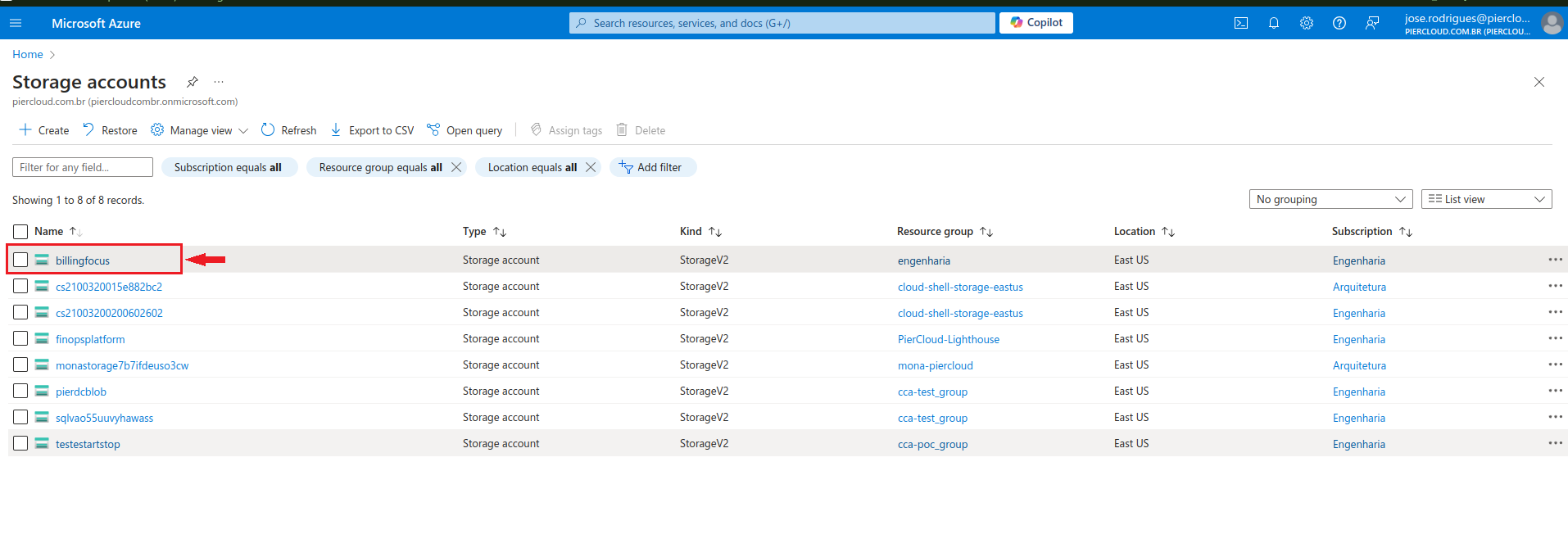
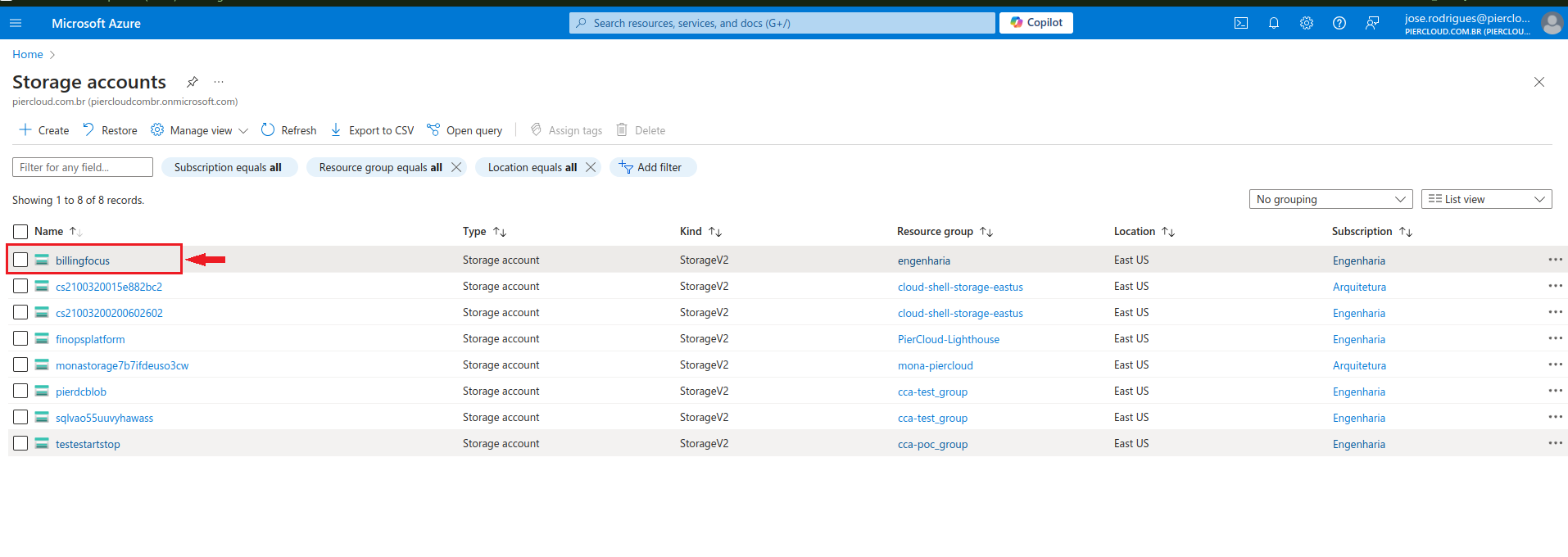
14. Clique no Storage que foi criado.

<figure><img src="https://109632036-files.gitbook.io/~/files/v0/b/gitbook-x-prod.appspot.com/o/spaces%2Fcxn6hAOP0k8IqKSI8iRP%2Fuploads%2FiEY4w7Qu8SVHmRPJUlbw%2Fimage.png?alt=media&#x26;token=aa4b8ba3-e86a-409b-aaac-1a7ad17633f0" alt=""><figcaption></figcaption></figure>

15. Aqui clique em **Access Control(IAM)**, no menu à esquerda para adicionarmos o Service principal(App registration criado no passo anterior) a esta storage account, conforme ilustrado na imagem abaixo.

<figure><img src="https://109632036-files.gitbook.io/~/files/v0/b/gitbook-x-prod.appspot.com/o/spaces%2Fcxn6hAOP0k8IqKSI8iRP%2Fuploads%2F3iTNr65GQJAHCEAUuoHZ%2Fimage.png?alt=media&#x26;token=1eca4927-4446-4d39-bb02-fe7f4834c1ce" alt=""><figcaption></figcaption></figure>

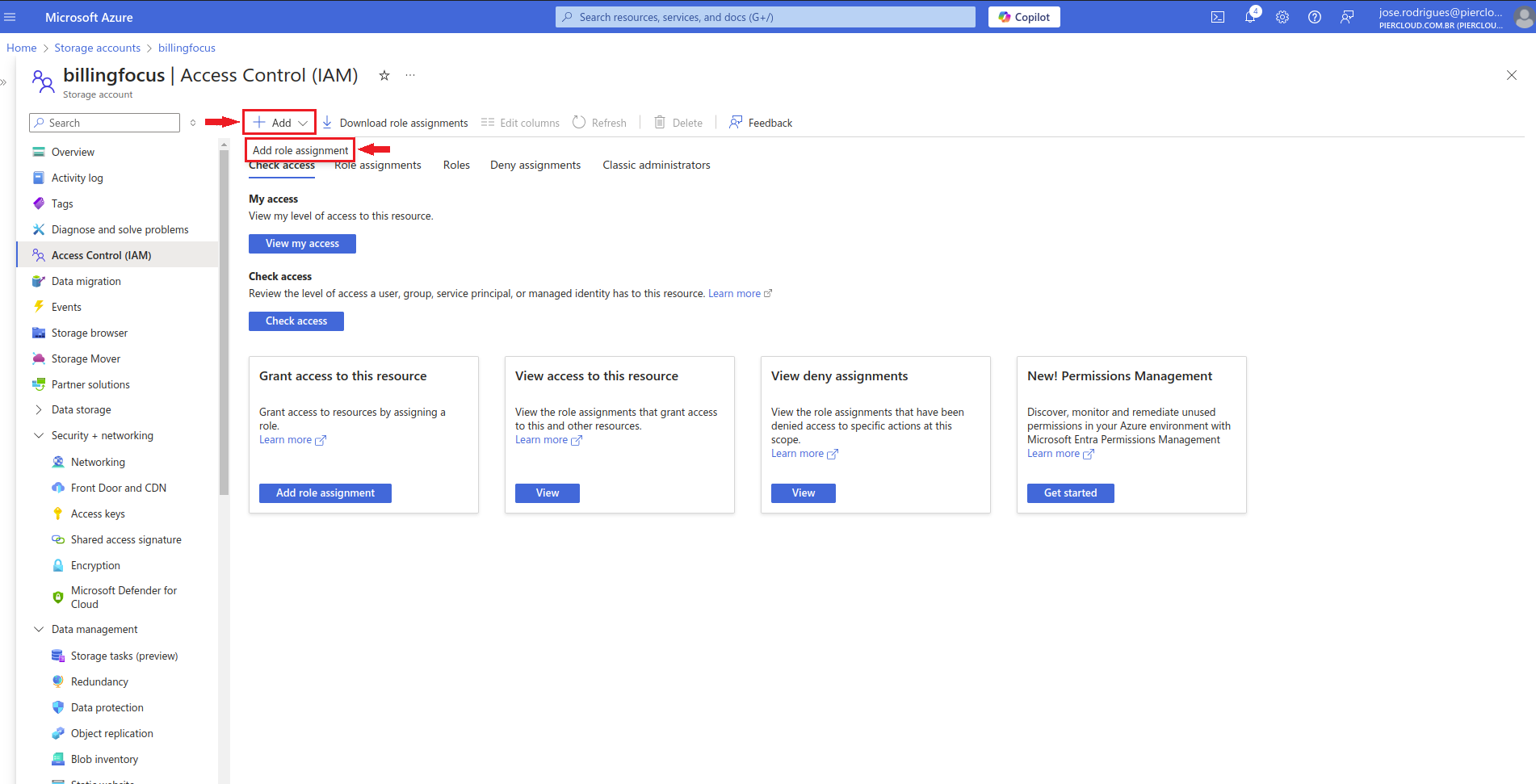
16. Aqui clique em **+ Add**, em seguida clique em **Add role assignment**, conforme mostrado na imagem abaixo.

<figure><img src="https://109632036-files.gitbook.io/~/files/v0/b/gitbook-x-prod.appspot.com/o/spaces%2Fcxn6hAOP0k8IqKSI8iRP%2Fuploads%2FJOsEBtgE3Bsc6RvjmSiL%2Fimage.png?alt=media&#x26;token=5bef1276-1b1e-4e4e-a383-f3e55ca4db30" alt=""><figcaption></figcaption></figure>

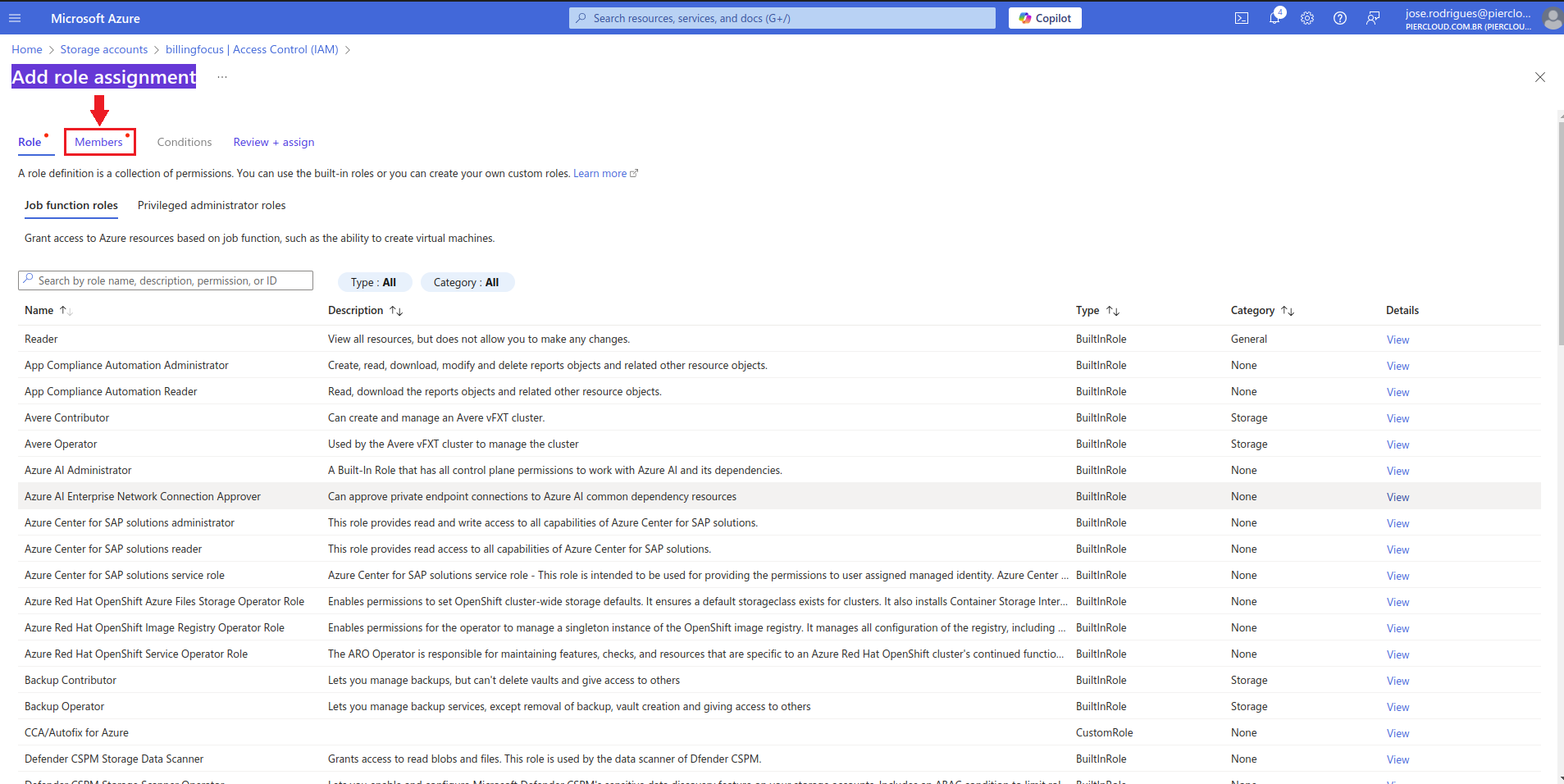
17. Aqui clique em **Members**.

<figure><img src="https://109632036-files.gitbook.io/~/files/v0/b/gitbook-x-prod.appspot.com/o/spaces%2Fcxn6hAOP0k8IqKSI8iRP%2Fuploads%2FzrPhMwwPfOYlgOybdCSs%2Fimage.png?alt=media&#x26;token=ca52fe1e-e646-4ab2-85f9-79aa0912566d" alt=""><figcaption></figcaption></figure>

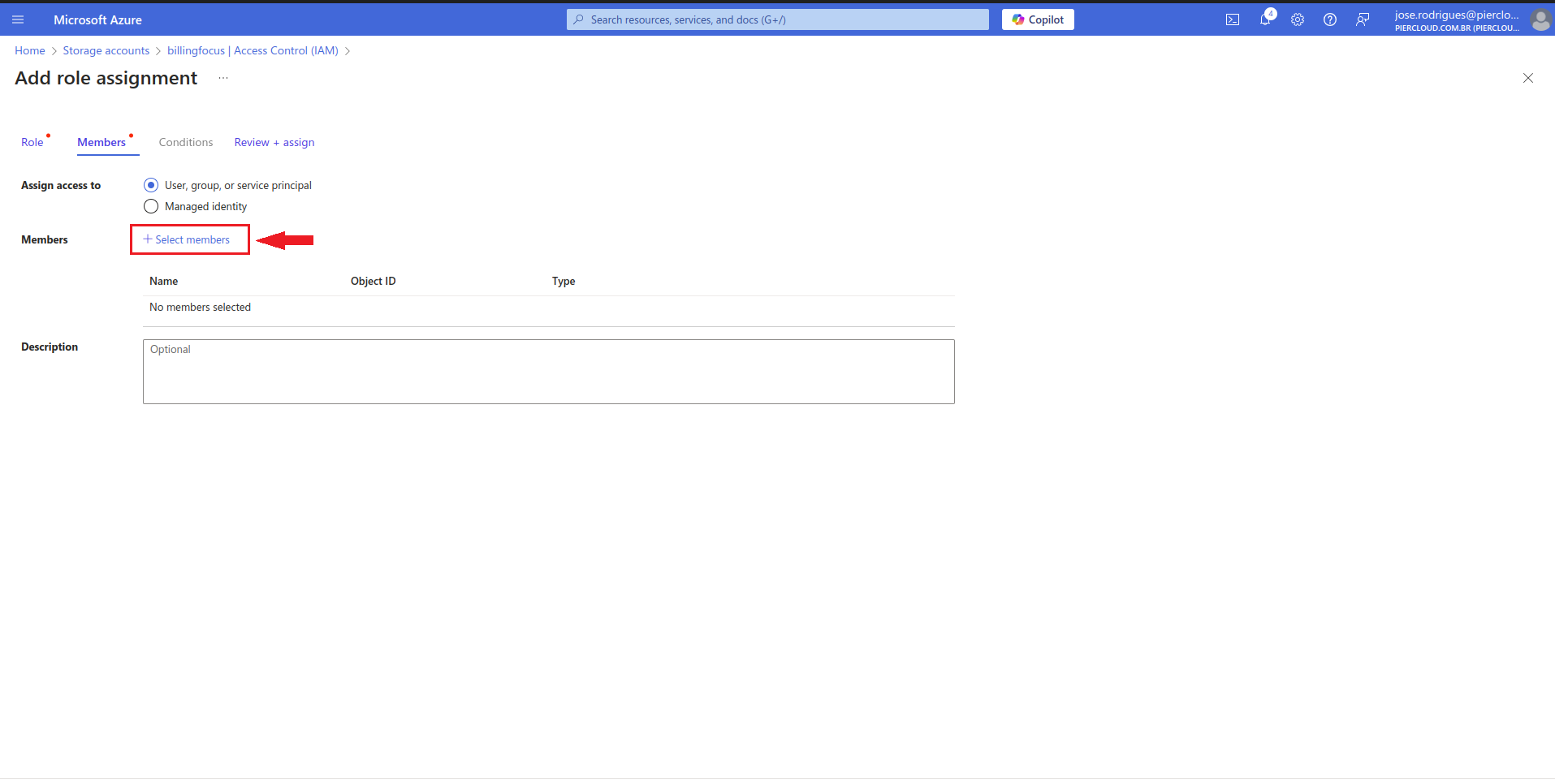
18. Aqui clique em **+ Select members**.

<figure><img src="https://109632036-files.gitbook.io/~/files/v0/b/gitbook-x-prod.appspot.com/o/spaces%2Fcxn6hAOP0k8IqKSI8iRP%2Fuploads%2FNHJGUaYB9Bt1ndmtvsNZ%2Fimage.png?alt=media&#x26;token=9f5d7370-4adc-42cd-832a-5cec3d2e08d5" alt=""><figcaption></figcaption></figure>

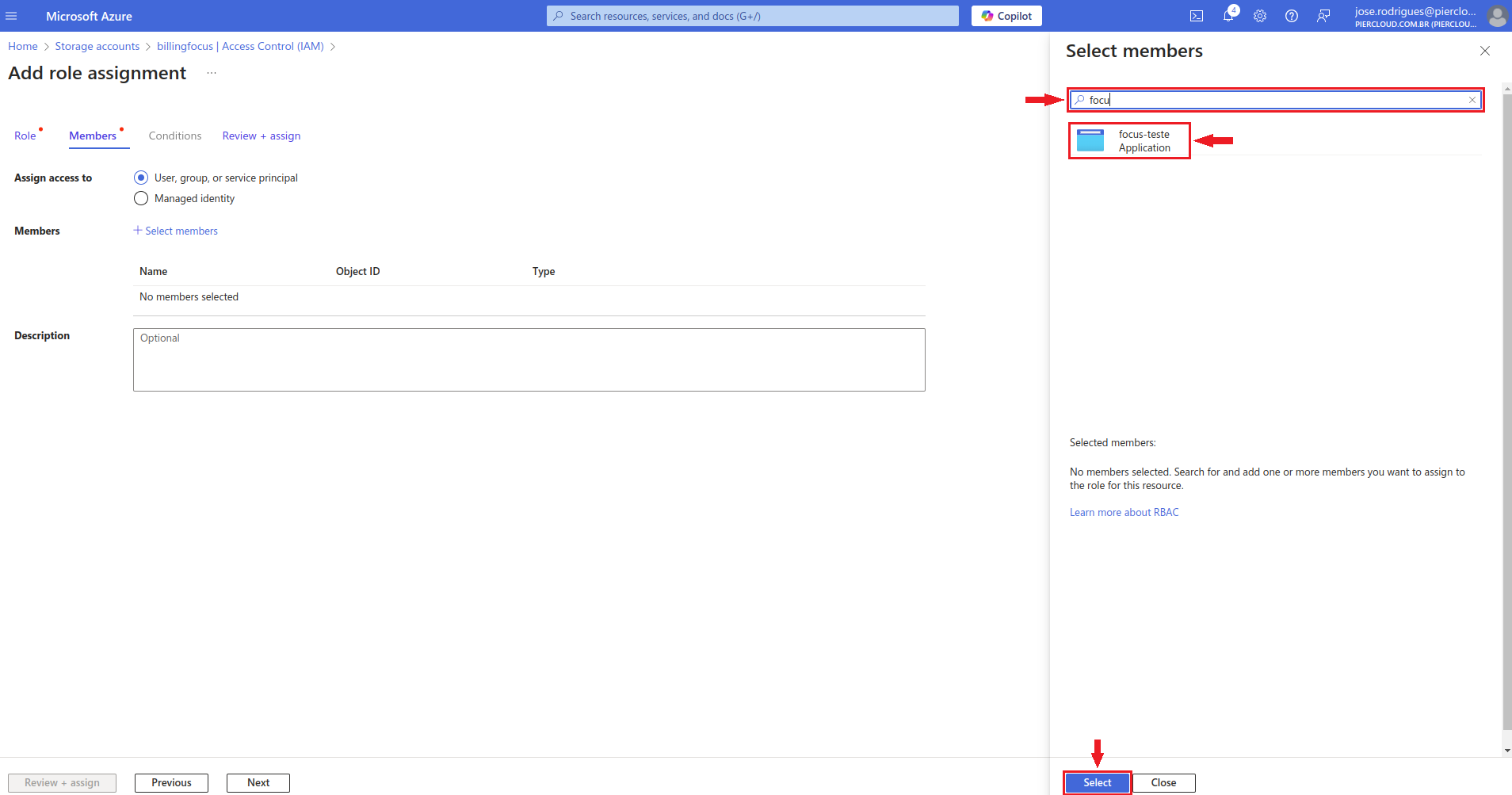
19. No campo de pesquisa, procure pelo Service Principal(App registration), criado, clique sobre o service principal para selecionar em seguida clique em **select**, conforme ilustrado na imagem abaixo.

<figure><img src="https://109632036-files.gitbook.io/~/files/v0/b/gitbook-x-prod.appspot.com/o/spaces%2Fcxn6hAOP0k8IqKSI8iRP%2Fuploads%2Fszf2PBRCsZ257lKdaZYZ%2Fimage.png?alt=media&#x26;token=4b41f667-2361-48dd-88ad-1b6ca372bfc3" alt=""><figcaption></figcaption></figure>

20. Pronto membro selecionado, agora clique em **role**, conforme ilustrado na imagem abaixo.

<figure><img src="https://109632036-files.gitbook.io/~/files/v0/b/gitbook-x-prod.appspot.com/o/spaces%2Fcxn6hAOP0k8IqKSI8iRP%2Fuploads%2FByt4V2VfboFUSfFzHmo3%2Fimage.png?alt=media&#x26;token=6295edec-5094-44f2-b405-c8720668c3ac" alt=""><figcaption></figcaption></figure>

21. Aqui no campo de pesquisa, procure pela role (neste caso iremos usar a role Reader), selecione a role pesquisada conforme ilustrado na imagem abaixo.

<figure><img src="https://109632036-files.gitbook.io/~/files/v0/b/gitbook-x-prod.appspot.com/o/spaces%2Fcxn6hAOP0k8IqKSI8iRP%2Fuploads%2FUmsyo78JmZ1u28cxZwYi%2Fimage.png?alt=media&#x26;token=5ae150df-09bd-42ec-987f-3a0046184329" alt=""><figcaption></figcaption></figure>

22. Pronto, Membro e role de leitura adicionados a Storage Account billingfocus, conforme ilustrado na imagem abaixo. Agora clique em **Review + assign**, para seguirmos com o próximo passo.

<figure><img src="https://109632036-files.gitbook.io/~/files/v0/b/gitbook-x-prod.appspot.com/o/spaces%2Fcxn6hAOP0k8IqKSI8iRP%2Fuploads%2FfYNytF7Xbhftw26Htexo%2Fimage.png?alt=media&#x26;token=5a457ef9-58e2-44e4-9052-90bee94c73f7" alt=""><figcaption></figcaption></figure>

23. Clique no **Storage Browser**.

<figure><img src="https://109632036-files.gitbook.io/~/files/v0/b/gitbook-x-prod.appspot.com/o/spaces%2Fcxn6hAOP0k8IqKSI8iRP%2Fuploads%2FJwWpYjxuauHAXOA3B3Q2%2Fimage.png?alt=media&#x26;token=eb39b606-dd60-43b5-bb34-508e705f4b85" alt=""><figcaption></figcaption></figure>

24. Clique no **Blob containers**, conforme imagem abaixo:

<figure><img src="https://109632036-files.gitbook.io/~/files/v0/b/gitbook-x-prod.appspot.com/o/spaces%2Fcxn6hAOP0k8IqKSI8iRP%2Fuploads%2F6LrnOeZ4Z3duuak7haFR%2Fimage.png?alt=media&#x26;token=4be7d5da-0daf-4210-bdd0-c683127f459b" alt=""><figcaption></figcaption></figure>

25. Clique no **billingfocus**, conforme imagem abaixo:

<figure><img src="https://109632036-files.gitbook.io/~/files/v0/b/gitbook-x-prod.appspot.com/o/spaces%2Fcxn6hAOP0k8IqKSI8iRP%2Fuploads%2FtMilafxwSiFFp4H0l6Si%2Fimage.png?alt=media&#x26;token=faed00d5-c284-4730-88cd-0807f03409be" alt=""><figcaption></figcaption></figure>

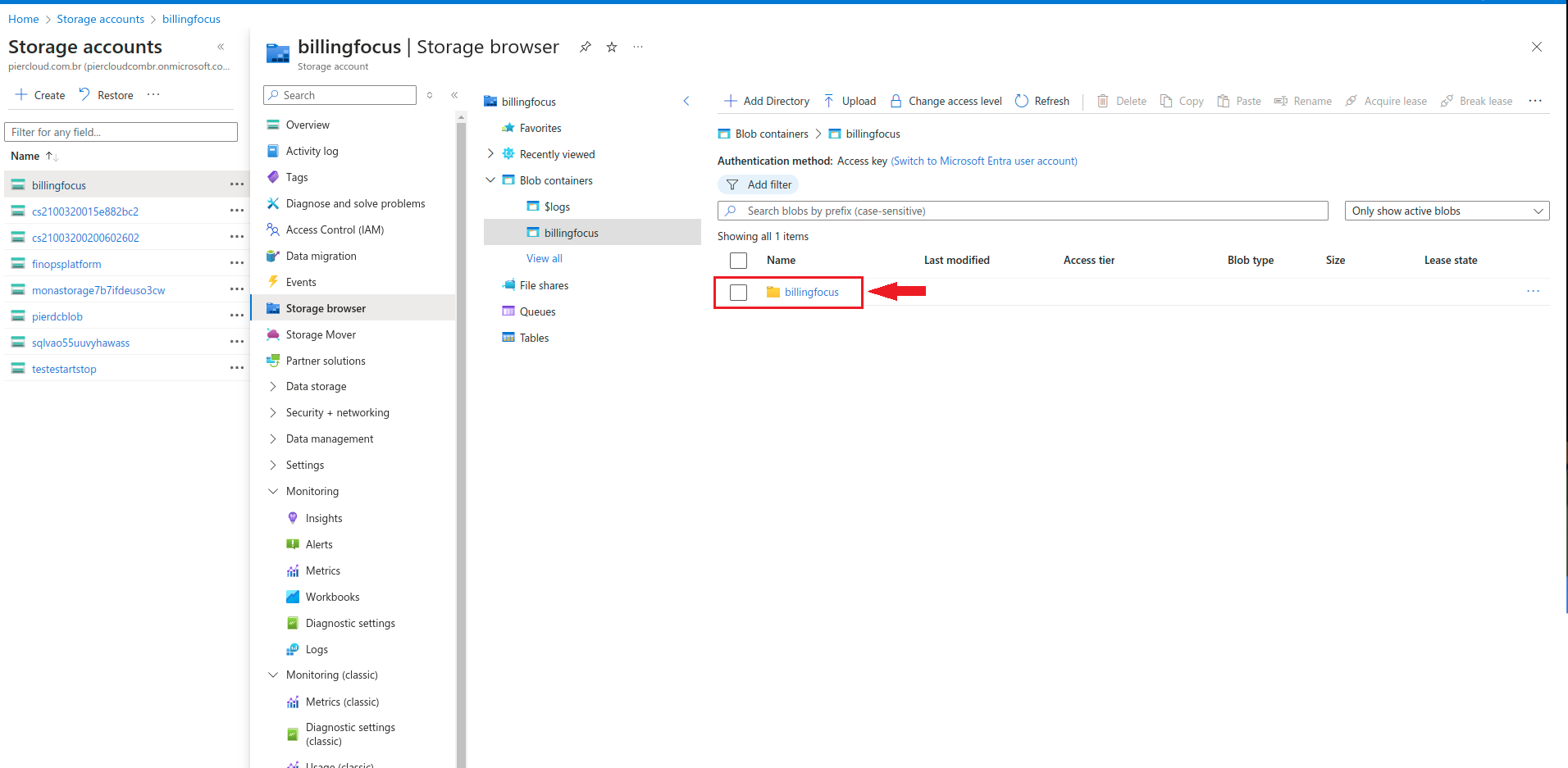
26. Clique no diretório **billingfocus**.

<figure><img src="https://109632036-files.gitbook.io/~/files/v0/b/gitbook-x-prod.appspot.com/o/spaces%2Fcxn6hAOP0k8IqKSI8iRP%2Fuploads%2FmLRlDy14F9B0Qm17Y0jT%2Fimage.png?alt=media&#x26;token=84a2737f-ab89-42b5-a61e-ea471f4dfa27" alt=""><figcaption></figcaption></figure>

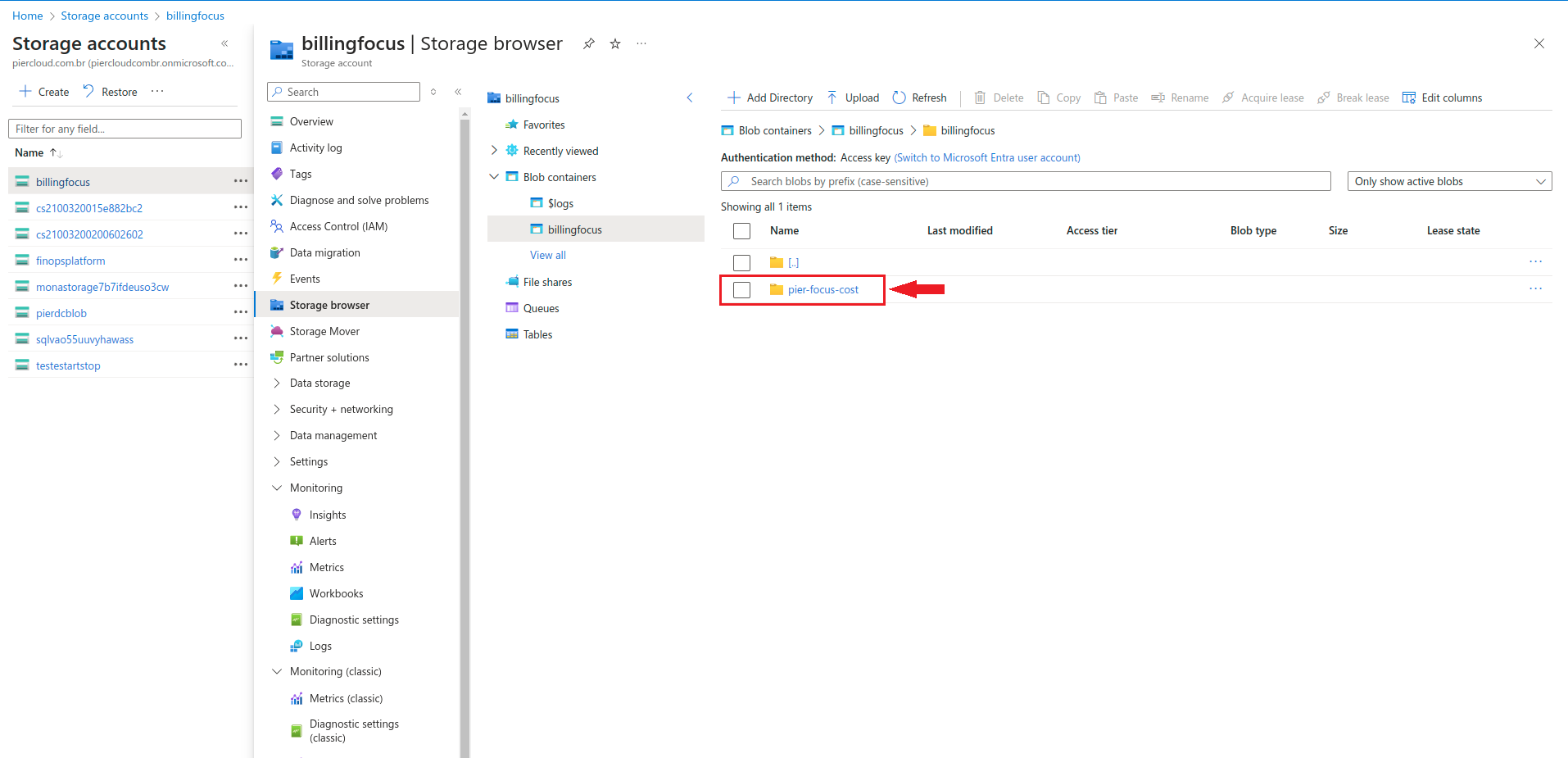
27. Clique em **pier-focus-cost**.

<figure><img src="https://109632036-files.gitbook.io/~/files/v0/b/gitbook-x-prod.appspot.com/o/spaces%2Fcxn6hAOP0k8IqKSI8iRP%2Fuploads%2FvuH9MCU6LbgFkoQjhP5k%2Fimage.png?alt=media&#x26;token=3959cbfe-5836-4bea-a034-430885e6a095" alt=""><figcaption></figcaption></figure>

28. Clique no diretório **20240901-20240930**, conforme imagem abaixo:

<figure><img src="https://109632036-files.gitbook.io/~/files/v0/b/gitbook-x-prod.appspot.com/o/spaces%2Fcxn6hAOP0k8IqKSI8iRP%2Fuploads%2F9KyleqZYJThL5nvu33Zg%2Fimage.png?alt=media&#x26;token=e3e557b5-db78-4f9a-b5c7-4340a954d78c" alt=""><figcaption></figcaption></figure>

29. Clique no diretório **87a9e2b9-6e92-4c7f-9323-bb2b5d0598ff**, conforme imagem abaixo:

<figure><img src="https://109632036-files.gitbook.io/~/files/v0/b/gitbook-x-prod.appspot.com/o/spaces%2Fcxn6hAOP0k8IqKSI8iRP%2Fuploads%2F0XIWX9TFOGtPzs9McG40%2Fimage.png?alt=media&#x26;token=a687c852-bf99-4d97-9956-c537f6507f8b" alt=""><figcaption></figcaption></figure>

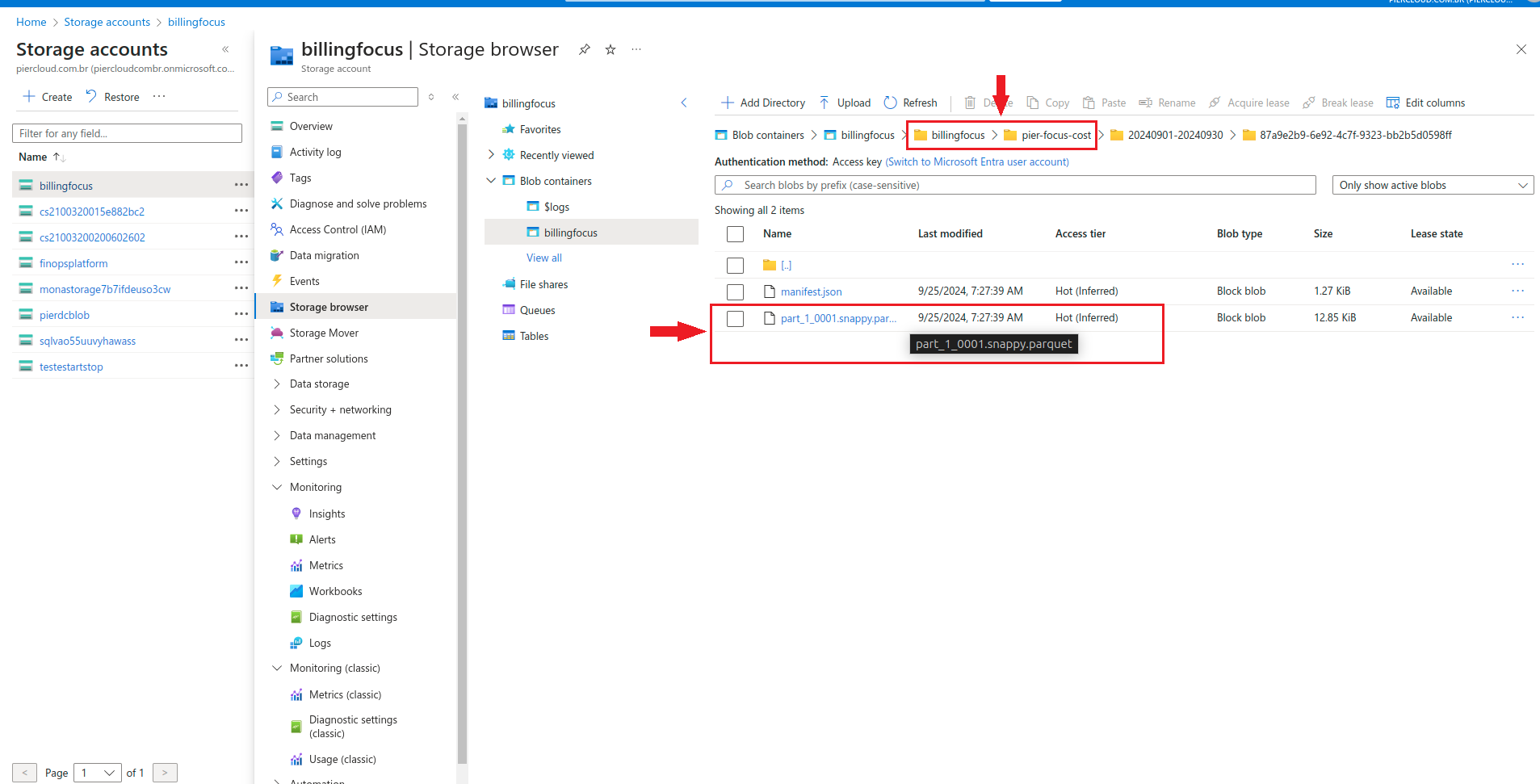
30. Neste passo, iremos obter as informações relacionadas ao caminho (path) onde os arquivos serão salvos e o formato em que serão armazenados.

**Observação**: Certifique-se de salvar essas informações em um bloco de notas, pois serão necessárias posteriormente para configurar o Lighthouse. Exemplo de path: /billingfocus/pier-focus-cost/. Importante: Esses arquivos só estarão disponíveis após a conclusão da configuração e a execução do Export.

<figure><img src="https://109632036-files.gitbook.io/~/files/v0/b/gitbook-x-prod.appspot.com/o/spaces%2Fcxn6hAOP0k8IqKSI8iRP%2Fuploads%2FYT42FSoy9dz5kPqBQCsL%2Fimage.png?alt=media&#x26;token=42885de6-8d1d-41c0-823d-e11dd4d7f557" alt=""><figcaption></figcaption></figure>

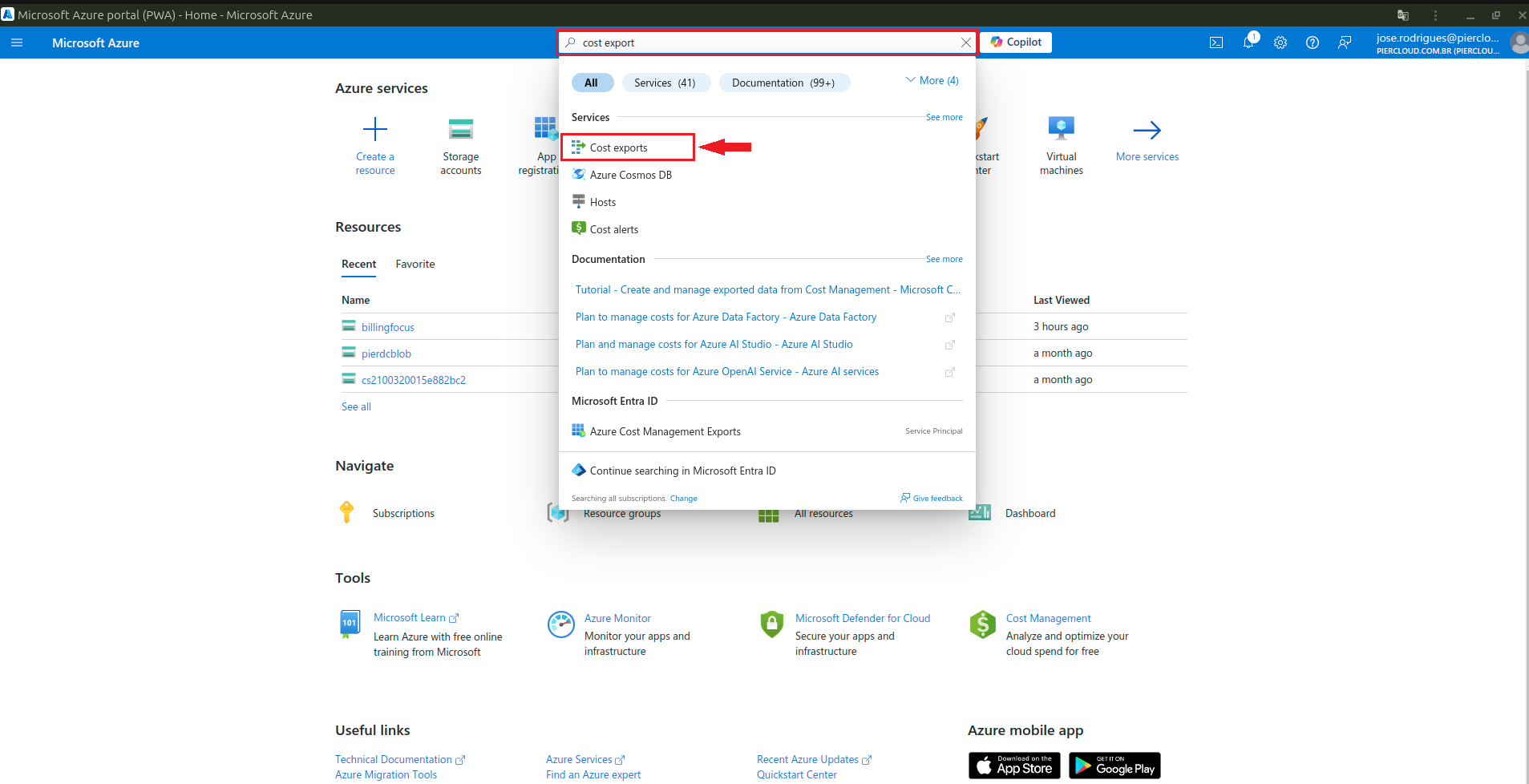
31. Agora, precisamos configurar o Focus Billing. Na página inicial do portal Azure, utilize o campo de busca e procure por Cost Export, conforme ilustrado na imagem abaixo.

<figure><img src="https://109632036-files.gitbook.io/~/files/v0/b/gitbook-x-prod.appspot.com/o/spaces%2Fcxn6hAOP0k8IqKSI8iRP%2Fuploads%2Fj2pFwTnh6esurb7DA50O%2Fimage.png?alt=media&#x26;token=736a289e-adfb-4150-b9ea-a7964db90899" alt=""><figcaption></figcaption></figure>

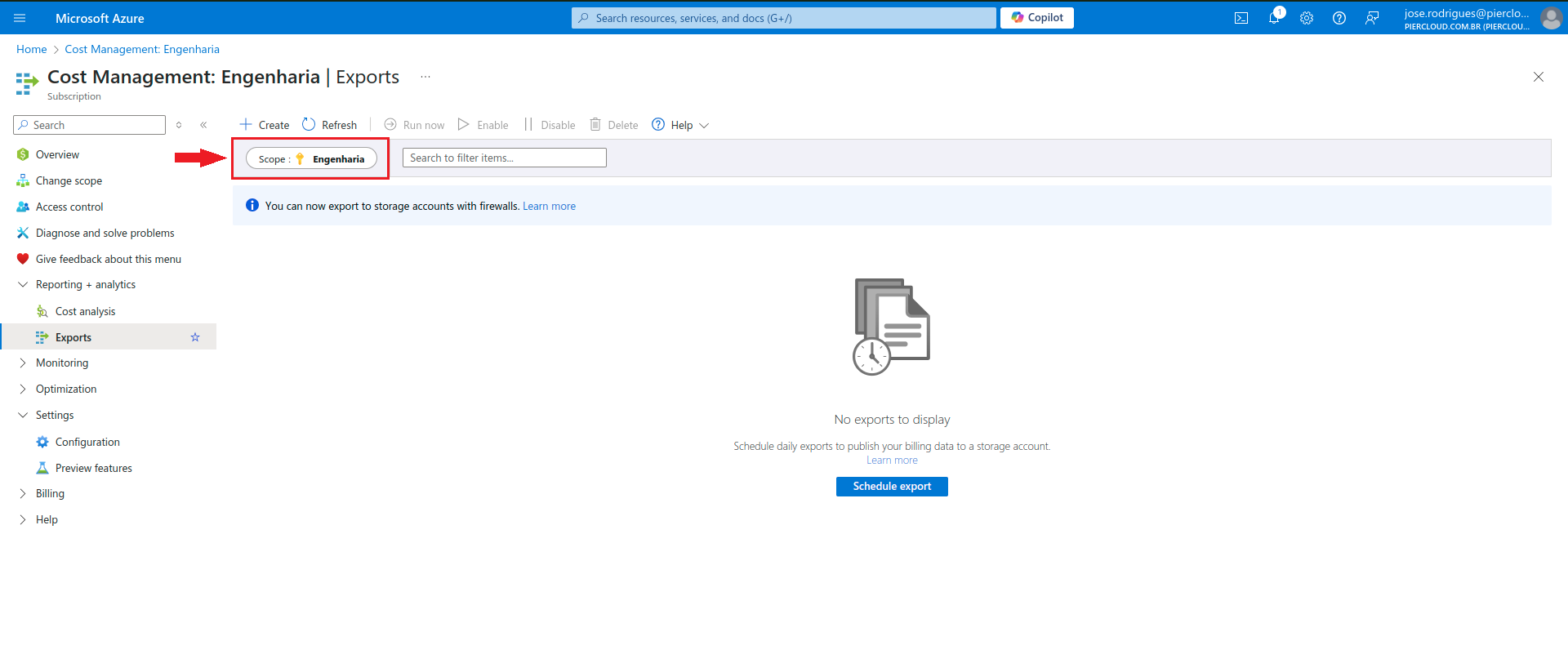
32. Selecione o escopo que contém sua conta de faturamento(Billing) configurada, clique em **Scope**, conforme ilustrado na imagem abaixo.

<figure><img src="https://109632036-files.gitbook.io/~/files/v0/b/gitbook-x-prod.appspot.com/o/spaces%2Fcxn6hAOP0k8IqKSI8iRP%2Fuploads%2FbcnIH07q6yFU0z5ChVRM%2Fimage.png?alt=media&#x26;token=20dca022-26d6-4c88-a57d-e3270fb6a115" alt=""><figcaption></figcaption></figure>

33. Aqui, selecione o escopo **Pay-As-You-Go** (escopo em que a conta de faturamento utilizada nesta documentação foi configurada), e em seguida, clique em **Select**.

<figure><img src="https://109632036-files.gitbook.io/~/files/v0/b/gitbook-x-prod.appspot.com/o/spaces%2Fcxn6hAOP0k8IqKSI8iRP%2Fuploads%2Fen1Pp5lJJ0E280iagLpN%2Fimage.png?alt=media&#x26;token=828cee31-973c-4b1e-804f-63722c7557b4" alt=""><figcaption></figcaption></figure>

34. Após selecionar o escopo correto, clique em **+ Create**.

<figure><img src="https://109632036-files.gitbook.io/~/files/v0/b/gitbook-x-prod.appspot.com/o/spaces%2Fcxn6hAOP0k8IqKSI8iRP%2Fuploads%2FW8anX6WLmRlBqMlf2LxO%2Fimage.png?alt=media&#x26;token=24f67810-b70b-482b-ae6f-6e8dbe21a34b" alt=""><figcaption></figcaption></figure>

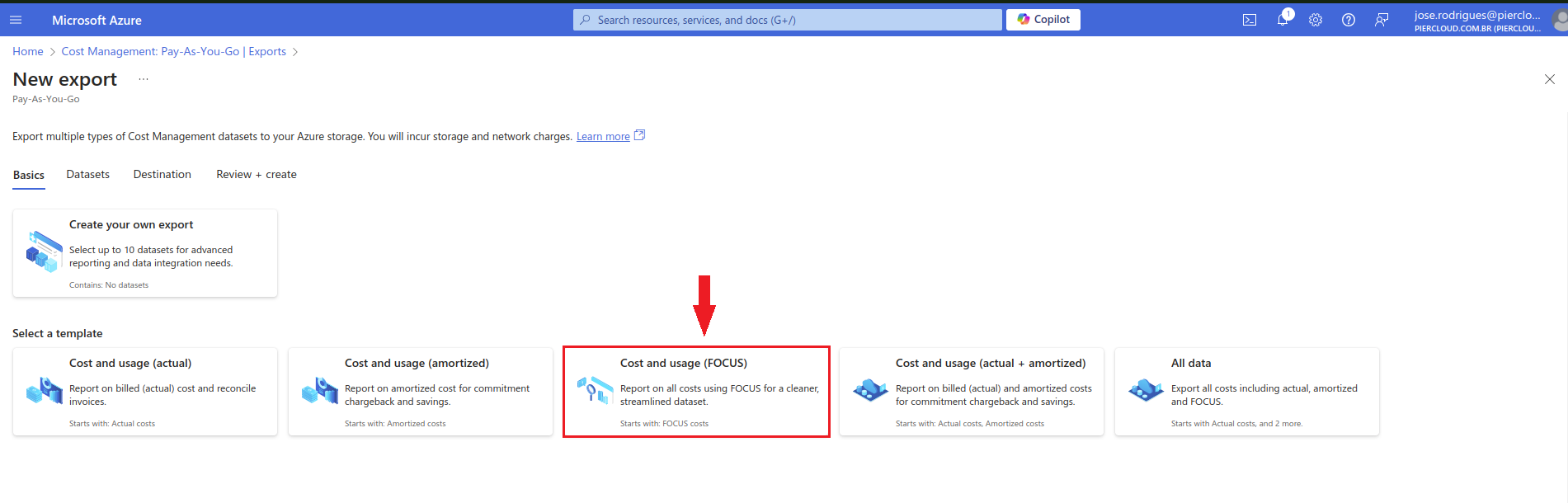
35. Aqui selecione **Cost and usage(FOCUS)**, conforme imagem ilustrada abaixo:

<figure><img src="https://109632036-files.gitbook.io/~/files/v0/b/gitbook-x-prod.appspot.com/o/spaces%2Fcxn6hAOP0k8IqKSI8iRP%2Fuploads%2F2EryF7IPpBN7JC3PPVkL%2Fimage.png?alt=media&#x26;token=2f85ffbb-0a7e-478d-80dc-33805eaa0770" alt=""><figcaption></figcaption></figure>

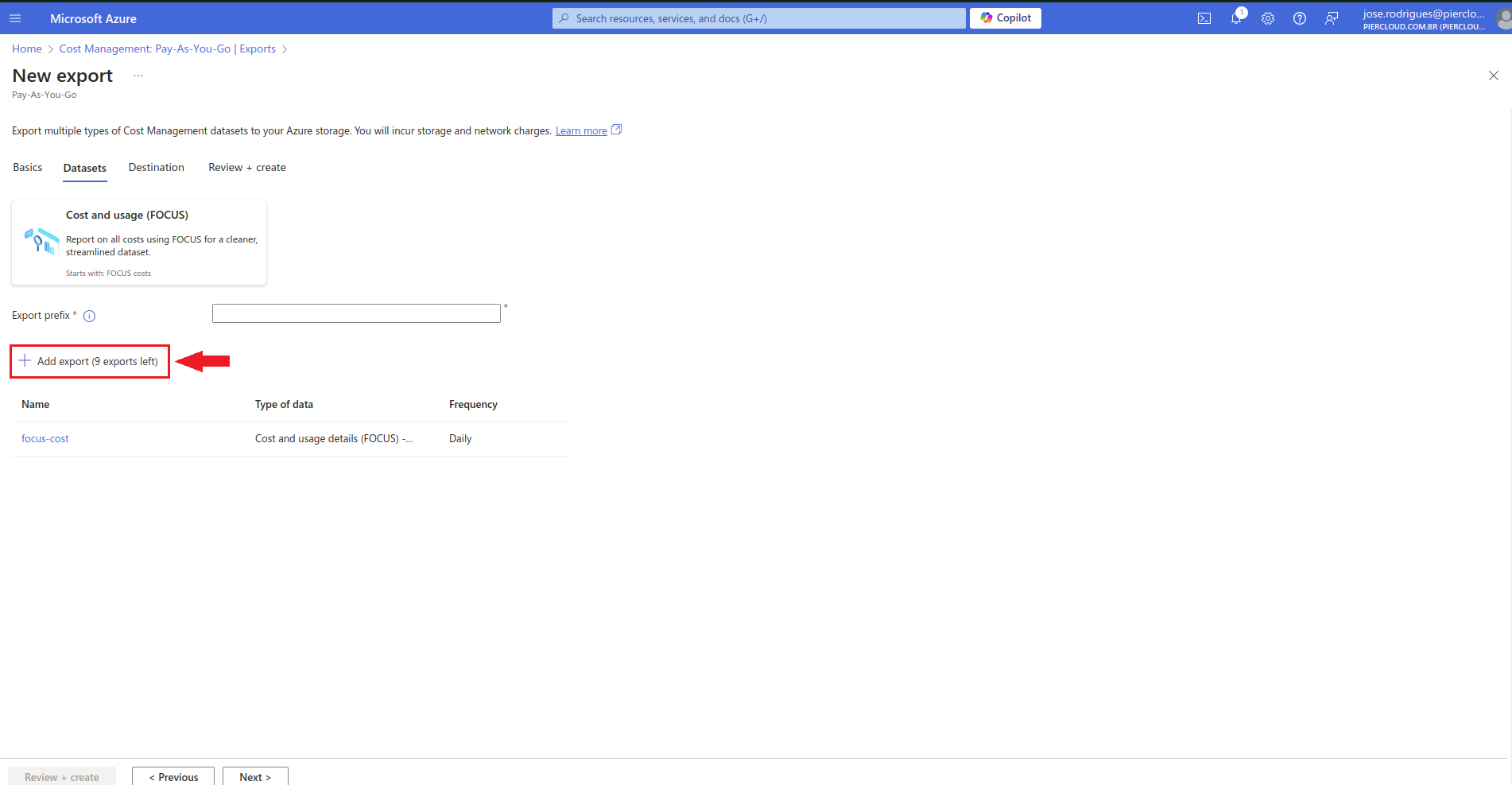
36. Aqui clique em **Add export**.

<figure><img src="https://109632036-files.gitbook.io/~/files/v0/b/gitbook-x-prod.appspot.com/o/spaces%2Fcxn6hAOP0k8IqKSI8iRP%2Fuploads%2FVBcSvzPlflZNzsaqqthJ%2Fimage.png?alt=media&#x26;token=6f695f3b-a459-4176-9e5d-983469dbe4d7" alt=""><figcaption></figcaption></figure>

37. Aqui, você deve preencher os seguintes campos:

    * **Type of data**: Selecione **Cost and usage details (FOCUS) - Preview**.
    * **Export name**: Insira um nome para identificação.
    * **Dataset version**: Escolha a versão 1.0.
    * **Frequency**: Selecione **Daily export of month-to-date cost**.
    * **Export description**: Este campo é opcional.

    Após preencher, clique em **Add** para concluir.

<figure><img src="https://109632036-files.gitbook.io/~/files/v0/b/gitbook-x-prod.appspot.com/o/spaces%2Fcxn6hAOP0k8IqKSI8iRP%2Fuploads%2FNwTewJC5um0x23HLHFkC%2Fimage.png?alt=media&#x26;token=1f1c5425-5992-4543-9918-a7e262981a68" alt="" width="563"><figcaption></figcaption></figure>

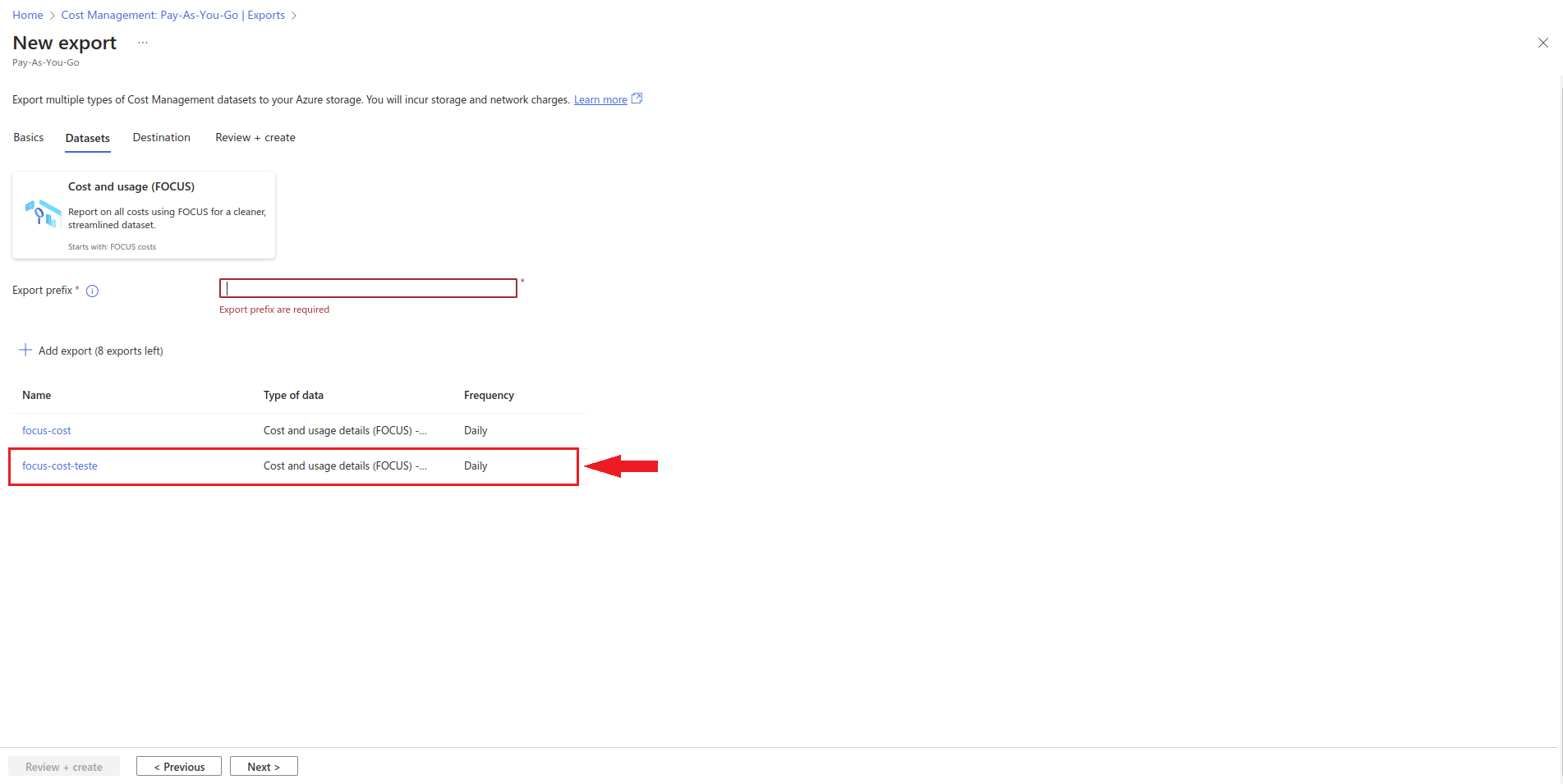
38. Pronto export criado com sucesso. Podemos seguir para a próxima fase

<figure><img src="https://109632036-files.gitbook.io/~/files/v0/b/gitbook-x-prod.appspot.com/o/spaces%2Fcxn6hAOP0k8IqKSI8iRP%2Fuploads%2FHHKJJ8vorkpFkKZCG4W4%2Fimage.png?alt=media&#x26;token=0e6c2a79-5ab5-4c02-bd55-3c44f50f1f7f" alt=""><figcaption></figcaption></figure>

39. Nesta etapa, insira um nome no campo **Export Prefix** e, em seguida, clique em **Next** para prosseguir.

<figure><img src="https://109632036-files.gitbook.io/~/files/v0/b/gitbook-x-prod.appspot.com/o/spaces%2Fcxn6hAOP0k8IqKSI8iRP%2Fuploads%2FBfOpx71XgM4V8XAVDwha%2Fimage.png?alt=media&#x26;token=9ab3ba5e-24af-4be0-87ff-ae79de97b6a0" alt=""><figcaption></figcaption></figure>

40. Preencha e selecione os seguintes campos:

    * **Storage type**: Escolha o tipo de armazenamento. Neste caso, será **Azure Blob Storage**.
    * **Destination and storage**: Você pode optar por usar um storage existente ou criar um novo.
    * **Subscription**: Selecione o ambiente onde o storage foi criado.
    * **Container**: Recurso criado dentro do storage que organiza diretórios e pastas.
    * **Directory**: Diretório com o caminho (path) onde os arquivos serão salvos.
    * **Format**: Escolha o formato do arquivo a ser salvo no diretório (selecione **Parquet**).
    * **Compression type**: Tipo de compressão dos arquivos (selecione **Snappy**).

    Após preencher e selecionar todas as opções, clique em **Next** para continuar.

<figure><img src="https://109632036-files.gitbook.io/~/files/v0/b/gitbook-x-prod.appspot.com/o/spaces%2Fcxn6hAOP0k8IqKSI8iRP%2Fuploads%2FL7LTSN4UJHLkK6hNRyvk%2Fimage.png?alt=media&#x26;token=c60a5cda-10c4-4152-8429-6fbf5823487f" alt="" width="563"><figcaption></figcaption></figure>

41. Agora, revise todas as informações para garantir que estão corretas e clique em **Create** para finalizar a criação do Export.

<figure><img src="https://109632036-files.gitbook.io/~/files/v0/b/gitbook-x-prod.appspot.com/o/spaces%2Fcxn6hAOP0k8IqKSI8iRP%2Fuploads%2FTxXKh2elXlhRcPgFhahC%2Fimage.png?alt=media&#x26;token=e6523488-dd39-47d5-891c-6ad68d2800da" alt=""><figcaption></figcaption></figure>

42. Export criado e ativado com sucesso, conforme mostrado na imagem abaixo.

**Observação**: Para agilizar o processo de exportação, você pode clicar em **Run now**.

<figure><img src="https://109632036-files.gitbook.io/~/files/v0/b/gitbook-x-prod.appspot.com/o/spaces%2Fcxn6hAOP0k8IqKSI8iRP%2Fuploads%2FPKg4RNj6uDvy74rnlWwG%2Fimage.png?alt=media&#x26;token=c0bd4962-fe30-477a-bbaa-27773d681add" alt=""><figcaption></figcaption></figure>

### Na Plataforma da Pier Cloud

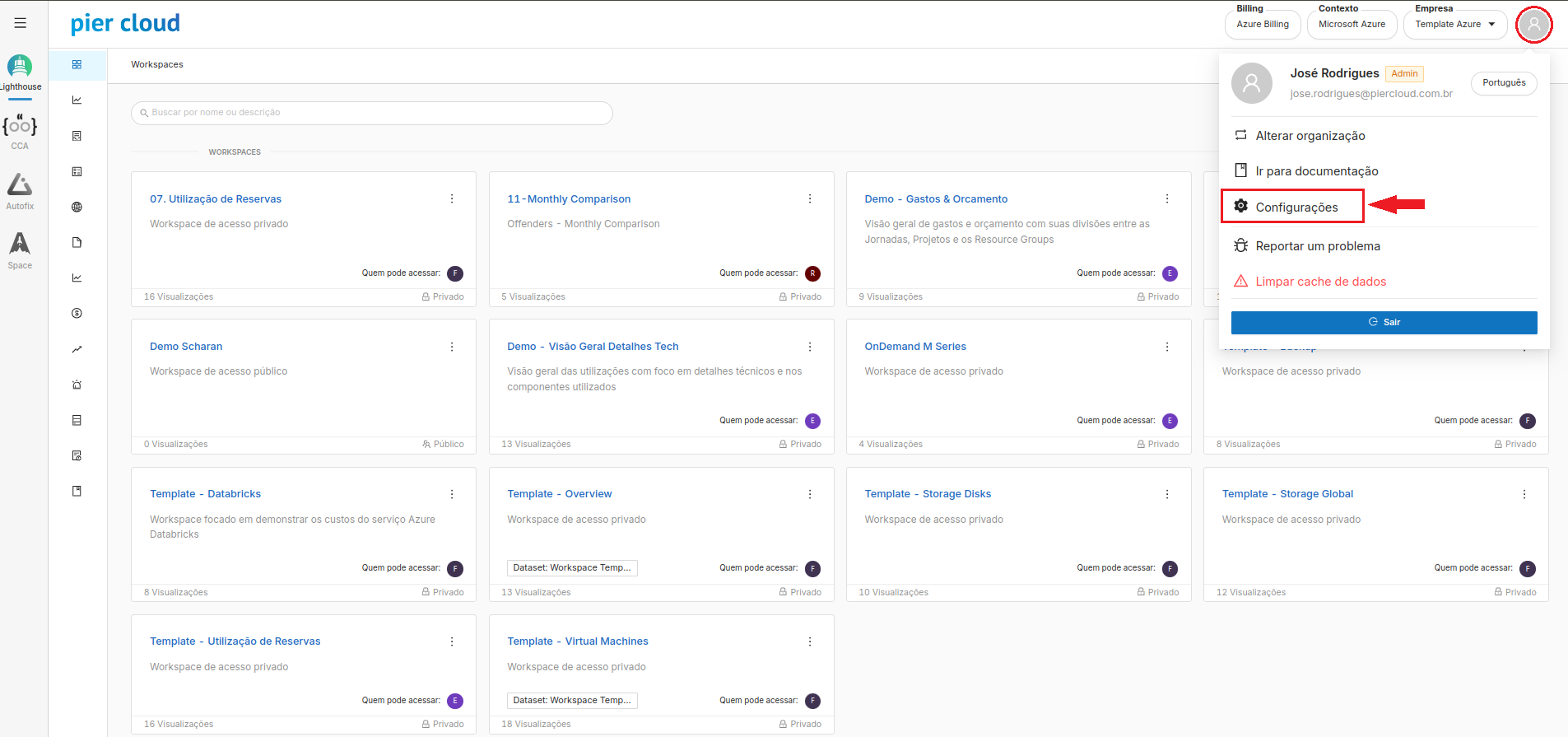
1. Na página principal do **Lighthouse**, clique no ícone do usuário e, em seguida, selecione **Configurações**, conforme mostrado na imagem abaixo:

<figure><img src="https://109632036-files.gitbook.io/~/files/v0/b/gitbook-x-prod.appspot.com/o/spaces%2Fcxn6hAOP0k8IqKSI8iRP%2Fuploads%2FW4idP57VrUt35vRUbo7g%2Fimage.png?alt=media&#x26;token=d9d547da-cf2c-4dce-b253-70bebc831ef2" alt=""><figcaption></figcaption></figure>

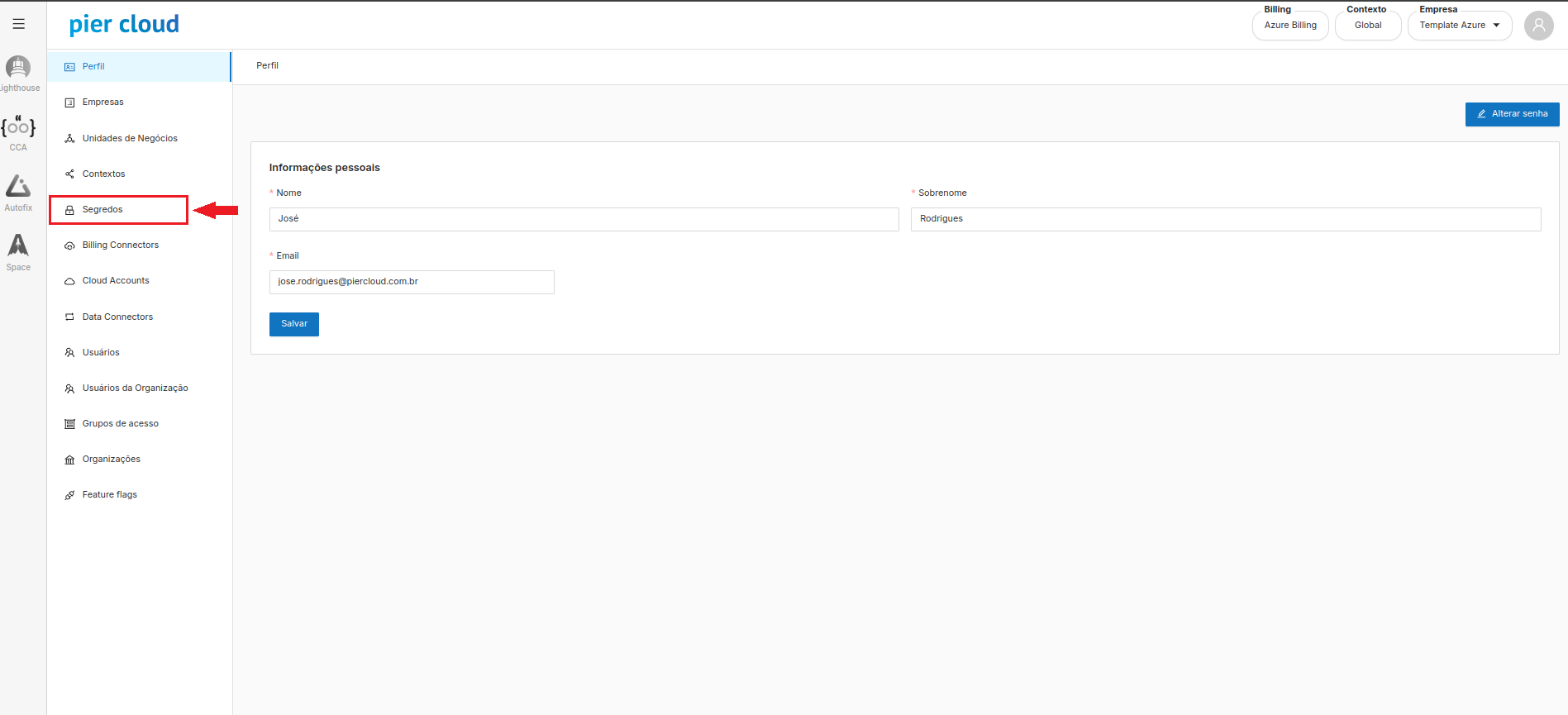
2. No menu à esquerda , selecione **Segredos(Secrets)**.

<figure><img src="https://109632036-files.gitbook.io/~/files/v0/b/gitbook-x-prod.appspot.com/o/spaces%2Fcxn6hAOP0k8IqKSI8iRP%2Fuploads%2FRW89dJIF258Os1e5ecLL%2Fimage.png?alt=media&#x26;token=a5e651b2-cd32-4012-888c-7faa5c8dfbb3" alt=""><figcaption></figcaption></figure>

3. No canto superior à direita, clique em **+ Adicionar**.

<figure><img src="https://109632036-files.gitbook.io/~/files/v0/b/gitbook-x-prod.appspot.com/o/spaces%2Fcxn6hAOP0k8IqKSI8iRP%2Fuploads%2FAkU0WuEhkwOKiYrSXrUR%2Fimage.png?alt=media&#x26;token=376eb176-b393-45de-ba93-ab1f811f155e" alt=""><figcaption></figcaption></figure>

4. Preencha os campos, conforme instruções abaixo:
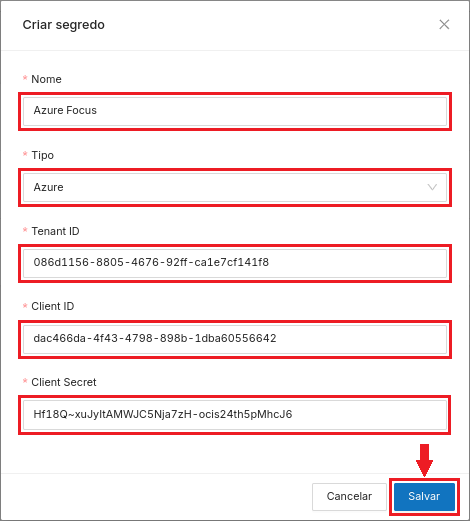
   * No campo "Nome", insira o nome para identificação do segredo (Secret), neste exemplo utilizaremos "Azure Focus".
   * Em "Tipo", selecione o tipo de segredo. No Azure, há dois tipos disponíveis: "Azure" e "Azure Billing". Para este caso, escolheremos "Azure".
   * No campo "Tenant ID", insira o Tenant ID obtido durante a criação do Service Principal (App Registration), conforme mostrado no slide 8. Observação: o campo está em branco para não expor o Tenant ID da conta utilizada na documentação.
   * Em "Client ID", insira a chave obtida no campo "Application (client) ID" do processo descrito no slide 8.
   * No campo "Client Secret", insira o valor gerado no processo de criação da Secret, mostrado no slide 11.
   * Por fim, clique em "Salvar" para concluir a criação do segredo, conforme ilustrado na imagem ao lado.

<figure><img src="https://109632036-files.gitbook.io/~/files/v0/b/gitbook-x-prod.appspot.com/o/spaces%2Fcxn6hAOP0k8IqKSI8iRP%2Fuploads%2FYnirG1kjSejMTlC97Iv5%2Fimage.png?alt=media&#x26;token=efba78be-71cf-41af-94f0-b6d3cb680d36" alt="" width="353"><figcaption></figcaption></figure>

5. Pronto **Segredo(Secret)**, criado com sucesso! Agora podemos prosseguir para o próximo passo.

<figure><img src="https://109632036-files.gitbook.io/~/files/v0/b/gitbook-x-prod.appspot.com/o/spaces%2Fcxn6hAOP0k8IqKSI8iRP%2Fuploads%2F1Lf6MtEa8mbBZQQqAKN3%2Fimage.png?alt=media&#x26;token=b0b2a435-2300-4895-9263-2108f444b2d2" alt=""><figcaption></figcaption></figure>

6. No menu à esquerda , selecione **Billing Connectors**.

<figure><img src="https://109632036-files.gitbook.io/~/files/v0/b/gitbook-x-prod.appspot.com/o/spaces%2Fcxn6hAOP0k8IqKSI8iRP%2Fuploads%2FyQMmDYCXkbOazEZHGzF6%2Fimage.png?alt=media&#x26;token=b40ceb18-f941-4e00-aca6-02bbe0d7a062" alt=""><figcaption></figcaption></figure>

7. Nesta etapa, clique em **+ Adicionar Connector** no menu superior à direita, conforme mostrado na imagem abaixo.

<figure><img src="https://109632036-files.gitbook.io/~/files/v0/b/gitbook-x-prod.appspot.com/o/spaces%2Fcxn6hAOP0k8IqKSI8iRP%2Fuploads%2F9IK2GdF22ziiRrc7JOkl%2Fimage.png?alt=media&#x26;token=0942d6a6-1b66-4825-b56d-b8a75f3742f8" alt=""><figcaption></figcaption></figure>

8. Aqui, selecione **FOCUS** no campo **Tipo** e, no campo **Cloud Provider**, escolha **Azure (Microsoft Azure)**, conforme mostrado na imagem abaixo.

<figure><img src="https://109632036-files.gitbook.io/~/files/v0/b/gitbook-x-prod.appspot.com/o/spaces%2Fcxn6hAOP0k8IqKSI8iRP%2Fuploads%2Fw5hNgIpaRQDSLR86P7Px%2Fimage.png?alt=media&#x26;token=2738f964-90fc-4f97-97be-0b3566556d44" alt="" width="407"><figcaption></figcaption></figure>

9. Preencha os campos, conforme instruções abaixo:

   * &#x20;No Campo **Identificação do Billing Connector**, insira o nome que irá identificar o Data Connector(neste caso usaremos o Billing Focus Azure).
   * No campo **Segredo para este conector de billing**, selecione o segredo criado no passo anterior(Azure Focus).&#x20;
   * No campo **Região**, iremos deixar como padrão.
   * No campo **Nome do Storage que contém os dados de billing**, adicione as informações obtidas no slide 40.&#x20;
   * Em seguida, no campo **Caminho que contém as informações de billing**, insira o caminho (path) conforme o indicado no slide 40.

   Para finalizar e criar o Data Connector, clique em **Salvar**, conforme ilustrado na imagem ao lado..

<figure><img src="https://109632036-files.gitbook.io/~/files/v0/b/gitbook-x-prod.appspot.com/o/spaces%2Fcxn6hAOP0k8IqKSI8iRP%2Fuploads%2FarSudAN4PR7wX600rkMJ%2Fimage.png?alt=media&#x26;token=a6e65485-a09c-4a5f-83b4-f6cb7267d1e8" alt="" width="407"><figcaption></figcaption></figure>

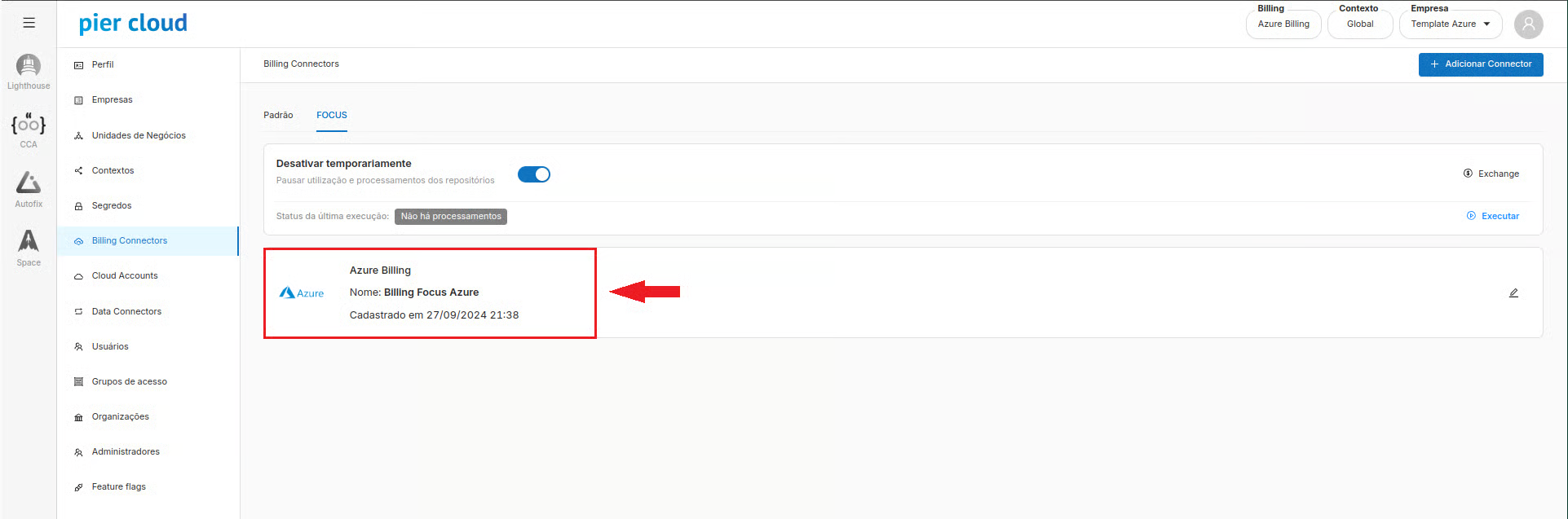
10. Pronto o Billing connector **FOCUS AZURE**, está configurado.
<figure><img src="https://109632036-files.gitbook.io/~/files/v0/b/gitbook-x-prod.appspot.com/o/spaces%2Fcxn6hAOP0k8IqKSI8iRP%2Fuploads%2FEzduymcmrMN6ogIDZQeN%2Fimage.png?alt=media&#x26;token=a25f9a27-040d-4da6-be8d-49b3d848b3ba" alt=""><figcaption></figcaption></figure>