# FOCUS para GCP

## Processo de Configuração do Focus para o provider GCP.

#### Bem-vindo à Pier Cloud!

Pier Cloud é nossa plataforma centralizada para o gerenciamento de dados e serviços na nuvem. Nosso foco é garantir que o acesso aos recursos seja seguro, prático e eficiente. Este documento foi desenvolvido para orientá-lo na configuração do Focus no provedor GCP.

Nos próximos slides, você encontrará um processo detalhado que explica cada etapa de forma clara e objetiva.

### No ambiente da GCP

1. Para configurar o Focus no GCP, o cliente pode utilizar as mesmas informações usadas na configuração do billing, sendo necessário apenas ativar a tabela pricing.

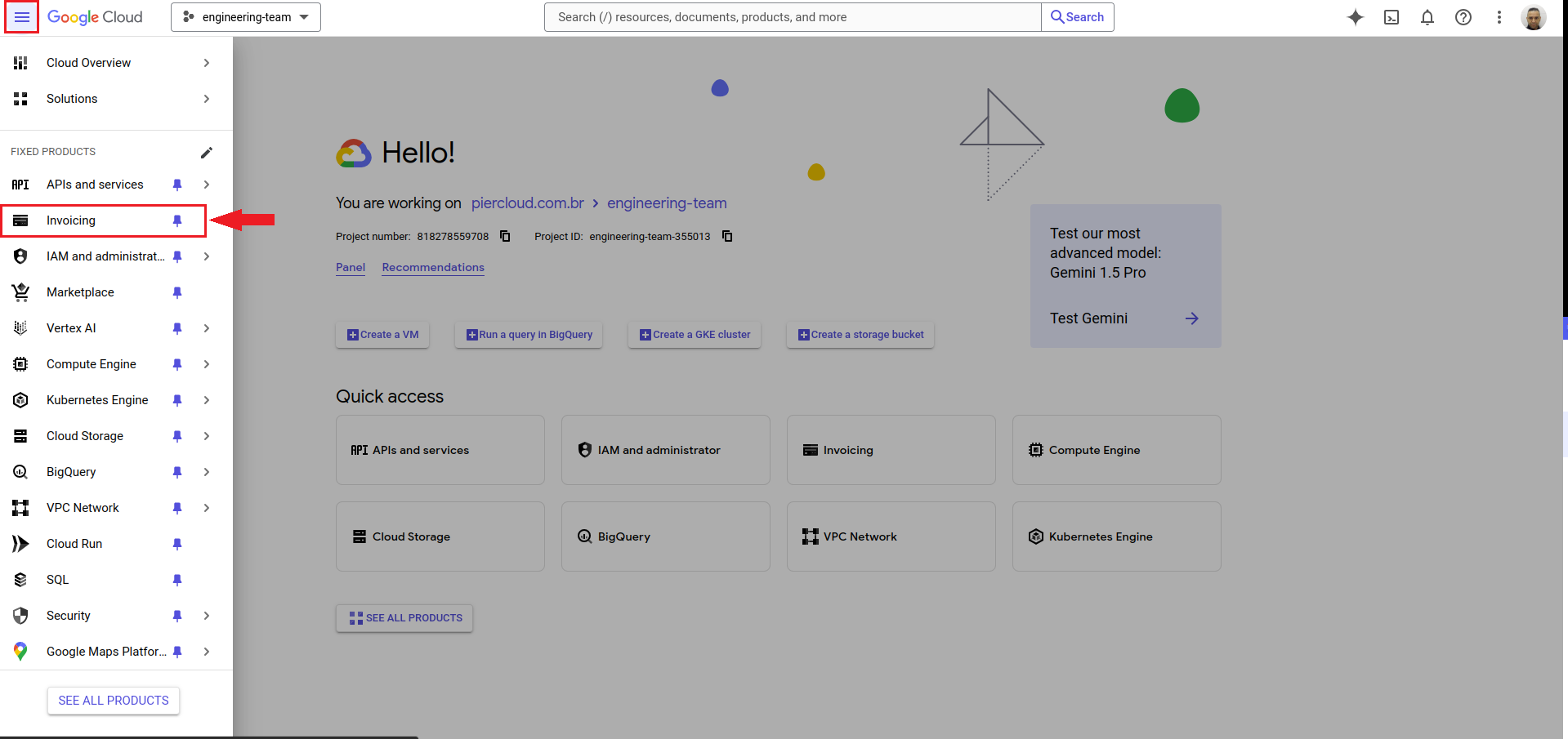
* No console da GCP, clique no menu à esquerda e selecione **Invoicing (Billing)**, conforme ilustrado na imagem abaixo.

<figure><img src="https://109632036-files.gitbook.io/~/files/v0/b/gitbook-x-prod.appspot.com/o/spaces%2Fcxn6hAOP0k8IqKSI8iRP%2Fuploads%2FYoZpMJ0JTnvu8kQ4331v%2Fimage.png?alt=media&#x26;token=bfeca81f-6d36-4bd0-b814-0a848cd155ad" alt=""><figcaption></figcaption></figure>

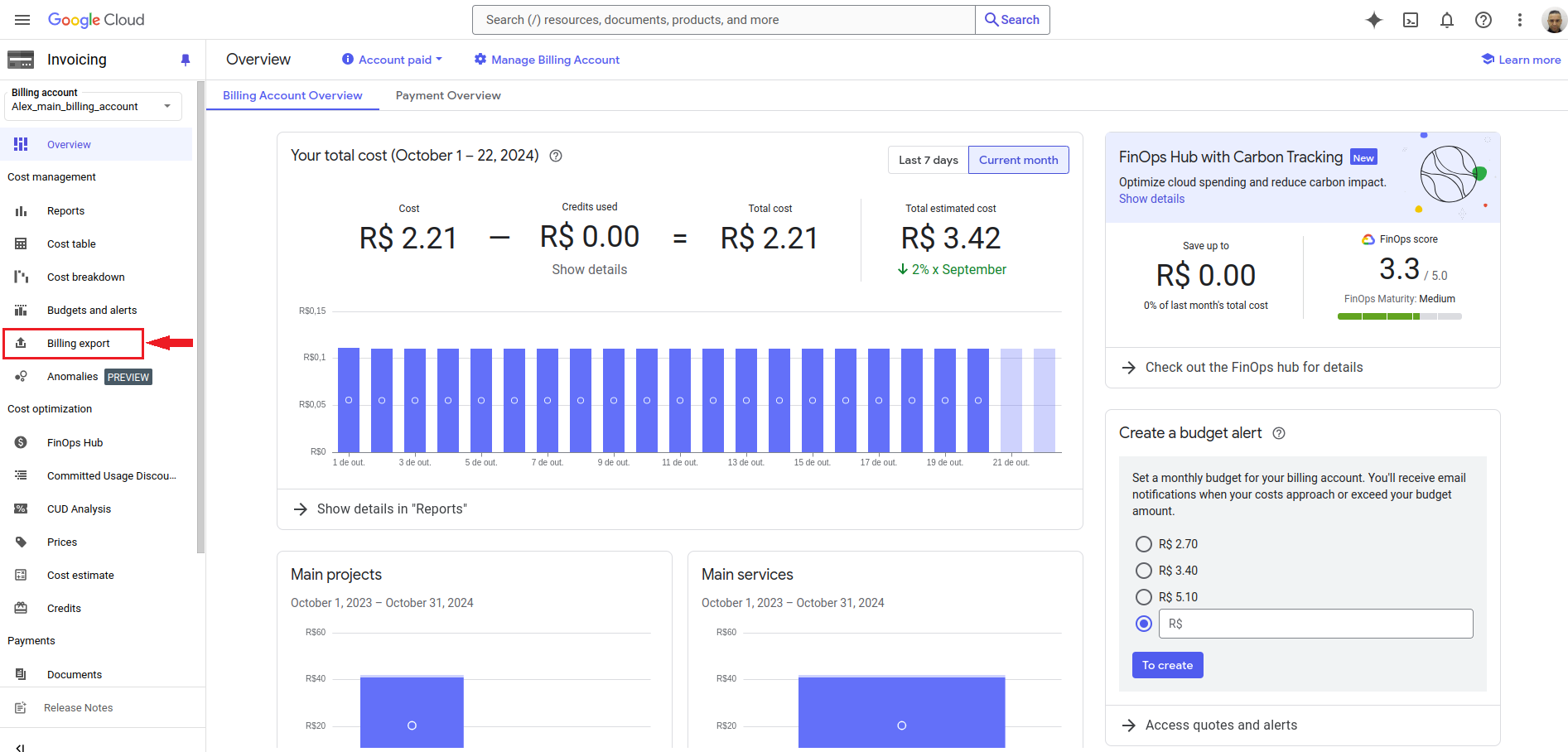
2. Aqui clique em **Billing export**, conforme ilustrado na imagem abaixo.

<figure><img src="https://109632036-files.gitbook.io/~/files/v0/b/gitbook-x-prod.appspot.com/o/spaces%2Fcxn6hAOP0k8IqKSI8iRP%2Fuploads%2FnUmIYPnqOgrfsA03b7bh%2Fimage.png?alt=media&#x26;token=ed2ec644-e29e-47ca-b9b1-cc3dc8646372" alt=""><figcaption></figcaption></figure>

3. Neste caso a tabela Price já está ativada, mas caso ela esteja desativada, é só ativar.

**Observação**: Clique em **EDIT SETTINGS**, para visualizar a tela de configuração.

<figure><img src="https://109632036-files.gitbook.io/~/files/v0/b/gitbook-x-prod.appspot.com/o/spaces%2Fcxn6hAOP0k8IqKSI8iRP%2Fuploads%2FTyRC7zgnjhrFpIdy12Gx%2Fimage.png?alt=media&#x26;token=2511c817-6011-4b22-b877-9c526e33852a" alt=""><figcaption></figcaption></figure>

4. Aqui no campo **Projects**, selecione o projeto, no campo **Dataset**, selecione o Dataset criado, conforme ilustrado na imagem abaixo.
   * Observação: Neste caso iremos utilizar o mesmo dataset criado para o billing, mas caso não tenha o dataset criado é só clicar em **CREATE NEW DATASET**, para criar um novo dataset.

<figure><img src="https://109632036-files.gitbook.io/~/files/v0/b/gitbook-x-prod.appspot.com/o/spaces%2Fcxn6hAOP0k8IqKSI8iRP%2Fuploads%2Fz0sxToKvTfcRQKFJl3o5%2Fimage.png?alt=media&#x26;token=22e16174-db16-4915-9224-1b7ab7892f81" alt=""><figcaption></figcaption></figure>

5. Aqui no campo **Service Account**, selecione **bigquery**, em seguida clique em **SAVE**, conforme ilustrado na imagem abaixo.

<figure><img src="https://109632036-files.gitbook.io/~/files/v0/b/gitbook-x-prod.appspot.com/o/spaces%2Fcxn6hAOP0k8IqKSI8iRP%2Fuploads%2Fo859bOOB1l1e3FFbSJTF%2Fimage.png?alt=media&#x26;token=2c50dd18-eb63-4f12-8364-d9b639eba8df" alt=""><figcaption></figcaption></figure>

6. Pronto a tabela **Price** foi ativa(alterada) com sucesso! Conforme ilustrado na imagem abaixo.

<figure><img src="https://109632036-files.gitbook.io/~/files/v0/b/gitbook-x-prod.appspot.com/o/spaces%2Fcxn6hAOP0k8IqKSI8iRP%2Fuploads%2FYIfjjEqORq7ERGAIDufQ%2Fimage.png?alt=media&#x26;token=2060b86b-3cad-4a4e-af49-13f4bcb07f23" alt=""><figcaption></figcaption></figure>

### Na Plataforma da Pier Cloud

1. Na página principal do **Lighthouse**, clique no ícone do usuário e, em seguida, selecione **Configurações**, conforme mostrado na imagem abaixo:

<figure><img src="https://109632036-files.gitbook.io/~/files/v0/b/gitbook-x-prod.appspot.com/o/spaces%2Fcxn6hAOP0k8IqKSI8iRP%2Fuploads%2FjFmnLUhAQau17e9qfgp0%2Fimage.png?alt=media&#x26;token=6a8132b8-6b00-43c4-88ad-538b14ecd6ce" alt=""><figcaption></figcaption></figure>

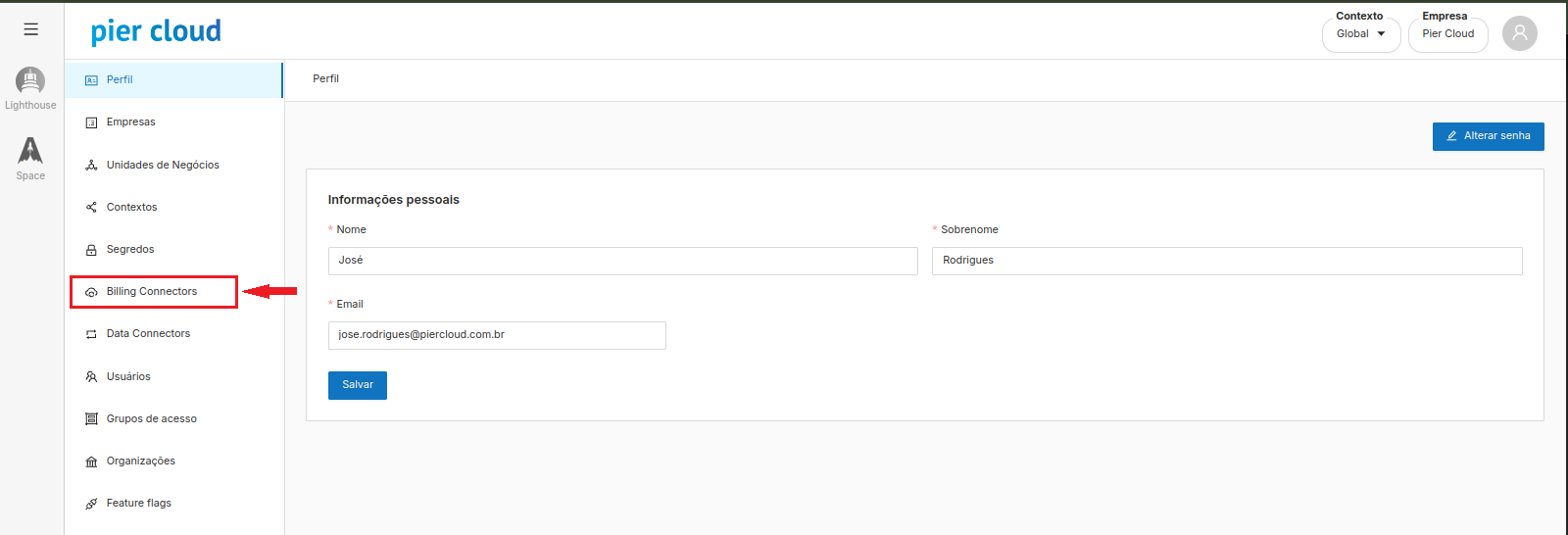
2. No menu à esquerda , selecione **Billing Connectors**.

<figure><img src="https://109632036-files.gitbook.io/~/files/v0/b/gitbook-x-prod.appspot.com/o/spaces%2Fcxn6hAOP0k8IqKSI8iRP%2Fuploads%2FbL8K4Icd7Rj8aIcUquA7%2Fimage.png?alt=media&#x26;token=dea95f1d-6b5a-4507-90ea-91a0a1395c8b" alt=""><figcaption></figcaption></figure>

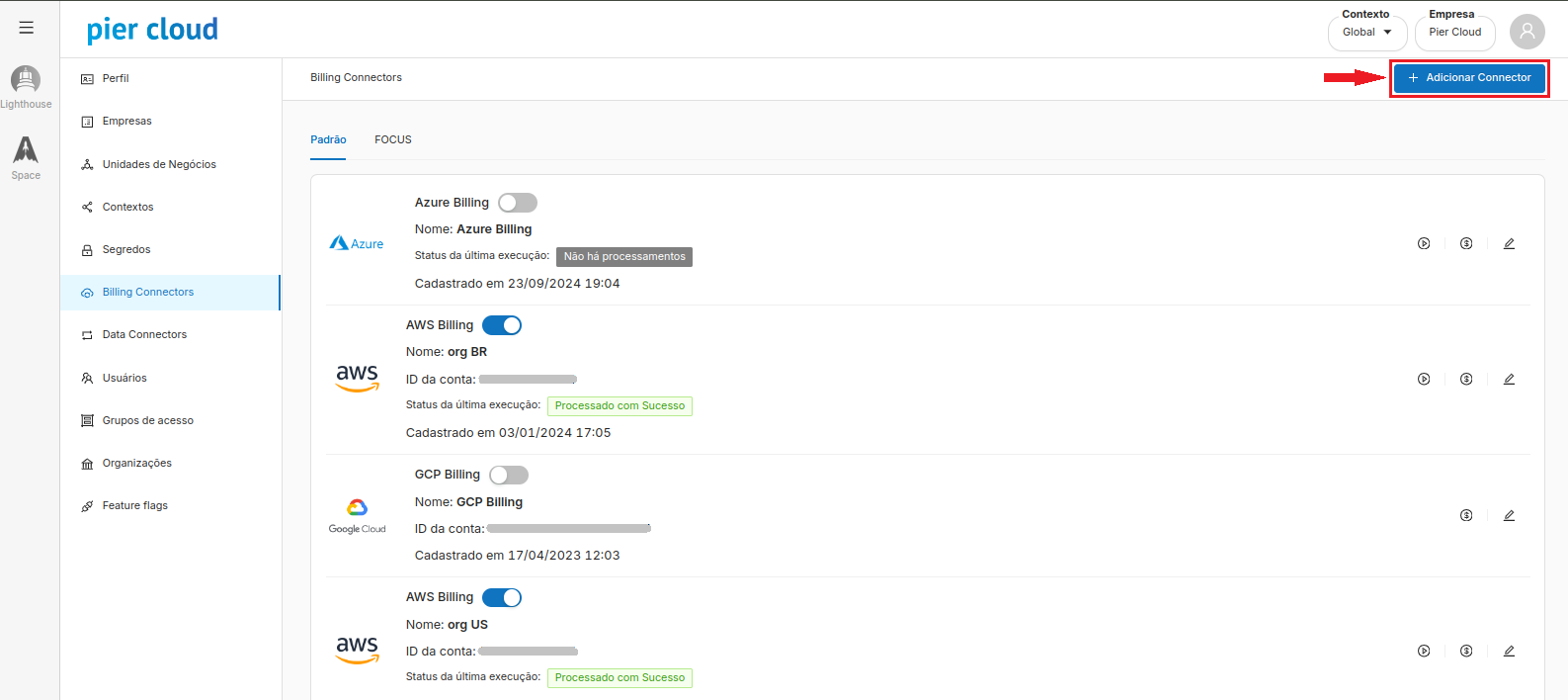
3. Nesta etapa, clique em **+ Adicionar Connector** no menu superior à direita, conforme mostrado na imagem abaixo.

<figure><img src="https://109632036-files.gitbook.io/~/files/v0/b/gitbook-x-prod.appspot.com/o/spaces%2Fcxn6hAOP0k8IqKSI8iRP%2Fuploads%2FhkGckL3henPbXJsVVj6B%2Fimage.png?alt=media&#x26;token=0d65a364-58f9-434e-8b51-0e54577da67c" alt=""><figcaption></figcaption></figure>

4. Nesta etapa, na opção **Tipo**, selecione **FOCUS**, no campo **Cloud Provider**, Selecione **GCP(Google Cloud Platform)**, conforme ilustrado na imagem ao lado.

<figure><img src="https://109632036-files.gitbook.io/~/files/v0/b/gitbook-x-prod.appspot.com/o/spaces%2Fcxn6hAOP0k8IqKSI8iRP%2Fuploads%2FyUSV6uzdPamUV2CXSzfw%2Fimage.png?alt=media&#x26;token=8b19d70e-482b-474b-8c8f-5682928fc10a" alt="" width="339"><figcaption></figcaption></figure>

5. Nesta etapa, preencha os campos com as seguintes informações:

   * **Identificação do Billing Connector**: Insira um nome para identificar o billing connector (exemplo: GCP Pier Focus).
   * **Selecione o segredo para este conector de billing**: Adicione o segredo (secret) do billing. Caso o cliente tenha criado um segredo específico para o Focus, selecione o segredo criado (exemplo: gcptest).
   * **ID da Conta GCP**: Insira o ID da conta GCP.
   * **ID do Projeto GCP**: Insira o ID do projeto (exemplo: Focustest).
   * **Região**: Insira a região onde o projeto foi criado.
   * **Nome do Dataset no BigQuery**: Insira o nome do dataset criado (exemplo: teste).
   * **Nome do Bucket no Cloud Storage**: Insira o nome do bucket configurado para o projeto (exemplo: piercloud-aijeeng5).

   Observação: As configurações da imagem ao lado são as mesmas utilizadas no billing, com a única adição sendo a ativação da tabela price, conforme mostrado nos slides 4 a 9.

<figure><img src="https://109632036-files.gitbook.io/~/files/v0/b/gitbook-x-prod.appspot.com/o/spaces%2Fcxn6hAOP0k8IqKSI8iRP%2Fuploads%2FwCx0HKTjH2rvjPuSHAPh%2Fimage.png?alt=media&#x26;token=a770d459-26fe-4a17-8325-a86aac363c72" alt="" width="339"><figcaption></figcaption></figure>

6. O Billing Connector para o Focus foi criado com sucesso! Para visualizá-lo, clique na aba "**FOCUS**", conforme mostrado na imagem abaixo.
<figure><img src="https://109632036-files.gitbook.io/~/files/v0/b/gitbook-x-prod.appspot.com/o/spaces%2Fcxn6hAOP0k8IqKSI8iRP%2Fuploads%2FFE4zFnb26kJ5QpoSwNHZ%2Fimage.png?alt=media&#x26;token=51ed45dd-fd53-4b3e-91ba-e5fad3a57525" alt=""><figcaption></figcaption></figure>