# FOCUS para OCI

## Processo de Configuração do Focus para o provider OCI.

#### Bem-vindo à Pier Cloud!

Pier Cloud é nossa plataforma centralizada para o gerenciamento de dados e serviços na nuvem. Nosso foco é garantir que o acesso aos recursos seja seguro, prático e eficiente. Este documento foi desenvolvido para orientá-lo na configuração do Focus no provedor OCI.

Nos próximos slides, você encontrará um processo detalhado que explica cada etapa de forma clara e objetiva.

### Na Plataforma da Pier Cloud

1. Na página principal do **Lighthouse**, clique no ícone do usuário e, em seguida, selecione **Configurações**, conforme mostrado na imagem abaixo.

<figure><img src="https://109632036-files.gitbook.io/~/files/v0/b/gitbook-x-prod.appspot.com/o/spaces%2Fcxn6hAOP0k8IqKSI8iRP%2Fuploads%2FB2D4ENgnUJqIc1ryBKwn%2Fimage.png?alt=media&#x26;token=8eb33e62-c3d6-4b2a-8a78-12e9a1414f89" alt=""><figcaption></figcaption></figure>

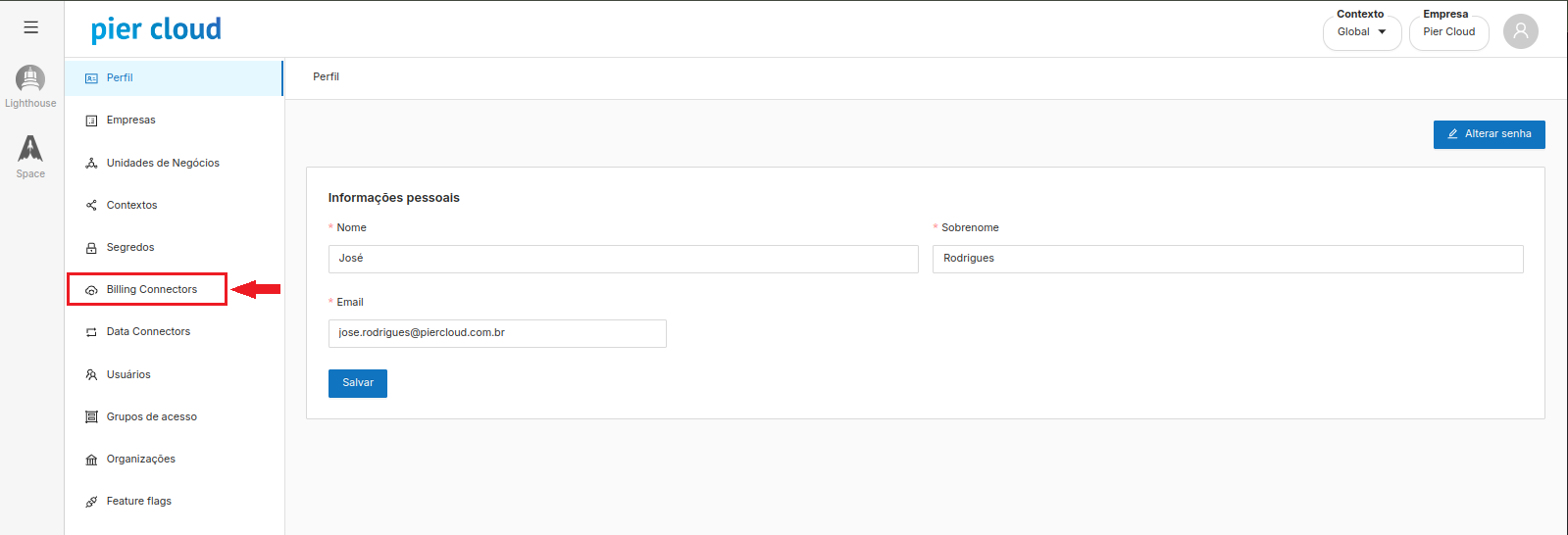
2. No menu à esquerda , selecione **Billing Connectors**.

<figure><img src="https://109632036-files.gitbook.io/~/files/v0/b/gitbook-x-prod.appspot.com/o/spaces%2Fcxn6hAOP0k8IqKSI8iRP%2Fuploads%2FRX2MDpFq7nEzUQSPkhRG%2Fimage.png?alt=media&#x26;token=ccc3bd11-1988-4b66-a84e-2ae3f88c1d70" alt=""><figcaption></figcaption></figure>

3. Nesta etapa, clique em **+ Adicionar Connector** no menu superior à direita, conforme mostrado na imagem abaixo.

<figure><img src="https://109632036-files.gitbook.io/~/files/v0/b/gitbook-x-prod.appspot.com/o/spaces%2Fcxn6hAOP0k8IqKSI8iRP%2Fuploads%2F0Zb05E3PfH6w57P1Nqct%2Fimage.png?alt=media&#x26;token=80e58006-06a9-4839-9221-0d2d11b12142" alt=""><figcaption></figcaption></figure>

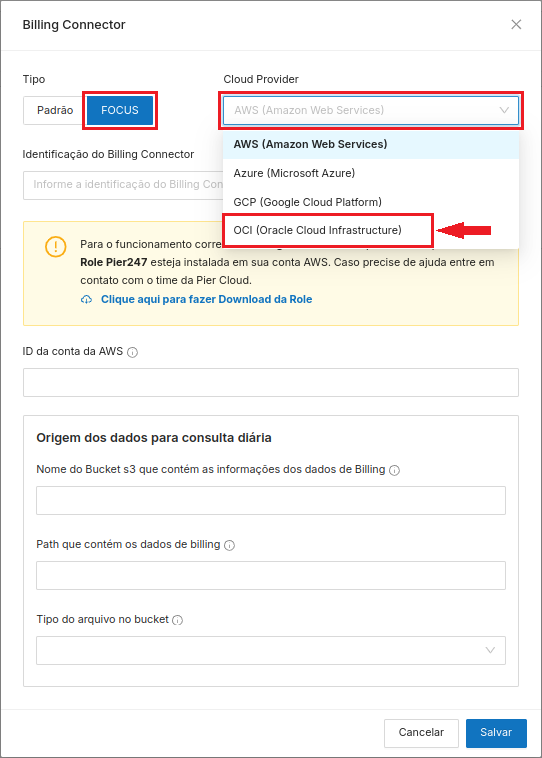
4. Aqui, selecione **FOCUS** no campo **Tipo** e, no campo **Cloud Provider**, escolha **OCI (Oracle Cloud)**, conforme mostrado na imagem abaixo.

<figure><img src="https://109632036-files.gitbook.io/~/files/v0/b/gitbook-x-prod.appspot.com/o/spaces%2Fcxn6hAOP0k8IqKSI8iRP%2Fuploads%2FVyJcJsMGzRW10hAkHjiO%2Fimage.png?alt=media&#x26;token=736cc3e6-162f-4007-b913-4cc3331828dd" alt="" width="407"><figcaption></figcaption></figure>

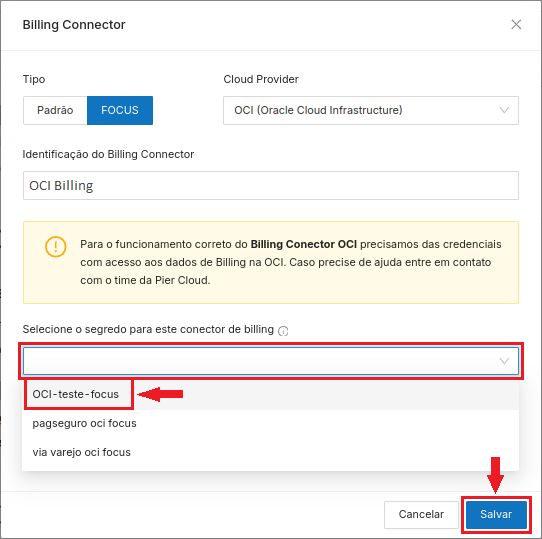
5. Aqui no Campo **Selecione o Segredo** **para este conector de billing**, selecione o **Segredo(Secret)** o segredo criado, neste caso pode utilizar o mesmo segredo criado para o billing, em seguida clique em **Salvar** para criar o billing connector.

<figure><img src="https://109632036-files.gitbook.io/~/files/v0/b/gitbook-x-prod.appspot.com/o/spaces%2Fcxn6hAOP0k8IqKSI8iRP%2Fuploads%2F7pchVxPDKRb9fytVYMe2%2Fimage.png?alt=media&#x26;token=efcb0c30-a800-440e-b4fc-4c356fcc5d9c" alt="" width="407"><figcaption></figcaption></figure>

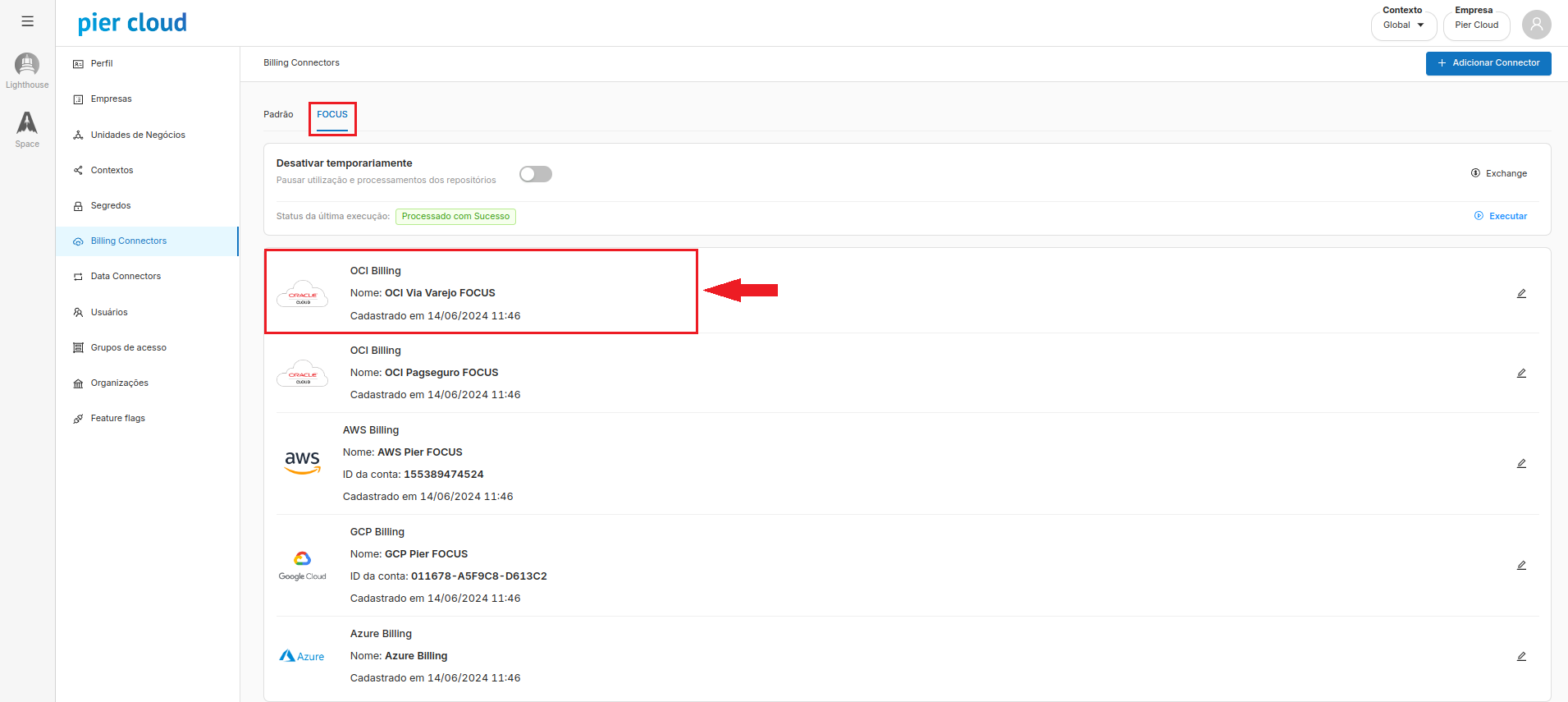
6. **Billing Connector Focus OCI criado com sucesso**!

   Não é necessária nenhuma configuração adicional por parte do cliente, pois a OCI já configura o Focus automaticamente na mesma pasta onde o Billing está sendo gerado.

<figure><img src="https://109632036-files.gitbook.io/~/files/v0/b/gitbook-x-prod.appspot.com/o/spaces%2Fcxn6hAOP0k8IqKSI8iRP%2Fuploads%2F735BCJOtVhlaKCOWbG3Z%2Fimage.png?alt=media&#x26;token=8bcb4a71-c72f-48dd-94d8-c8289129ceb4" alt=""><figcaption></figcaption></figure>

<br>