# Plataforma FinOps Pier - Configurações CCA AWS

## Processo de Configurações Básicas do CCA para a Plataforma FinOps da Pier Cloud

#### Bem-vindo à Pier Cloud!

Elaborado com o intuito de fornecer orientações claras e precisas, este guia abrange a configuração do módulo CCA AWS, visando facilitar o entendimento e a execução dos passos necessários para começar com a sua utilização.

### PARTE I: Configuração Roles

### Criação de Role PierCloud

Para configurar o role PierCloud no console AWS você precisa ter um arquivo YAML que será baixado direto na plataforma da Pier Cloud.&#x20;

Com o arquivo salvo em seu desktop siga os passos apresentados nas próximas páginas.

Este passo deve ser executado em todas as contas existentes para os roles CCA.

### **Na Plataforma da Pier Cloud:**

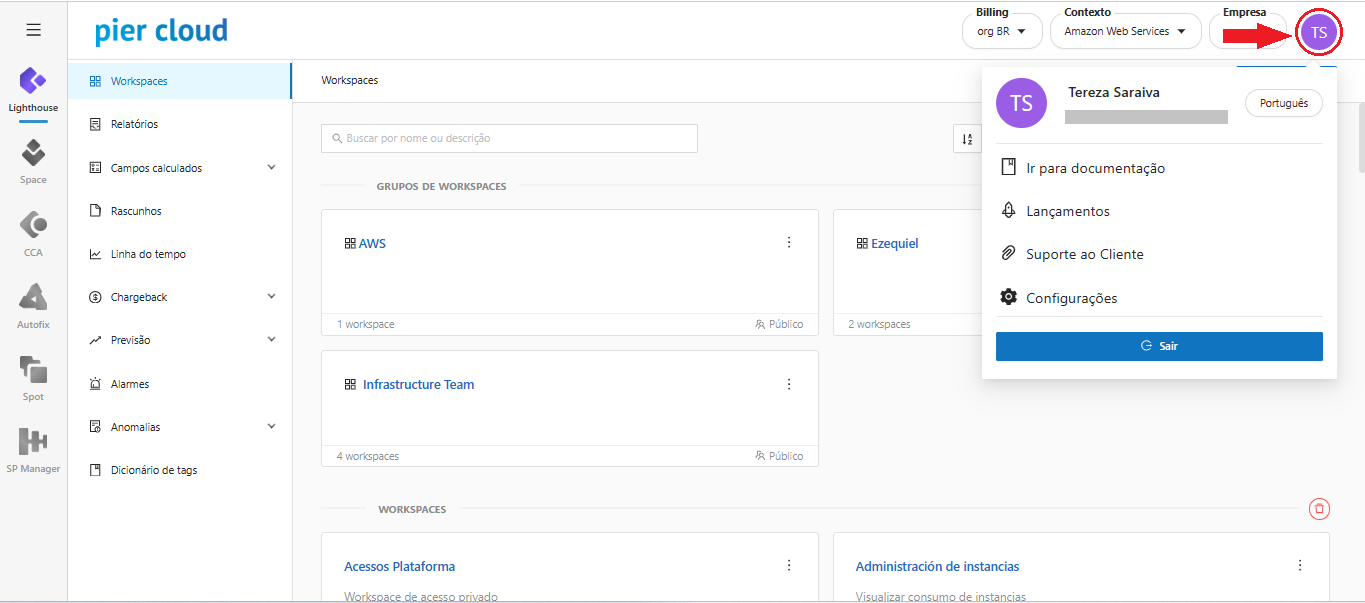
1. Na Plataforma, dentro do Contexto Amazon Web Services, acesse o ícone do usuário, conforme ilustrado abaixo:

<figure><img src="https://109632036-files.gitbook.io/~/files/v0/b/gitbook-x-prod.appspot.com/o/spaces%2Fcxn6hAOP0k8IqKSI8iRP%2Fuploads%2F9NZjhPxYLsxmrPfPhoqL%2Fimage.png?alt=media&#x26;token=52b5d4b9-524b-480d-81e7-2e7b7045c669" alt=""><figcaption></figcaption></figure>

2. Selecione **Configurações**, conforme ilustrado na imagem abaixo. O primeiro passo é baixar os arquivos Yaml que ficam disponíveis na Plataforma da Pier:

<figure><img src="https://109632036-files.gitbook.io/~/files/v0/b/gitbook-x-prod.appspot.com/o/spaces%2Fcxn6hAOP0k8IqKSI8iRP%2Fuploads%2F1amgVqjvRqNbUHMfxkNY%2Fimage.png?alt=media&#x26;token=366140a2-7d3a-4a06-9a2f-3846183ce7ad" alt=""><figcaption></figcaption></figure>

3. Aqui clique em **AWS Roles**, no menu inferior esquerdo, em seguida encontre a role desejada, neste caso iremos selecionar a role ”**cca-piercloud**”, e clique sobre o ícone no canto direito, para fazer o download da role, conforme ilustrado na imagem abaixo:

{% hint style="info" %}
Caso queira alterar o nome da role, é só clicar no ícone com formato de lápis que aparece ao lado do nome da role.&#x20;
{% endhint %}

<figure><img src="https://109632036-files.gitbook.io/~/files/v0/b/gitbook-x-prod.appspot.com/o/spaces%2Fcxn6hAOP0k8IqKSI8iRP%2Fuploads%2FajCz9ddfV6z1UsfALAdN%2Fimage.png?alt=media&#x26;token=6a2db763-01cf-4423-b8e1-ac24fc9b50e0" alt=""><figcaption></figcaption></figure>

### **No ambiente da AWS:**

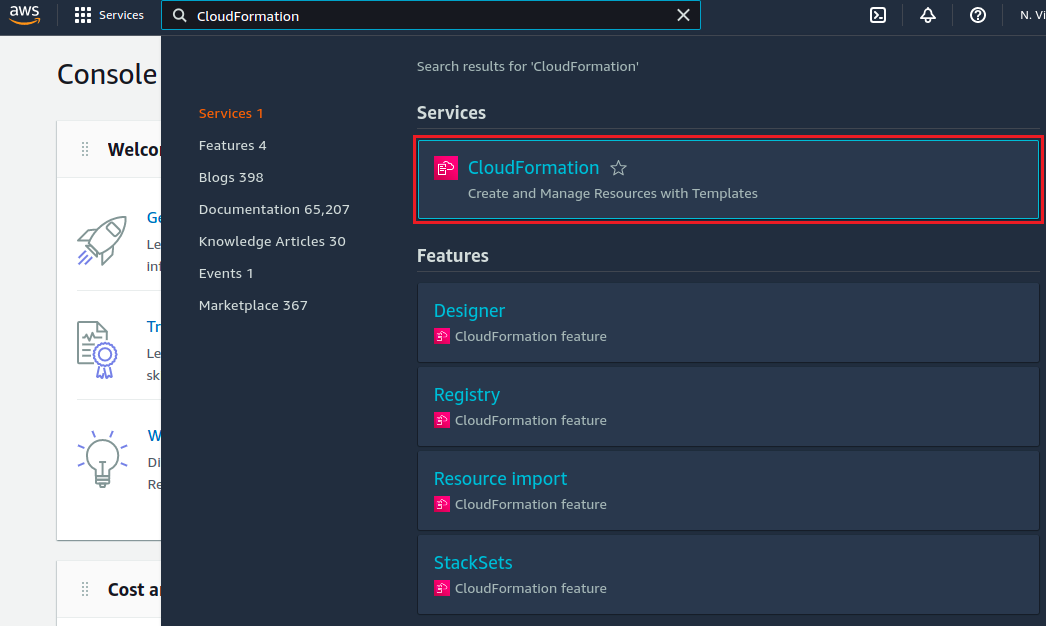
1. No menu Services escolha a opção **Cloud Formation**.

<figure><img src="https://109632036-files.gitbook.io/~/files/v0/b/gitbook-x-prod.appspot.com/o/spaces%2Fcxn6hAOP0k8IqKSI8iRP%2Fuploads%2FOJTzKjUkS2fZEuv8v16E%2Fimage.png?alt=media&#x26;token=0a80dcf8-911b-4970-90ea-e3947261b99d" alt=""><figcaption></figcaption></figure>

2. Clique em **Stacks**.

<figure><img src="https://109632036-files.gitbook.io/~/files/v0/b/gitbook-x-prod.appspot.com/o/spaces%2Fcxn6hAOP0k8IqKSI8iRP%2Fuploads%2FTODien5X8EfmTeUGb1xS%2Fimage.png?alt=media&#x26;token=43428ba1-c8bc-4ea9-9cf2-4f3a0c0b7fac" alt=""><figcaption></figcaption></figure>

3. Clique em **Create Stack**.

<figure><img src="https://109632036-files.gitbook.io/~/files/v0/b/gitbook-x-prod.appspot.com/o/spaces%2Fcxn6hAOP0k8IqKSI8iRP%2Fuploads%2FOfq5y0W2jxcML8GoJcme%2Fimage.png?alt=media&#x26;token=b4e9b513-a35b-464e-a24e-6e5f1e052e81" alt=""><figcaption></figcaption></figure>

4. Escolha a opção: **Template is ready**, e em seguida **Upload a template file**. Localize o arquivo **PierCloud.yml**, baixado da plataforma no passo 1 e após o upload do arquivo clique em **Next**.

<figure><img src="https://109632036-files.gitbook.io/~/files/v0/b/gitbook-x-prod.appspot.com/o/spaces%2Fcxn6hAOP0k8IqKSI8iRP%2Fuploads%2Fe61ccjWkihxY03dlfCyn%2Fimage.png?alt=media&#x26;token=bb96bbf7-6d16-4f1b-9624-1d96ea52b651" alt=""><figcaption></figcaption></figure>

5. Se você deseja atribuir alguma TAG a esse Role, você pode fazer nessa página. Caso contrário, navegue até o final e clique em Next.

<figure><img src="https://109632036-files.gitbook.io/~/files/v0/b/gitbook-x-prod.appspot.com/o/spaces%2Fcxn6hAOP0k8IqKSI8iRP%2Fuploads%2F0zJD51U4rpHpdb0MiJ0a%2Fimage.png?alt=media&#x26;token=25ce9328-6bf5-4c98-97d1-59ab2ece1927" alt=""><figcaption></figcaption></figure>

6. Clique no checkbox para confirmar a criação do recurso e em seguida clique em Create stack

<figure><img src="https://109632036-files.gitbook.io/~/files/v0/b/gitbook-x-prod.appspot.com/o/spaces%2Fcxn6hAOP0k8IqKSI8iRP%2Fuploads%2FuUAAG6kDVvsZyEAl70NZ%2Fimage.png?alt=media&#x26;token=7e8ddbbe-1a12-4f62-81ae-f11036a9b5ca" alt=""><figcaption></figcaption></figure>

7. O Cloud Formation iniciará a criação do Role PierCloud. Após alguns minutos você deverá visualizar **CREATE\_COMPLETE** na coluna status.

<figure><img src="https://109632036-files.gitbook.io/~/files/v0/b/gitbook-x-prod.appspot.com/o/spaces%2Fcxn6hAOP0k8IqKSI8iRP%2Fuploads%2FiAcvblP1fcMSKnNhDc3P%2Fimage.png?alt=media&#x26;token=5b1cdc88-e4c6-455e-b50f-15e405ea7515" alt=""><figcaption></figcaption></figure>

8. Pronto, a configuração está concluída.

Abaixo um resumo das informações que deverão ser enviadas para a Pier Cloud:

* **Roles**: cca-piercloud
  * ID das Contas que a role foi instalada

\ <br>