# Plataforma FinOps Pier - Configurações Spot AWS

## Processo de Configurações Básicas do Spot para a Plataforma FinOps da Pier Cloud

#### Bem-vindo à Pier Cloud!

Elaborado com o intuito de fornecer orientações claras e precisas, este guia abrange a configuração do módulo Spot AWS, visando facilitar o entendimento e a execução dos passos necessários para começar com a sua utilização.

### **Na Plataforma da Pier Cloud:**

1. Na Plataforma, dentro do Contexto Amazon Web Services, acesse o ícone do usuário, conforme ilustrado abaixo:

<figure><img src="https://109632036-files.gitbook.io/~/files/v0/b/gitbook-x-prod.appspot.com/o/spaces%2Fcxn6hAOP0k8IqKSI8iRP%2Fuploads%2FzeopioOnUNNZ2B57nFY4%2Fimage.png?alt=media&#x26;token=32570819-aa33-433f-82da-788f467a1ebc" alt=""><figcaption></figcaption></figure>

2. Selecione **Configurações**, conforme ilustrado na imagem abaixo. O primeiro passo é baixar os arquivos Yaml que ficam disponíveis na Plataforma da Pier:

<figure><img src="https://109632036-files.gitbook.io/~/files/v0/b/gitbook-x-prod.appspot.com/o/spaces%2Fcxn6hAOP0k8IqKSI8iRP%2Fuploads%2FmHjps4C7Npc3wGHa8Zf2%2Fimage.png?alt=media&#x26;token=e467552c-df51-4e59-8245-10f85fa57113" alt=""><figcaption></figcaption></figure>

3. Aqui clique em **AWS Roles**, no menu inferior esquerdo, em seguida encontre a role desejada, neste caso iremos selecionar a role ”**spot-piercloud**”, e clique sobre o ícone no canto direito, para fazer o download da role, conforme ilustrado na imagem abaixo:

{% hint style="info" %}
Caso queira alterar o nome da role, é só clicar no ícone com formato de lápis que aparece ao lado do nome da role.&#x20;
{% endhint %}

<figure><img src="https://109632036-files.gitbook.io/~/files/v0/b/gitbook-x-prod.appspot.com/o/spaces%2Fcxn6hAOP0k8IqKSI8iRP%2Fuploads%2FoQZLYOzsJcZbI3U9zUmc%2Fimage.png?alt=media&#x26;token=000716cc-4cba-4db2-a242-c4628ee0e0f1" alt=""><figcaption></figcaption></figure>

### **No ambiente da AWS:**

1. No menu Services escolha a opção **Cloud Formation**.

<figure><img src="https://109632036-files.gitbook.io/~/files/v0/b/gitbook-x-prod.appspot.com/o/spaces%2Fcxn6hAOP0k8IqKSI8iRP%2Fuploads%2F575q8PPymLSYgWlj4SDf%2Fimage.png?alt=media&#x26;token=67543225-73d0-4aa9-885a-cd3f9cbb1cec" alt=""><figcaption></figcaption></figure>

2. Clique em **Stacks**.

<figure><img src="https://109632036-files.gitbook.io/~/files/v0/b/gitbook-x-prod.appspot.com/o/spaces%2Fcxn6hAOP0k8IqKSI8iRP%2Fuploads%2Fd2pwwfqMMhGTO9nWqXkC%2Fimage.png?alt=media&#x26;token=ec49e1b8-6492-4e6f-b24c-7eccc678a14e" alt=""><figcaption></figcaption></figure>

3. Clique em **Create Stack**.

<figure><img src="https://109632036-files.gitbook.io/~/files/v0/b/gitbook-x-prod.appspot.com/o/spaces%2Fcxn6hAOP0k8IqKSI8iRP%2Fuploads%2FMd0Us0CDJB4hGA4pAEaL%2Fimage.png?alt=media&#x26;token=a60a5366-68e4-4215-afae-aca296f6afac" alt=""><figcaption></figcaption></figure>

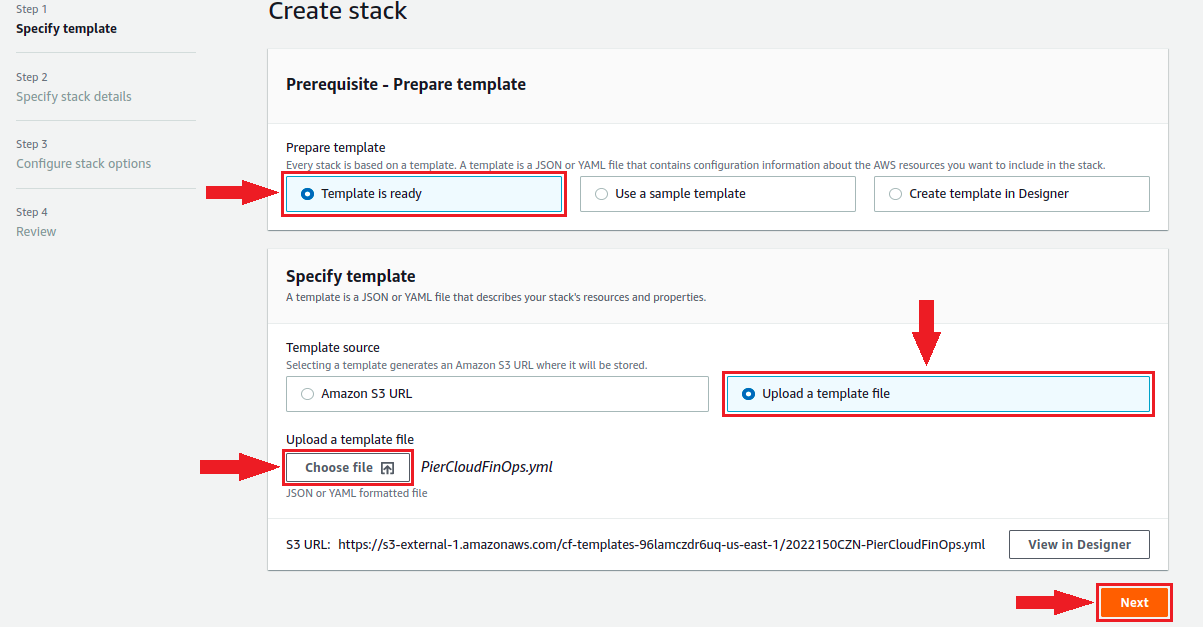
4. Escolha a opção: **Template is ready**, e em seguida **Upload a template file**. Localize o arquivo **PierCloud.yml**, baixado da plataforma no passo 1 e após o upload do arquivo clique em **Next**.

<figure><img src="https://109632036-files.gitbook.io/~/files/v0/b/gitbook-x-prod.appspot.com/o/spaces%2Fcxn6hAOP0k8IqKSI8iRP%2Fuploads%2FCD2r3joSuQ5Xgc7qtfNF%2Fimage.png?alt=media&#x26;token=d8d284f1-9b37-4a39-a50d-d2610fc12ade" alt=""><figcaption></figcaption></figure>

5. Se você deseja atribuir alguma TAG a esse Role, você pode fazer nessa página. Caso contrário, navegue até o final e clique em **Next**.

<figure><img src="https://109632036-files.gitbook.io/~/files/v0/b/gitbook-x-prod.appspot.com/o/spaces%2Fcxn6hAOP0k8IqKSI8iRP%2Fuploads%2FxfgGZLwxUuAXYgQCl8kD%2Fimage.png?alt=media&#x26;token=760aa69e-c847-4534-a5b4-b4b27ca40f8b" alt=""><figcaption></figcaption></figure>

6. Clique no **checkbox** para confirmar a criação do recurso e em seguida clique em **Create stack**

<figure><img src="https://109632036-files.gitbook.io/~/files/v0/b/gitbook-x-prod.appspot.com/o/spaces%2Fcxn6hAOP0k8IqKSI8iRP%2Fuploads%2F6GLgcuNTYBP8hAOhoeaY%2Fimage.png?alt=media&#x26;token=fd6edf61-cf34-4733-b3c7-42bbfb115275" alt=""><figcaption></figcaption></figure>

7. O Cloud Formation iniciará a criação do Role PierCloud. Após alguns minutos você deverá visualizar **CREATE\_COMPLETE** na coluna status.

<figure><img src="https://109632036-files.gitbook.io/~/files/v0/b/gitbook-x-prod.appspot.com/o/spaces%2Fcxn6hAOP0k8IqKSI8iRP%2Fuploads%2FDhug3OPQZ4p6XCjfXV47%2Fimage.png?alt=media&#x26;token=0f4adcd5-6f1e-409c-b562-e3fbf4fe1f96" alt=""><figcaption></figcaption></figure>

8. Pronto, a configuração está concluída.&#x20;

Abaixo um resumo das informações que deverão ser enviadas para a Pier Cloud:

* **Roles**: Spot-piercloud
  * ID das Contas que a role foi instalada

<br>