# Plataforma FinOps Pier Cloud - Configurações Básicas GCP

## Processo de Configurações Básicas para a Plataforma FinOps da Pier Cloud

#### Bem-vindo à Pier Cloud!

Esse documento possui como objetivo, ser um guia para que você possa preparar o ambiente, a fim de que a Pier Cloud realize a instalação dos módulos da Plataforma em sua conta.

Todo processo irá permitir à Pier Cloud apenas informação de leitura, sem qualquer possibilidade de alteração ou deleção de dados de sua conta.

### Considerações:

As configurações serão realizadas em um único projeto:

O projeto deve ser criado apenas se o cliente desejar um projeto dedicado para o billing. Caso contrário, pode-se utilizar um projeto já existente que tenha o billing habilitado, desde que esteja apto para executar o export do billing.

É importante que o BigQuery esteja na mesma região do projeto, pois transferências de dados entre regiões diferentes não podem ser concluídas com sucesso.

A Conta de Serviço deve ser configurada no projeto onde o export do billing está habilitado. Se não houver um projeto já criado para esse fim, o cliente pode optar por criar um novo projeto que esteja vinculado à conta Payer.

Mesmo que apenas uma conta de serviço seja criada, será necessária a configuração de uma role específica, que deverá ser anexada ao projeto onde o export do billing foi configurado.

### Itens que serão configurados:

1. Service account 1x
2. Role 1x
3. Bigquery 1x
4. Cloud storage bucket 1x
5. Habilitar a exportação detalhada do billing para o bigquery

### Informações que devem ser passadas para a pier cloud:

1. Credencial em formato .json
2. id do projeto do cliente
3. id da conta de faturamento (pode ser encontrado na visão geral de faturamento no formato: 01D971-641F25-2A6D35)
4. Nome do conjunto de dados do bigquery do projeto que recebe os dados do billing(por padrão all\_billing\_data)
5. Location do bigquery
6. Nome do bucket do projeto piercloud-billing

### Configuração do Billing GCP

1. Na página inicial no campo de pesquisa procure por **Papéis(roles)** conforme ilustrado na imagem abaixo:

<figure><img src="https://109632036-files.gitbook.io/~/files/v0/b/gitbook-x-prod.appspot.com/o/spaces%2Fcxn6hAOP0k8IqKSI8iRP%2Fuploads%2FSgCHjXjVUJLoTBkX8Xo4%2Fimage.png?alt=media&#x26;token=d62d7e00-0362-4d2f-b84a-278fe9513987" alt=""><figcaption></figcaption></figure>

2. Aqui clique em **+ CRIAR PAPEL**, conforme ilustrado abaixo:

<figure><img src="https://109632036-files.gitbook.io/~/files/v0/b/gitbook-x-prod.appspot.com/o/spaces%2Fcxn6hAOP0k8IqKSI8iRP%2Fuploads%2FOshLSLjTU8AAh8WXKu7h%2Fimage.png?alt=media&#x26;token=98df98ea-d5db-4baf-a1ba-99ae4fe60b54" alt=""><figcaption></figcaption></figure>

3. Aqui no campo **Titulo**, adicione o nome: (piercloud-billing-role), para o papel, em seguida clique em **Adicionar Permissões**, conforme ilustrado na imagem abaixo:

<figure><img src="https://109632036-files.gitbook.io/~/files/v0/b/gitbook-x-prod.appspot.com/o/spaces%2Fcxn6hAOP0k8IqKSI8iRP%2Fuploads%2FZrNsXjzbxqwA7Gry7E6C%2Fimage.png?alt=media&#x26;token=66000134-846e-4af8-886c-dee61f6e35af" alt=""><figcaption></figcaption></figure>

4. Selecione todas as permissões da lista abaixo e clique em **Criar** para concluir a criação do papel:

<figure><img src="https://109632036-files.gitbook.io/~/files/v0/b/gitbook-x-prod.appspot.com/o/spaces%2Fcxn6hAOP0k8IqKSI8iRP%2Fuploads%2FdAWFQgyJ6L6Ot6yd9r89%2Fimage.png?alt=media&#x26;token=a798c7e2-e08d-410f-ae6f-b02a64cf1602" alt=""><figcaption></figcaption></figure>

Permissões que devem ser adicionadas:

* bigquery.datasets.create
* bigquery.jobs.create
* bigquery.tables.list
* bigquery.tables.create
* bigquery.tables.delete
* bigquery.tables.export
* bigquery.tables.getData
* bigquery.tables.update
* bigquery.tables.updateData
* storage.objects.create
* storage.objects.delete
* storage.objects.get
* storage.objects.list

5. Aqui no campo de pesquisa procure por contas de serviço, conforme ilustrado na imagem abaixo.

<figure><img src="https://109632036-files.gitbook.io/~/files/v0/b/gitbook-x-prod.appspot.com/o/spaces%2Fcxn6hAOP0k8IqKSI8iRP%2Fuploads%2FnPeRcRjMnj7iTMst2gYJ%2Fimage.png?alt=media&#x26;token=809d9b55-1023-4f9a-a577-2696d66adfc9" alt=""><figcaption></figcaption></figure>

6. Aqui clique em **+ CRIAR CONTA DE SERVIÇO**, conforme ilustrado na imagem abaixo:

<figure><img src="https://109632036-files.gitbook.io/~/files/v0/b/gitbook-x-prod.appspot.com/o/spaces%2Fcxn6hAOP0k8IqKSI8iRP%2Fuploads%2F9czZ5K763yRUojNTAflX%2Fimage.png?alt=media&#x26;token=43b3b9c8-7890-454e-a7f5-ec253a5afa91" alt=""><figcaption></figcaption></figure>

7. No campo **Detalhes da conta de serviço**, inserir "piercloud-billing" e clique em **CONCLUIR**, conforme ilustrado na imagem abaixo:

<figure><img src="https://109632036-files.gitbook.io/~/files/v0/b/gitbook-x-prod.appspot.com/o/spaces%2Fcxn6hAOP0k8IqKSI8iRP%2Fuploads%2FUwQnsEqQ3wiQS8PU0ryY%2Fimage.png?alt=media&#x26;token=29a2d53a-b447-4c5e-b5cd-fcb896dc97c7" alt=""><figcaption></figcaption></figure>

8. No menu à esquerda clique em **IAM**, em seguida clique em **Permitir acesso**, conforme ilustrado na imagem abaixo.

<figure><img src="https://109632036-files.gitbook.io/~/files/v0/b/gitbook-x-prod.appspot.com/o/spaces%2Fcxn6hAOP0k8IqKSI8iRP%2Fuploads%2FMBn2rpBCpWJjUrY8XDah%2Fimage%20(1).png?alt=media&#x26;token=a57b02a8-269e-4781-8fae-1e5ca9746c0e" alt=""><figcaption></figcaption></figure>

8. Aqui no campo **Novos principais**, procure pela conta de serviço criada no passo 7, no campo Papel procure pelo **papel** criado no passo 4 em seguida clique em **Salvar**, para vincular a conta de serviço ao papel(permissão), conforme ilustrado na imagem abaixo.

<figure><img src="https://109632036-files.gitbook.io/~/files/v0/b/gitbook-x-prod.appspot.com/o/spaces%2Fcxn6hAOP0k8IqKSI8iRP%2Fuploads%2FPcP2X4hJM8n5J7xEntmd%2Fimage%20(2).png?alt=media&#x26;token=35b29d3d-3192-4181-9ed3-635a16621843" alt=""><figcaption></figcaption></figure>

8. Pronto a conta de serviço está vinculado ao papel(permissão), com sucesso! Conforme ilustrado na imagem abaixo.

<figure><img src="https://109632036-files.gitbook.io/~/files/v0/b/gitbook-x-prod.appspot.com/o/spaces%2Fcxn6hAOP0k8IqKSI8iRP%2Fuploads%2FatAedtxLao28LEjkxfWG%2Fimage%20(3).png?alt=media&#x26;token=d6ab19fa-8075-456f-9b35-34cc70730529" alt=""><figcaption></figcaption></figure>

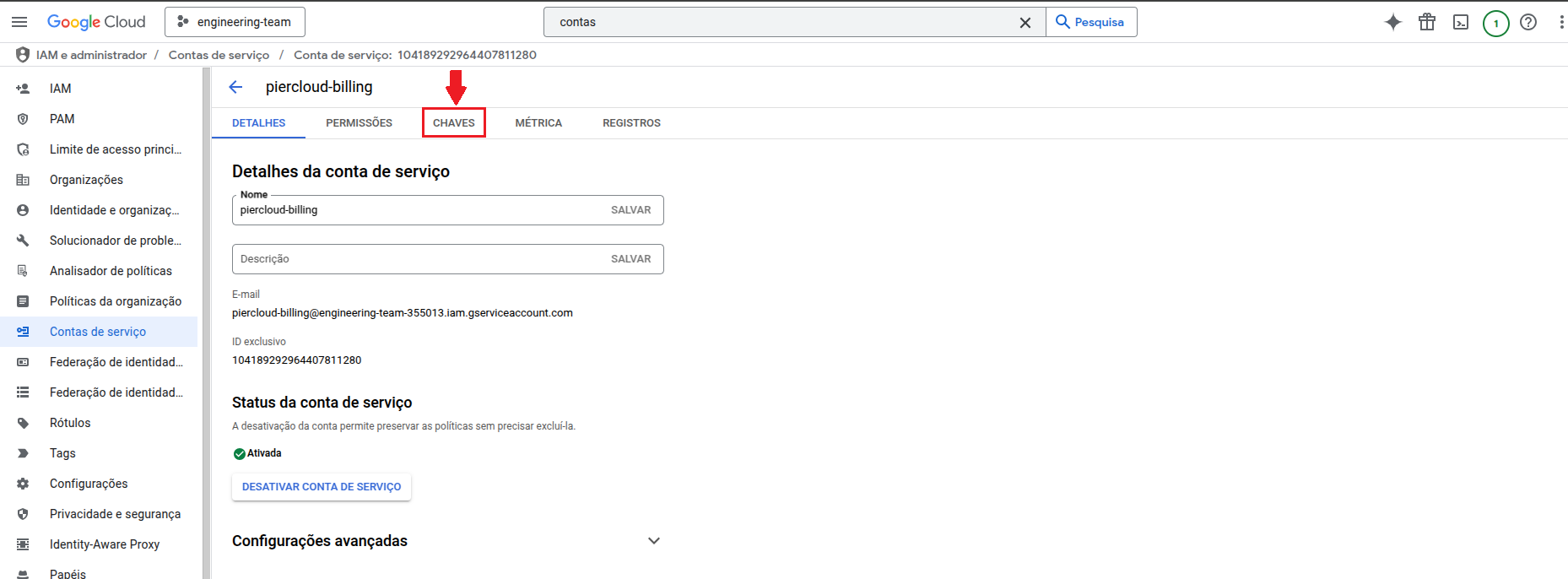
8. Aqui selecione a opção **CHAVES**, conforme ilustrado na imagem abaixo:

<figure><img src="https://109632036-files.gitbook.io/~/files/v0/b/gitbook-x-prod.appspot.com/o/spaces%2Fcxn6hAOP0k8IqKSI8iRP%2Fuploads%2Fv7EKhciCtanfaRivfMvV%2Fimage.png?alt=media&#x26;token=7faf9aa5-a497-4cdf-94d8-bc8de5f75a59" alt=""><figcaption></figcaption></figure>

10. Aqui clique em **ADICIONAR CHAVE**, em seguida selecione **Criar nova chave**, conforme ilustrado na imagem abaixo:

<figure><img src="https://109632036-files.gitbook.io/~/files/v0/b/gitbook-x-prod.appspot.com/o/spaces%2Fcxn6hAOP0k8IqKSI8iRP%2Fuploads%2F9yRr7I77NLoq4XpFHQtI%2Fimage.png?alt=media&#x26;token=c7c79a22-40c6-4061-9786-92b9bfb06850" alt=""><figcaption></figcaption></figure>

11. Aqui selecione o tipo de chave com a opção **JSON**, em seguida clique em **Criar** para fazer o download da chave:

<figure><img src="https://109632036-files.gitbook.io/~/files/v0/b/gitbook-x-prod.appspot.com/o/spaces%2Fcxn6hAOP0k8IqKSI8iRP%2Fuploads%2F0fvsvhFLJ673marcaO3X%2Fimage.png?alt=media&#x26;token=4c0373f0-a59d-4b64-a346-053ac9e2c309" alt=""><figcaption></figcaption></figure>

12. A chave foi salva no computador: \*Normalmente na pasta de Download

<figure><img src="https://lh7-rt.googleusercontent.com/slidesz/AGV_vUeVbZa45KBvbX_4WNJygFfuDkAaq_Qi373W53RL-Mt4B4z3Y_woDMtNqxdAel4S-GnQZb3FLBB1ubDPC_zSQweXhxnlYzJAUuW_eQGp7L1t1zJx1GJTzzNkWlLJzW8r6Ucm0voBexL_1yBqrdjn4A=s2048?key=KUE5-dCf7OPI93h4j9L6Nw" alt=""><figcaption></figcaption></figure>

13. Para ativar a conta de Billing account será necessário criar um cloud storage, no campo de pesquisa procure por **Cloud Storage**, conforme ilustrado na imagem abaixo:

<figure><img src="https://109632036-files.gitbook.io/~/files/v0/b/gitbook-x-prod.appspot.com/o/spaces%2Fcxn6hAOP0k8IqKSI8iRP%2Fuploads%2Fal3746cxYLmxJ3v02YM3%2Fimage.png?alt=media&#x26;token=a9d50755-1793-43d6-bdb7-d924886891e5" alt=""><figcaption></figcaption></figure>

14. Aqui clique em **CRIAR BUCKET**, conforme ilustrado na imagem abaixo:

<figure><img src="https://109632036-files.gitbook.io/~/files/v0/b/gitbook-x-prod.appspot.com/o/spaces%2Fcxn6hAOP0k8IqKSI8iRP%2Fuploads%2FmeIYODUUVZDv1kLfFxhk%2Fimage.png?alt=media&#x26;token=7be1498f-bd53-491f-9a06-9bbfcfe89b89" alt=""><figcaption></figcaption></figure>

15. Agora adicione um nome para o bucket (piercloud-billing-nomedaempres), em seguida clique em criar, conforme ilustrado na imagem abaixo abaixo:

<figure><img src="https://109632036-files.gitbook.io/~/files/v0/b/gitbook-x-prod.appspot.com/o/spaces%2Fcxn6hAOP0k8IqKSI8iRP%2Fuploads%2FffaES3HVDn3IfeBIHAHC%2Fimage.png?alt=media&#x26;token=77b8240e-9c07-4de0-a4c6-0fe172e06757" alt=""><figcaption></figcaption></figure>

16. Aqui marque o checkbox(**Aplicar a prevenção de acesso público neste bucket**), em seguida clique em **confirmar** para criar o bucket, conforme ilustrado na imagem abaixo.

<figure><img src="https://109632036-files.gitbook.io/~/files/v0/b/gitbook-x-prod.appspot.com/o/spaces%2Fcxn6hAOP0k8IqKSI8iRP%2Fuploads%2FbV6RLrzwCiNk3akDFnKR%2Fimage.png?alt=media&#x26;token=0e0d417c-5eff-447f-9584-378fed56c5a3" alt=""><figcaption></figcaption></figure>

17. Bucket criado com sucesso! Agora podemos prosseguir com a configuração.

<figure><img src="https://109632036-files.gitbook.io/~/files/v0/b/gitbook-x-prod.appspot.com/o/spaces%2Fcxn6hAOP0k8IqKSI8iRP%2Fuploads%2FiW7AGhDmXRXEoIjaxhxl%2Fimage.png?alt=media&#x26;token=2ae02222-ffa1-4075-832a-afb0d6e8d84f" alt=""><figcaption></figcaption></figure>

18. Aqui clique no menu à esquerda conforme ilustrado na imagem abaixo:

<figure><img src="https://109632036-files.gitbook.io/~/files/v0/b/gitbook-x-prod.appspot.com/o/spaces%2Fcxn6hAOP0k8IqKSI8iRP%2Fuploads%2F8rFQh5VPBtx84u0k8qPe%2Fimage.png?alt=media&#x26;token=5a142021-f12f-4a58-b1e9-d639dafb9e9c" alt=""><figcaption></figcaption></figure>

19. No menu à esquerda selecione a opção **Faturamento**, conforme ilustrado na imagem abaixo:

<figure><img src="https://109632036-files.gitbook.io/~/files/v0/b/gitbook-x-prod.appspot.com/o/spaces%2Fcxn6hAOP0k8IqKSI8iRP%2Fuploads%2F9JHpbZRmmAVSBgkwaWLH%2Fimage.png?alt=media&#x26;token=b9d2f18a-7baf-4c2e-b5dc-c64683a3acc6" alt=""><figcaption></figcaption></figure>

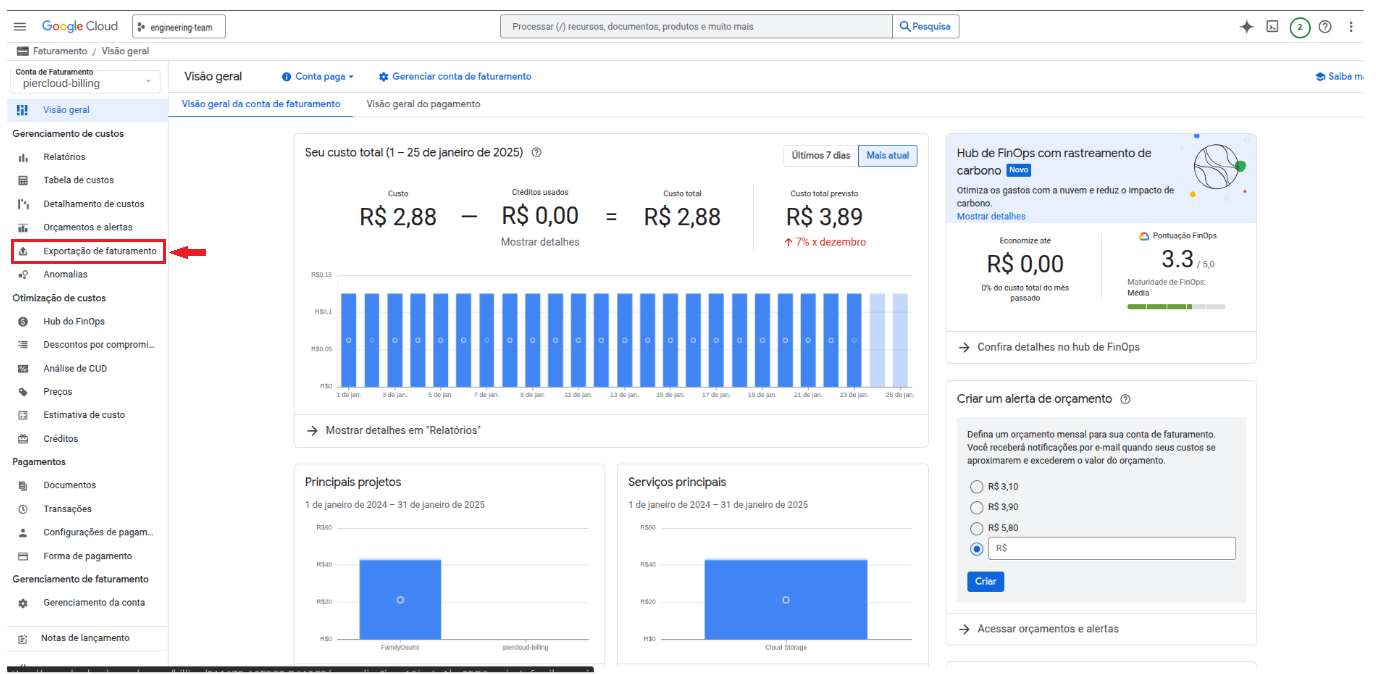
20. Aqui para exportar dados de faturamento para o BigQuery, no menu à esquerda clique em **Exportação de Faturamento**, Conforme ilustrado na imagem abaixo:

<figure><img src="https://109632036-files.gitbook.io/~/files/v0/b/gitbook-x-prod.appspot.com/o/spaces%2Fcxn6hAOP0k8IqKSI8iRP%2Fuploads%2FJ4yJNJZaxitpbtHPFrhN%2Fimage.png?alt=media&#x26;token=82a618fb-e281-4acf-a52b-83fd8419b3ba" alt=""><figcaption></figcaption></figure>

21. Aqui, para exportar os dados de faturamento para o BigQuery, é necessário ativar a opção **Custo e uso detalhado**. Para isso, clique em **Editar configurações**, conforme ilustrado na imagem abaixo:

<figure><img src="https://109632036-files.gitbook.io/~/files/v0/b/gitbook-x-prod.appspot.com/o/spaces%2Fcxn6hAOP0k8IqKSI8iRP%2Fuploads%2FtekTg6dGYdLwDpYrxnRz%2Fimage.png?alt=media&#x26;token=f0ad7cd1-fd6d-4f75-bd00-8c19019be8e5" alt=""><figcaption></figcaption></figure>

22. Aqui clique em **Conjunto de dados**, em seguida selecione a opção **Criar novo conjunto de dados**, e clique em **OK**, conforme ilustrado na imagem abaixo:

<figure><img src="https://109632036-files.gitbook.io/~/files/v0/b/gitbook-x-prod.appspot.com/o/spaces%2Fcxn6hAOP0k8IqKSI8iRP%2Fuploads%2F4xf5D36ydqPzl9Py9ZrN%2Fimage.png?alt=media&#x26;token=6ba7d511-578c-49ab-98a5-ab5d85948276" alt=""><figcaption></figcaption></figure>

23. Aqui no campo “Código do conjunto de dados”, adicione o seguinte nome” **all\_billing\_data**” para criar o novo conjunto de dados e clique em **Criar Conjunto de Dados**:

**Observação**: Caso o conjunto de dados já exista, pule esta etapa.

<figure><img src="https://109632036-files.gitbook.io/~/files/v0/b/gitbook-x-prod.appspot.com/o/spaces%2Fcxn6hAOP0k8IqKSI8iRP%2Fuploads%2FfJrFnfYFnGsciqiuduJa%2Fimage.png?alt=media&#x26;token=eacad412-5b05-4c4b-b48c-1e68cfc5c906" alt=""><figcaption></figcaption></figure>

24. Selecione o conjunto de dados criado no bigquery e clique em **Salvar**:

<figure><img src="https://109632036-files.gitbook.io/~/files/v0/b/gitbook-x-prod.appspot.com/o/spaces%2Fcxn6hAOP0k8IqKSI8iRP%2Fuploads%2FaPF72Ju5ooO9YVSMnxQz%2Fimage.png?alt=media&#x26;token=844327d1-3c8e-44e1-a4dd-891d644dab34" alt=""><figcaption></figcaption></figure>

25. Pronto o Custo de uso detalhado foi criado com sucesso! Agora vamo ativar o Sistemas de preços.    \
    **Observação**: O Sistema de preços é utilizado pelo Focus.

<figure><img src="https://109632036-files.gitbook.io/~/files/v0/b/gitbook-x-prod.appspot.com/o/spaces%2Fcxn6hAOP0k8IqKSI8iRP%2Fuploads%2Fp1q92imAoohhXzMNmLuu%2Fimage.png?alt=media&#x26;token=4f9fd888-e13b-4d6d-886f-b01c04dfd312" alt=""><figcaption></figcaption></figure>

26. Aqui no campo **Projetos** selecione o projeto que foi atribuido ao billing, no campo **Conjunto de dados** selecione o conjunto de dados criado no passo anterior, no campo **Conta de serviço**, selecione a conta criada no para ter acesso ao billing, em seguida clique em **Salvar** para ativar o Sistemas de preços, conforme ilustrado na imagem abaixo:

<figure><img src="https://109632036-files.gitbook.io/~/files/v0/b/gitbook-x-prod.appspot.com/o/spaces%2Fcxn6hAOP0k8IqKSI8iRP%2Fuploads%2FsCHLxhvfW7FLcTJjqGOI%2Fimage.png?alt=media&#x26;token=0e530957-25d1-476b-8f5e-651de5edc003" alt=""><figcaption></figcaption></figure>

27. Pronto o Sistema de preços foi ativado com sucesso! Agora é só aguardar o bigquery ser populado com os dados do billing, esse processo demora entre 4 a 6 horas.

<figure><img src="https://109632036-files.gitbook.io/~/files/v0/b/gitbook-x-prod.appspot.com/o/spaces%2Fcxn6hAOP0k8IqKSI8iRP%2Fuploads%2FuI5H5dMrqIQIkmHEGX9p%2Fimage.png?alt=media&#x26;token=b7e61f04-142e-4d4c-a9c8-c92bed86ff10" alt=""><figcaption></figcaption></figure>

### Informações que devem ser passadas para a pier cloud:

1. Credencial em formato .json
2. id do projeto do cliente
3. id da conta de faturamento ( pode ser encontrado na visão geral de faturamento no formato: 01D971-641F25-2A6D35)
4. Nome do conjunto de dados do bigquery do projeto que recebe os dados do billing(por padrão all\_billing\_data)
5. Location do bigquery
6. Nome do bucket do projeto piercloud-billing-nomedaempresa