# Plataforma Pier Cloud\_ Configuração CCA para GCP

## Processo de Configuração do CCA para o provider GCP.

#### Bem-vindo à Pier Cloud!

Pier Cloud é nossa plataforma centralizada para o gerenciamento de dados e serviços na nuvem. Nosso foco é garantir que o acesso aos recursos seja seguro, prático e eficiente. Este documento foi desenvolvido para orientá-lo na configuração do produto CCA para o provider GCP.

A seguir, você encontrará um processo detalhado que explica cada etapa de forma clara e objetiva.

### No ambiente da GCP (Google Cloud Provider)

1. Acesse o portal da GCP, clique em **IAM e Administrador**, conforme imagem ilustrada abaixo.

<figure><img src="https://109632036-files.gitbook.io/~/files/v0/b/gitbook-x-prod.appspot.com/o/spaces%2Fcxn6hAOP0k8IqKSI8iRP%2Fuploads%2FVrfXBZ26cusNQm0a7Irt%2Fimage.png?alt=media&#x26;token=8409ec77-36ef-427d-a202-d8237d8cc90f" alt=""><figcaption></figcaption></figure>

2. No menu inferior à esquerda, clique em **contas de serviço**.

<figure><img src="https://109632036-files.gitbook.io/~/files/v0/b/gitbook-x-prod.appspot.com/o/spaces%2Fcxn6hAOP0k8IqKSI8iRP%2Fuploads%2FBBq5xhJhVHScrx8ztCcZ%2Fimage.png?alt=media&#x26;token=3df90661-1c98-4314-906d-69c6b94fe715" alt=""><figcaption></figcaption></figure>

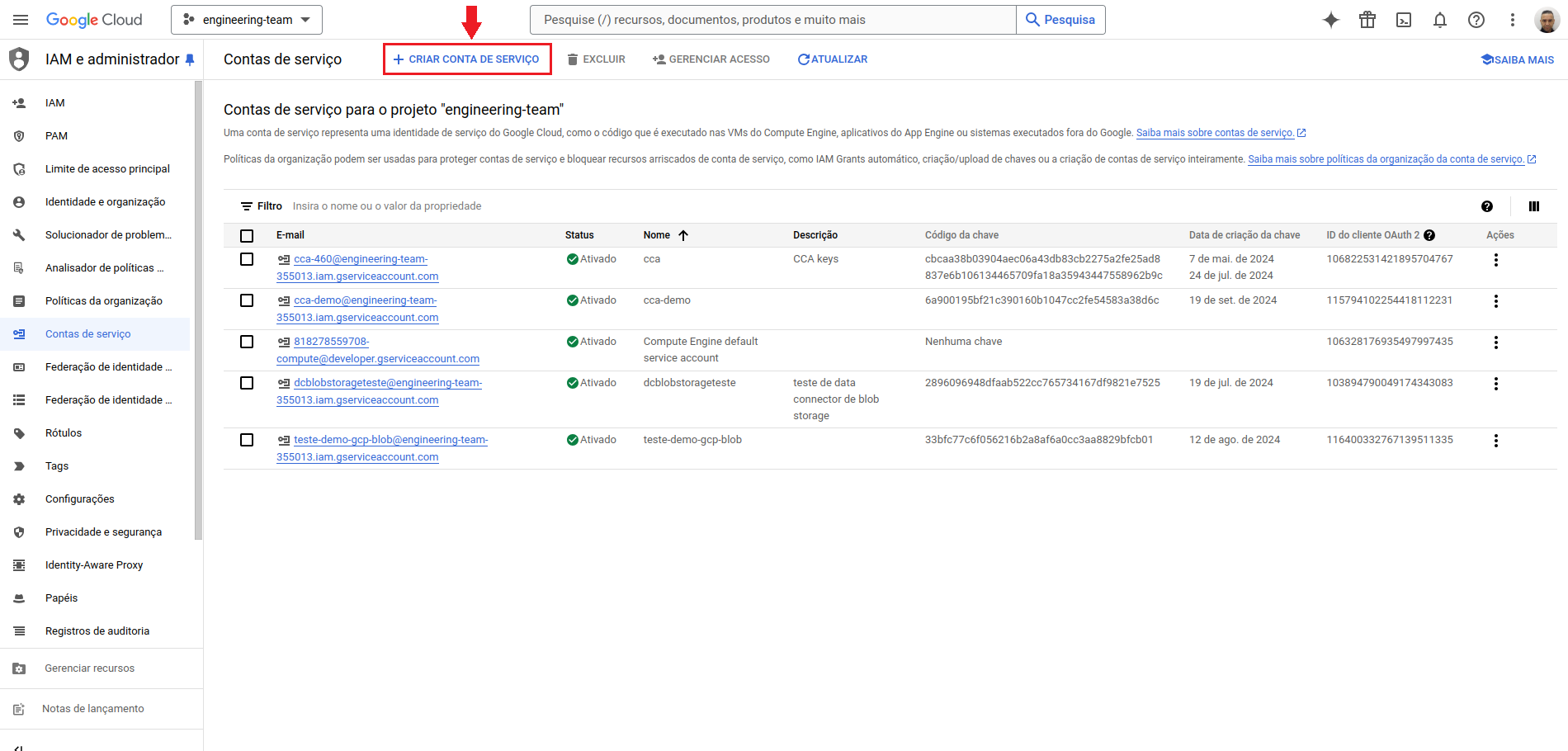
3. Aqui clique em **+ CRIAR CONTA DE SERVIÇO**, conforme ilustrado na imagem abaixo.

<figure><img src="https://109632036-files.gitbook.io/~/files/v0/b/gitbook-x-prod.appspot.com/o/spaces%2Fcxn6hAOP0k8IqKSI8iRP%2Fuploads%2F4akqmx8TiuSuQC9W9GfA%2Fimage.png?alt=media&#x26;token=c8696119-8ba2-4e49-ae7b-53df77e0fdf4" alt=""><figcaption></figcaption></figure>

4. Aqui, no campo **Nome da Conta de Serviço**, insira um nome para identificação e, em seguida, clique em **CRIAR E CONTINUAR**, conforme ilustrado na imagem abaixo.

<figure><img src="https://109632036-files.gitbook.io/~/files/v0/b/gitbook-x-prod.appspot.com/o/spaces%2Fcxn6hAOP0k8IqKSI8iRP%2Fuploads%2FgY4NIUAZFXIhFAqgMzcE%2Fimage.png?alt=media&#x26;token=7f2d7bb8-914a-4555-af99-7b25b1cd924e" alt=""><figcaption></figcaption></figure>

5. Aqui, clique no campo **Selecionar Papel** e, em seguida, escolha as opções **Básico** e **Leitor**, conforme ilustrado na imagem abaixo.

<figure><img src="https://109632036-files.gitbook.io/~/files/v0/b/gitbook-x-prod.appspot.com/o/spaces%2Fcxn6hAOP0k8IqKSI8iRP%2Fuploads%2FAFtrCeGkjNaWVEBxM5CO%2Fimage.png?alt=media&#x26;token=2921325f-1104-4509-9292-0a4f62b394a3" alt=""><figcaption></figcaption></figure>

6. Aqui Clique em **CONTINUAR**, conforme ilustrado na imagem abaixo.

<figure><img src="https://109632036-files.gitbook.io/~/files/v0/b/gitbook-x-prod.appspot.com/o/spaces%2Fcxn6hAOP0k8IqKSI8iRP%2Fuploads%2Fm1yIrLRTCmQi0tjjIzQR%2Fimage.png?alt=media&#x26;token=323ae690-d66f-487e-abd6-17ada405db9a" alt=""><figcaption></figcaption></figure>

7. Clique em **CONCLUIR**, para criar a Service Account.

<figure><img src="https://109632036-files.gitbook.io/~/files/v0/b/gitbook-x-prod.appspot.com/o/spaces%2Fcxn6hAOP0k8IqKSI8iRP%2Fuploads%2FjpjU0bqXwdSjtXUgNq3c%2Fimage.png?alt=media&#x26;token=77b55f36-76f0-4cca-8579-310a8fc18438" alt=""><figcaption></figcaption></figure>

8. A Service Account foi criada com sucesso! Agora, clique no nome da **Service Account** conforme ilustrado na imagem abaixo.

<figure><img src="https://109632036-files.gitbook.io/~/files/v0/b/gitbook-x-prod.appspot.com/o/spaces%2Fcxn6hAOP0k8IqKSI8iRP%2Fuploads%2FTXUjOlPa4sVG2pYiMt6J%2Fimage.png?alt=media&#x26;token=31fa12fb-aaae-45b6-924a-a66ed884b596" alt=""><figcaption></figcaption></figure>

9. Aqui clique em **CHAVES**.

<figure><img src="https://109632036-files.gitbook.io/~/files/v0/b/gitbook-x-prod.appspot.com/o/spaces%2Fcxn6hAOP0k8IqKSI8iRP%2Fuploads%2FfUtdUvvcQPk93wp5SiOy%2Fimage.png?alt=media&#x26;token=2237abda-9129-4294-9096-76226a461f44" alt=""><figcaption></figcaption></figure>

10. Aqui, clique em **ADICIONAR CHAVE** e, em seguida, selecione a opção **Criar nova chave**, conforme ilustrado na imagem abaixo.

<figure><img src="https://109632036-files.gitbook.io/~/files/v0/b/gitbook-x-prod.appspot.com/o/spaces%2Fcxn6hAOP0k8IqKSI8iRP%2Fuploads%2FiHBzQmp9P7b6EjkyMc6e%2Fimage.png?alt=media&#x26;token=b127eb21-291c-4c83-b384-bc58ef6bc802" alt=""><figcaption></figcaption></figure>

11. Neste passo, selecione a opção **JSON**, em seguida clique em **CRIAR** para gerar a chave.

<figure><img src="https://109632036-files.gitbook.io/~/files/v0/b/gitbook-x-prod.appspot.com/o/spaces%2Fcxn6hAOP0k8IqKSI8iRP%2Fuploads%2FiiJFrSWOsVQtnXWWEaYw%2Fimage.png?alt=media&#x26;token=edb47510-bed5-4c84-aa09-447f4b7a94c9" alt="" width="422"><figcaption></figcaption></figure>

12. A chave da **Service Account** foi criada com sucesso! Clique em **FECHAR**, conforme mostrado na imagem abaixo.

**Observação**: A chave foi baixada e está salva na pasta **Downloads** do seu computador.

<figure><img src="https://109632036-files.gitbook.io/~/files/v0/b/gitbook-x-prod.appspot.com/o/spaces%2Fcxn6hAOP0k8IqKSI8iRP%2Fuploads%2FPlpJxFTF9fHuuSk8oqB5%2Fimage.png?alt=media&#x26;token=ed1ddb29-0aa7-4d02-bcd0-65b12b262e0a" alt=""><figcaption></figcaption></figure>

13. Pronto com a chave da Service Account criada, podemos configurar o CCA na Plataforma.

<figure><img src="https://109632036-files.gitbook.io/~/files/v0/b/gitbook-x-prod.appspot.com/o/spaces%2Fcxn6hAOP0k8IqKSI8iRP%2Fuploads%2F5D3G9D1mUuFz0tY4tMCu%2Fimage.png?alt=media&#x26;token=b47f1801-0d9a-4984-972a-54f6f20e3055" alt=""><figcaption></figcaption></figure>

14. Para a configuração na Plataforma, precisamos da informação do ID do Projeto, para isso precisamos clicar no campo com o nome do projeto, conforme ilustrado na imagem abaixo.

<figure><img src="https://109632036-files.gitbook.io/~/files/v0/b/gitbook-x-prod.appspot.com/o/spaces%2Fcxn6hAOP0k8IqKSI8iRP%2Fuploads%2FRaVadwc3C13K7GV396t4%2Fimage.png?alt=media&#x26;token=171ca78a-32d9-467b-a793-ab4716272795" alt=""><figcaption></figcaption></figure>

15. Após clicar no campo com o nome do projeto você será redirecionado para este passo onde conseguimos obter o ID do Projeto, conforme ilustrado na imagem abaixo.

<figure><img src="https://109632036-files.gitbook.io/~/files/v0/b/gitbook-x-prod.appspot.com/o/spaces%2Fcxn6hAOP0k8IqKSI8iRP%2Fuploads%2FOlZ5iyOXeiWq3CjXpa7W%2Fimage.png?alt=media&#x26;token=45d742c4-cc3e-44fd-91aa-fd965e984a66" alt=""><figcaption></figcaption></figure>

16. Aqui está o arquivo da chave da service Account criada.

<figure><img src="https://lh7-rt.googleusercontent.com/slidesz/AGV_vUdFAGvPHBSJDxPMzGe_xzmb0xp3Ej_8-EkdJebKBxz-g3SuVaueeTlPRCUCCiU9RuTwfpEAZNfP4jBp4MiOhkw8pS9A_R8F_Jmbw4i7lpBtmy8-YTYwxAsu_DCAtbDKeM8j_QQ96jHodPHi6ohGyVS7Bf0qGgz9=s2048?key=6NQr2TgqpDT9BKgJMdLQxQ" alt=""><figcaption></figcaption></figure>

### Na Plataforma da Pier Cloud

1. Na página inicial do **Lighthouse**, clique no ícone do usuário localizado no canto superior direito. Em seguida, selecione a opção **Configurações**, conforme ilustrado na imagem abaixo.

<figure><img src="https://109632036-files.gitbook.io/~/files/v0/b/gitbook-x-prod.appspot.com/o/spaces%2Fcxn6hAOP0k8IqKSI8iRP%2Fuploads%2FdwcqJf5FzjDPWzkdQ9K6%2Fimage.png?alt=media&#x26;token=ce39b56b-9bed-4091-87a5-4458f47c89cd" alt=""><figcaption></figcaption></figure>

2. No menu inferior à esquerda selecione a opção **Segredos(Secret)**.

<figure><img src="https://109632036-files.gitbook.io/~/files/v0/b/gitbook-x-prod.appspot.com/o/spaces%2Fcxn6hAOP0k8IqKSI8iRP%2Fuploads%2FukYNFSasNcr84rYrmD34%2Fimage.png?alt=media&#x26;token=424e8001-b096-4cd0-9983-b37a10e4cbac" alt=""><figcaption></figcaption></figure>

3. No canto superior à direita clique em **+ Adicionar**, para criar um Segredo(Secret)

<figure><img src="https://109632036-files.gitbook.io/~/files/v0/b/gitbook-x-prod.appspot.com/o/spaces%2Fcxn6hAOP0k8IqKSI8iRP%2Fuploads%2FLDnu6RO9AZE3XPo5Ur5C%2Fimage.png?alt=media&#x26;token=626aa497-5804-4df2-b044-6e927b768be6" alt=""><figcaption></figcaption></figure>

4. Aqui, no campo "**Nome**", insira um nome para identificar o Segredo (Secret). No campo "**Tipo**", selecione o tipo de Segredo (Secret); neste caso, escolha "GCP", conforme mostrado na imagem abaixo.

<figure><img src="https://109632036-files.gitbook.io/~/files/v0/b/gitbook-x-prod.appspot.com/o/spaces%2Fcxn6hAOP0k8IqKSI8iRP%2Fuploads%2FfSJWeQc4a0p11gOzQ5h4%2Fimage.png?alt=media&#x26;token=920e50b7-b310-485d-bdbf-c61bbff2fdcc" alt=""><figcaption></figcaption></figure>

5. Após selecionar o tipo de Segredo (Secret), o campo "**Credencial de acesso da GCP**" será exibido. Nele, insira a chave da Service Account criada nos passos anteriores (**informação obtida no slide 15**). Em seguida, clique em "**Salvar**" para concluir a criação do Segredo (Secret), conforme ilustrado na imagem abaixo.

<figure><img src="https://109632036-files.gitbook.io/~/files/v0/b/gitbook-x-prod.appspot.com/o/spaces%2Fcxn6hAOP0k8IqKSI8iRP%2Fuploads%2FcbG0ZVnkwoA7Lmw5iLbG%2Fimage.png?alt=media&#x26;token=f9a74078-521c-49fe-8e99-3b5f9f0c368e" alt=""><figcaption></figcaption></figure>

6. Segredo(Secret) criado com sucesso! Para darmos continuidade na configuração clique em **Cloud Accounts**, no menu inferior esquerdo, conforme ilustrado na imagem abaixo.

<figure><img src="https://109632036-files.gitbook.io/~/files/v0/b/gitbook-x-prod.appspot.com/o/spaces%2Fcxn6hAOP0k8IqKSI8iRP%2Fuploads%2FLszjatqe9CtW8iUtgpUQ%2Fimage.png?alt=media&#x26;token=4d0d9f0f-8d8e-4640-bf80-0963ef3e93ca" alt=""><figcaption></figcaption></figure>

7. No canto superior direito clique em **+ Adicionar**.

<figure><img src="https://109632036-files.gitbook.io/~/files/v0/b/gitbook-x-prod.appspot.com/o/spaces%2Fcxn6hAOP0k8IqKSI8iRP%2Fuploads%2Fu1S40rJxCQv9C89yMzIl%2Fimage.png?alt=media&#x26;token=2f881796-ac2c-4f3c-87db-628a43c5e1fa" alt=""><figcaption></figcaption></figure>

8. No campo "**Unidade de negócio**", selecione "Shared". No campo "**Segredo**", escolha o Segredo (Secret) criado no passo anterior (caa-teste-gcp). Em "**Nome identificador da conta**", adicione um nome para identificar o projeto ou a conta (por exemplo: Engenharia). No campo "**Ambiente**", especifique o ambiente em que a conta será utilizada, como DEV ou PRD. No campo "**ID do projeto**", insira o ID obtido no Slide 18. Por fim, clique em "**Salvar**" para criar a conta configurada com o CCA.

<figure><img src="https://109632036-files.gitbook.io/~/files/v0/b/gitbook-x-prod.appspot.com/o/spaces%2Fcxn6hAOP0k8IqKSI8iRP%2Fuploads%2FqoaFWXGw8wOIv9osG3PI%2Fimage.png?alt=media&#x26;token=a4dcfcc1-f530-4d2e-b783-adce48e410ff" alt=""><figcaption></figcaption></figure>

9. Pronto! A **conta CCA GCP** foi configurada com sucesso.

{% hint style="info" %}
Caso o cliente opte por utilizar uma Service Account já existente, será necessário garantir que essa conta possua permissões de leitura adequadas para que a ferramenta consiga acessar e coletar os dados de billing corretamente.
{% endhint %}

<figure><img src="https://109632036-files.gitbook.io/~/files/v0/b/gitbook-x-prod.appspot.com/o/spaces%2Fcxn6hAOP0k8IqKSI8iRP%2Fuploads%2Fm7c9oNHeSsgmF84rlt3Q%2Fimage.png?alt=media&#x26;token=11e749b7-677b-4ae3-a5f0-0637f6bd067e" alt=""><figcaption></figcaption></figure>