# Plataforma FinOps Pier - Configurações Lighthouse IBM

## Processo de Configurações Básicas para a Plataforma FinOps da Pier Cloud

#### Bem-vindo à Pier Cloud!

Elaborado com o intuito de fornecer orientações claras e precisas, este guia abrange a configuração do módulo Lighthouse IBM, visando facilitar o entendimento e a execução dos passos necessários para começar com a sua utilização.<br>

### Criação de Role PierCloud

Para configurar o role PierCloud no console AWS você precisa ter um arquivo YAML que será baixado direto na plataforma da Pier Cloud.&#x20;

Com o arquivo salvo em seu desktop siga os passos apresentados nas próximas páginas.

Este passo deve ser executado em todas as contas existentes para a role billing.

### No ambiente da IBM

1. Na página de Login da IBM, entre com seu usuário e clique em **continuar**&#x20;

<figure><img src="https://lh7-rt.googleusercontent.com/slidesz/AGV_vUdDDiO5YSGZwfFFq8Mu6iwSJDFwa7uKqH_ZjOU0a-czxVGCUPkZDzbBdIaDovIF9XIuJFZi3PmwnzKvqit2DwhjNh05N4q3m_CoQv0VdFg7Z6Bf331P6w1e6YsK7h5GiPR4iEeCwrc4bma0RvhESg=s2048?key=T-KBV9dRstgmno_yE2GXAiYg" alt=""><figcaption></figcaption></figure>

2. Em Manage, clique em **Access (IAM)**.

<figure><img src="https://109632036-files.gitbook.io/~/files/v0/b/gitbook-x-prod.appspot.com/o/spaces%2Fcxn6hAOP0k8IqKSI8iRP%2Fuploads%2FmXvRIMwRqop3zuQYkKyc%2Fimage.png?alt=media&#x26;token=96bada41-6e37-4545-afc8-3556f585af05" alt=""><figcaption></figcaption></figure>

3. Clique em **Service IDs**.

<figure><img src="https://109632036-files.gitbook.io/~/files/v0/b/gitbook-x-prod.appspot.com/o/spaces%2Fcxn6hAOP0k8IqKSI8iRP%2Fuploads%2FW6mtGcOxQQlFlx8pzowk%2Fimage.png?alt=media&#x26;token=515946b1-9df3-47d6-a1c9-ae550603b861" alt=""><figcaption></figcaption></figure>

4. Clique em **Create service ID**.

<figure><img src="https://109632036-files.gitbook.io/~/files/v0/b/gitbook-x-prod.appspot.com/o/spaces%2Fcxn6hAOP0k8IqKSI8iRP%2Fuploads%2FurSgj2BJMdoJ4rfMp0FT%2Fimage.png?alt=media&#x26;token=7b7fae46-ecbf-44cf-bb2a-8b595ec6ba1b" alt=""><figcaption></figcaption></figure>

5. Em Create service ID,  Informe o campo **Nome** e clique em **Create**

<figure><img src="https://109632036-files.gitbook.io/~/files/v0/b/gitbook-x-prod.appspot.com/o/spaces%2Fcxn6hAOP0k8IqKSI8iRP%2Fuploads%2FLKNnZoXw3g2BLzx2uKBX%2Fimage.png?alt=media&#x26;token=4518f430-1fd0-485a-9952-5d3b3ea3ac9d" alt=""><figcaption></figcaption></figure>

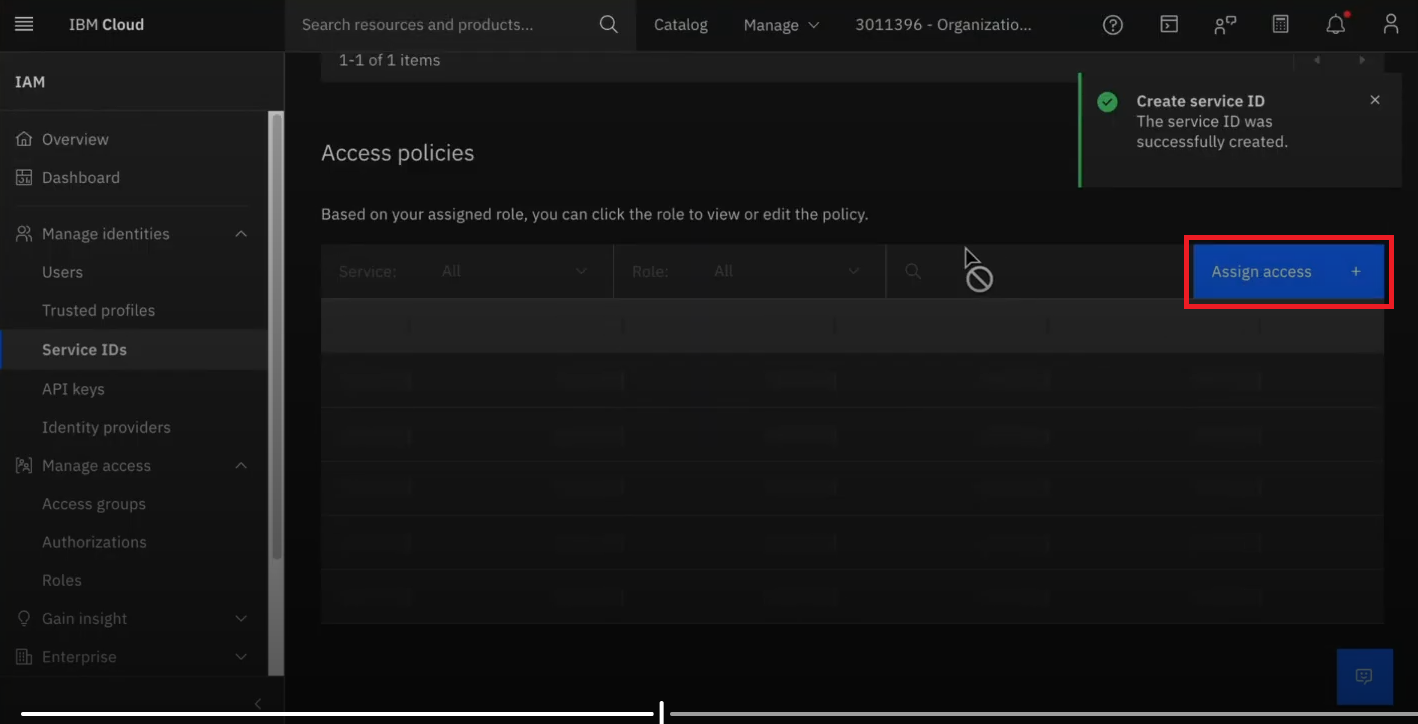
6. Pronto, Service ID criado com sucesso. Agora na opção **Service IDs**, clique em **Assign access**.

<figure><img src="https://109632036-files.gitbook.io/~/files/v0/b/gitbook-x-prod.appspot.com/o/spaces%2Fcxn6hAOP0k8IqKSI8iRP%2Fuploads%2FLgMl3vVngcNmedGT8XEY%2Fimage.png?alt=media&#x26;token=11940442-3527-4c36-ae64-38f589517b9c" alt=""><figcaption></figcaption></figure>

7. Na opção **UI**, no campo Service, procure por **Enterprise**.

<figure><img src="https://109632036-files.gitbook.io/~/files/v0/b/gitbook-x-prod.appspot.com/o/spaces%2Fcxn6hAOP0k8IqKSI8iRP%2Fuploads%2FDfsZClyKklfupFxlv6hC%2Fimage.png?alt=media&#x26;token=25973046-d5ff-4738-a7a8-0a42fb79c13a" alt=""><figcaption></figcaption></figure>

8. Em **Resources**, selecione a opção **All resources** e em seguida clique em **Next**.

<figure><img src="https://109632036-files.gitbook.io/~/files/v0/b/gitbook-x-prod.appspot.com/o/spaces%2Fcxn6hAOP0k8IqKSI8iRP%2Fuploads%2FRdPtkR76a06MpxnnQLmX%2Fimage.png?alt=media&#x26;token=1bea711a-2701-4d63-843c-a8b851ed46b0" alt=""><figcaption></figcaption></figure>

9. Em **Roles and actions**, marque a opção “**Usage Report Viewer**”.

<figure><img src="https://109632036-files.gitbook.io/~/files/v0/b/gitbook-x-prod.appspot.com/o/spaces%2Fcxn6hAOP0k8IqKSI8iRP%2Fuploads%2FqubBAyprdO0rFs0UtkSg%2Fimage.png?alt=media&#x26;token=80c121fa-2769-44f4-ae4e-a2a495532c45" alt=""><figcaption></figcaption></figure>

10. Clique em **Next**.

<figure><img src="https://109632036-files.gitbook.io/~/files/v0/b/gitbook-x-prod.appspot.com/o/spaces%2Fcxn6hAOP0k8IqKSI8iRP%2Fuploads%2F3FNQtlWDyixEs78yfkgm%2Fimage.png?alt=media&#x26;token=cd9e6a12-b960-496e-9c15-c5d1d6acf5b4" alt=""><figcaption></figcaption></figure>

11. Em **Conditions**, clique em **Review**

<figure><img src="https://109632036-files.gitbook.io/~/files/v0/b/gitbook-x-prod.appspot.com/o/spaces%2Fcxn6hAOP0k8IqKSI8iRP%2Fuploads%2FYIk4GlfIBwQygfKRAOxh%2Fimage.png?alt=media&#x26;token=ae6a8e07-9fa7-476f-aaa0-5f8fdfde17f9" alt=""><figcaption></figcaption></figure>

12. Por fim, clique em **Add**.

<figure><img src="https://109632036-files.gitbook.io/~/files/v0/b/gitbook-x-prod.appspot.com/o/spaces%2Fcxn6hAOP0k8IqKSI8iRP%2Fuploads%2F5tFWf0SwCREXNOg1tykQ%2Fimage.png?alt=media&#x26;token=ed2e2946-1600-4d09-b337-1f83ba8ead9c" alt=""><figcaption></figcaption></figure>

13. Em **Access summary**, clique em **Assign.**

<figure><img src="https://109632036-files.gitbook.io/~/files/v0/b/gitbook-x-prod.appspot.com/o/spaces%2Fcxn6hAOP0k8IqKSI8iRP%2Fuploads%2Fz6ItYIOA1FmhXqaEly0n%2Fimage.png?alt=media&#x26;token=dbefa336-4501-4dca-be48-4275d9880699" alt=""><figcaption></figcaption></figure>

14. Pronto! Políticas de acesso, assinada com sucesso.

<figure><img src="https://109632036-files.gitbook.io/~/files/v0/b/gitbook-x-prod.appspot.com/o/spaces%2Fcxn6hAOP0k8IqKSI8iRP%2Fuploads%2Fvkzpiydp9RvGd6m2N2zf%2Fimage.png?alt=media&#x26;token=6dfb234d-a53f-4a29-91d6-9d4673a4a82f" alt=""><figcaption></figcaption></figure>

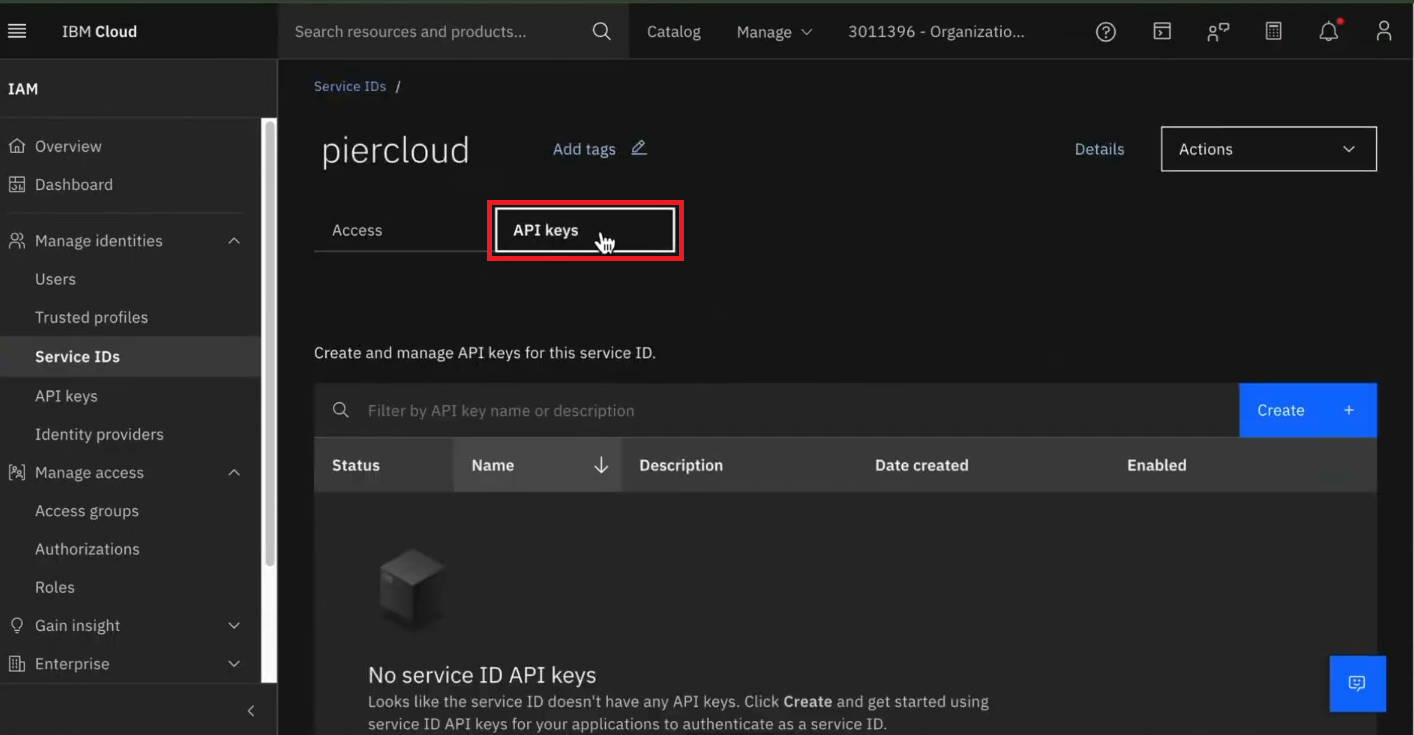
15. Na opção **API Keys**.

<figure><img src="https://109632036-files.gitbook.io/~/files/v0/b/gitbook-x-prod.appspot.com/o/spaces%2Fcxn6hAOP0k8IqKSI8iRP%2Fuploads%2FnbQau7RzxNm0CvgnBHob%2Fimage.png?alt=media&#x26;token=ed4ecd06-4747-463f-9619-6bc9c9f00773" alt=""><figcaption></figcaption></figure>

16. Clique em **Create**.

<figure><img src="https://109632036-files.gitbook.io/~/files/v0/b/gitbook-x-prod.appspot.com/o/spaces%2Fcxn6hAOP0k8IqKSI8iRP%2Fuploads%2FUhVsACEqPKF4ZScuLAWU%2Fimage.png?alt=media&#x26;token=2c29f0db-9027-48a4-b261-18c7963411d3" alt=""><figcaption></figcaption></figure>

17. Em Create **API Key**, informe o campo **Name** e em seguida clique em **Create**.

<figure><img src="https://109632036-files.gitbook.io/~/files/v0/b/gitbook-x-prod.appspot.com/o/spaces%2Fcxn6hAOP0k8IqKSI8iRP%2Fuploads%2FeLBmEbjgFtD0cT77BnmN%2Fimage.png?alt=media&#x26;token=629ff73f-91e8-4681-93f4-2ecf0b5ccba7" alt=""><figcaption></figcaption></figure>

18. **Copie a chave criada** e armazene em um local seguro.

<figure><img src="https://109632036-files.gitbook.io/~/files/v0/b/gitbook-x-prod.appspot.com/o/spaces%2Fcxn6hAOP0k8IqKSI8iRP%2Fuploads%2FCfwOoCszI7TAsPc7GthM%2Fimage.png?alt=media&#x26;token=15a23adc-54cb-47dc-ad22-2f3f30cb50d7" alt=""><figcaption></figcaption></figure>

### Na Plataforma da Pier Cloud