# Provedor MONGODB

## Plataforma FinOps Pier - Processo de Configuração do MONGODB.

#### Bem-vindo à Pier Cloud!

Pier Cloud é nossa plataforma centralizada para o gerenciamento de dados e serviços na nuvem. Nosso foco é garantir que o acesso aos recursos seja seguro, prático e eficiente. Este documento foi desenvolvido para orientá-lo na configuração do MONGODB.

A seguir, você encontrará um processo detalhado que explica cada etapa de forma clara e objetiva.

### No ambiente MONGODB

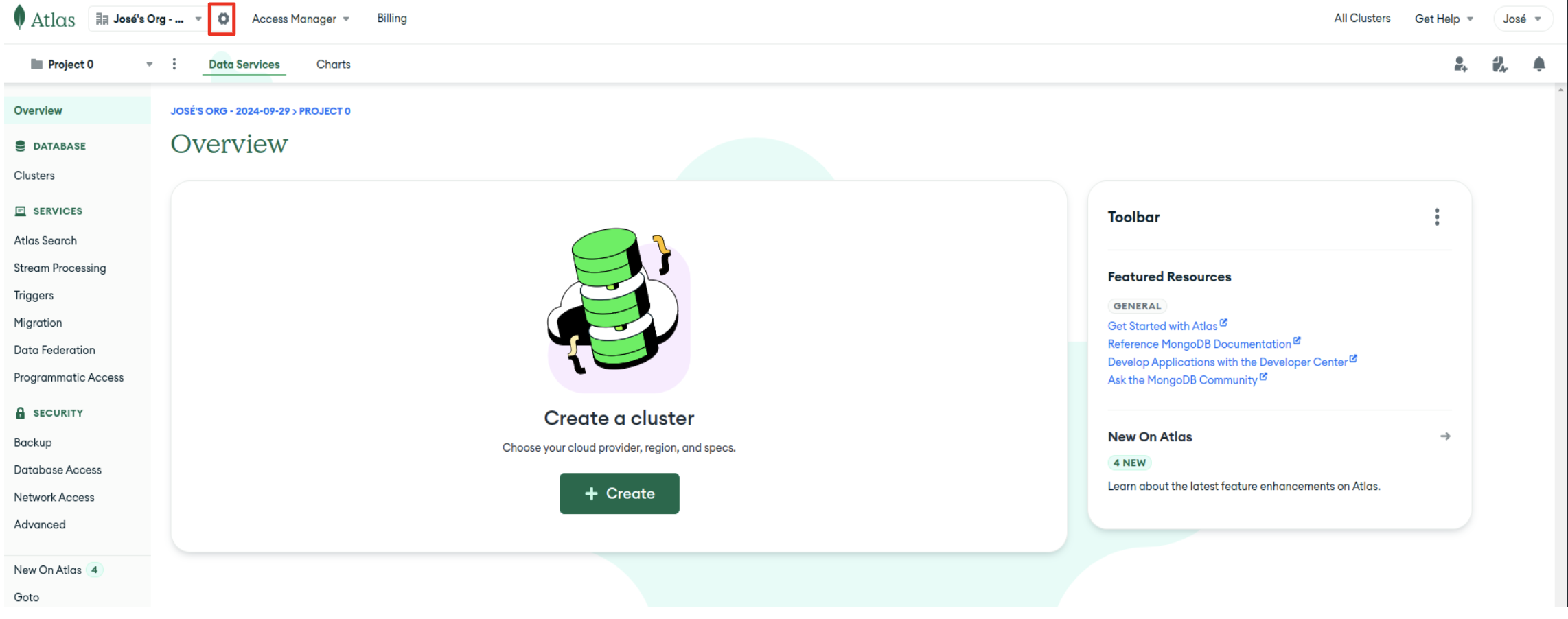
1. Para iniciar a configuração, precisamos acessar o portal do MongoDB e criar uma API Key que será inserida na configuração da Plataforma da Pier, clique em configurações (na engrenagem) conforme ilustrado na imagem abaixo.

<figure><img src="https://109632036-files.gitbook.io/~/files/v0/b/gitbook-x-prod.appspot.com/o/spaces%2Fcxn6hAOP0k8IqKSI8iRP%2Fuploads%2FVwQizrccTVkMVjbM0o1n%2FCaptura%20de%20Tela%202026-02-18%20a%CC%80s%2015.59.32.png?alt=media&#x26;token=22d93875-8afb-4ee2-b19c-2be522df4401" alt="" width="563"><figcaption></figcaption></figure>

2. Aqui, precisamos anotar o **Organization ID** (que será usado na configuração da Plataforma) e verificar se a opção **Require IP Access List for the Atlas Administration API** está desativada. Se essa opção estiver ativada, a Plataforma não conseguirá se conectar. Em seguida, clique em **Access Manager** no menu do canto inferior esquerdo, conforme ilustrado na imagem abaixo.

<figure><img src="https://109632036-files.gitbook.io/~/files/v0/b/gitbook-x-prod.appspot.com/o/spaces%2Fcxn6hAOP0k8IqKSI8iRP%2Fuploads%2FCvYCsAs7ICC8B0Qa63Zp%2FCaptura%20de%20Tela%202026-02-18%20a%CC%80s%2016.00.10.png?alt=media&#x26;token=f0e742ee-0689-4187-a605-055402a04d29" alt=""><figcaption></figcaption></figure>

<figure><img src="https://lh7-rt.googleusercontent.com/slidesz/AGV_vUfZpIs5BCRjLniLSx-CUFDnknNcpK-b5njiLXXcvYwaKRnXDyqlskKng6qyLnXNKTDqRJrA8jknofVdUwph9C4dlnVMeBEeola14pS_CzYZOP1WZK0BRSA0yJw1PVOkSX-hvDz6GHXd9UZIP5k7HB9zKKRRYM41=s2048?key=eDcCql5uUGW4XXGEtanpoA" alt=""><figcaption></figcaption></figure>

3. Aqui clique em API Keys, conforme ilustrado na imagem abaixo.

<figure><img src="https://lh7-rt.googleusercontent.com/slidesz/AGV_vUet2w37kZcVythX1rGHOx71fOi-SuvK2MADy13eWHxAUwG30BEtp0uBznqWAtz2ZmKo-K9Vzfw-CJkC_QmFidXA3m5umbTteWJqzlAXkexehyk0ZOlV0AnzIs3fxc4vWZIunHzvwc1FJSqE-GoEEbq0OgRWA8nW=s2048?key=eDcCql5uUGW4XXGEtanpoA" alt=""><figcaption></figcaption></figure>

<figure><img src="https://109632036-files.gitbook.io/~/files/v0/b/gitbook-x-prod.appspot.com/o/spaces%2Fcxn6hAOP0k8IqKSI8iRP%2Fuploads%2F8XjrLleEQcnolNatmMSr%2FCaptura%20de%20Tela%202026-02-18%20a%CC%80s%2016.00.27.png?alt=media&#x26;token=d4551b7c-0e02-498d-ac4b-d3706d5ca8f0" alt=""><figcaption></figcaption></figure>

4. Aqui clique em **Create API key**.

<figure><img src="https://109632036-files.gitbook.io/~/files/v0/b/gitbook-x-prod.appspot.com/o/spaces%2Fcxn6hAOP0k8IqKSI8iRP%2Fuploads%2FRVIs5nRCf8HX3f54OA8s%2FCaptura%20de%20Tela%202026-02-18%20a%CC%80s%2016.00.42.png?alt=media&#x26;token=7da22dcd-728d-48e0-aafd-712c3fe9a4e8" alt=""><figcaption></figcaption></figure>

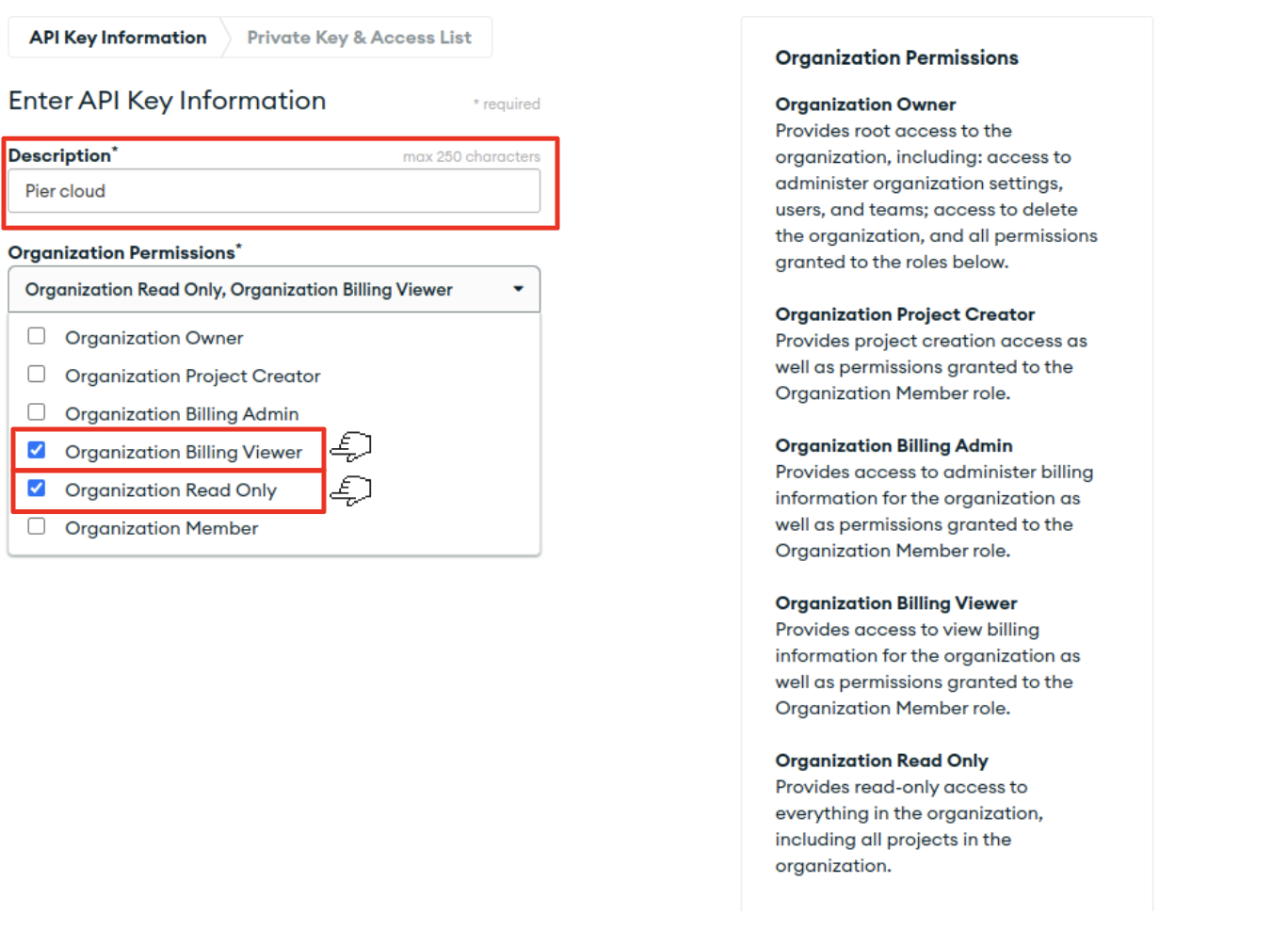
5. Neste passo, no campo **Description**, insira o nome da API, no campo **Organization Permissions**, Selecione, **Organization Billing Viewer** e **Organization Read Only**, conforme ilustrado na imagem abaixo.

<figure><img src="https://109632036-files.gitbook.io/~/files/v0/b/gitbook-x-prod.appspot.com/o/spaces%2Fcxn6hAOP0k8IqKSI8iRP%2Fuploads%2FBzE9c3JONzxgsnY65tpV%2FCaptura%20de%20Tela%202026-02-18%20a%CC%80s%2016.00.53.png?alt=media&#x26;token=09792c3e-766b-4c62-9e1e-65a1898d0a6e" alt=""><figcaption></figcaption></figure>

6. Aqui clique em **Next**.

<figure><img src="https://109632036-files.gitbook.io/~/files/v0/b/gitbook-x-prod.appspot.com/o/spaces%2Fcxn6hAOP0k8IqKSI8iRP%2Fuploads%2F5a7z1WiICcxwqMCjyKHq%2FCaptura%20de%20Tela%202026-02-18%20a%CC%80s%2016.01.08.png?alt=media&#x26;token=1816a05b-a17e-4be6-a038-c8a2a6811fcc" alt=""><figcaption></figcaption></figure>

7. Pronto! A **API Key** foi criada com sucesso. Agora, copie e cole a chave em um bloco de notas para usá-la mais tarde na configuração da Plataforma da Pier.

<figure><img src="https://109632036-files.gitbook.io/~/files/v0/b/gitbook-x-prod.appspot.com/o/spaces%2Fcxn6hAOP0k8IqKSI8iRP%2Fuploads%2FGHR6DRqXhx46UNPLYYYn%2FCaptura%20de%20Tela%202026-02-18%20a%CC%80s%2016.01.20.png?alt=media&#x26;token=2d8bb689-f5b0-4ced-911d-9c496d51db87" alt=""><figcaption></figcaption></figure>

8. Aqui, conseguimos validar a criação da API Key. Com as informações necessárias anotadas, agora precisamos configurá-las na Plataforma da Pier Cloud.

<figure><img src="https://109632036-files.gitbook.io/~/files/v0/b/gitbook-x-prod.appspot.com/o/spaces%2Fcxn6hAOP0k8IqKSI8iRP%2Fuploads%2FB6FXoF0iAL1SKw1XrIh5%2FCaptura%20de%20Tela%202026-02-18%20a%CC%80s%2016.28.45.png?alt=media&#x26;token=aa33c128-9e17-432b-8e92-5fc327aef2c9" alt=""><figcaption></figcaption></figure>

### Na Plataforma Pier Cloud

1. Na página inicial da Plataforma, clique no ícone do usuário localizado no canto superior direito. Em seguida, selecione a opção Configurações, conforme ilustrado na imagem abaixo.

<figure><img src="https://109632036-files.gitbook.io/~/files/v0/b/gitbook-x-prod.appspot.com/o/spaces%2Fcxn6hAOP0k8IqKSI8iRP%2Fuploads%2FkmbSsTaWT36z2UvBJ3CW%2Fimage.png?alt=media&#x26;token=62e83526-8b6e-40d5-986c-5620c0e6d3bd" alt=""><figcaption></figcaption></figure>

<figure><img src="https://lh7-rt.googleusercontent.com/slidesz/AGV_vUdEJOYtyT-H1zU0YMZQrYK7IvMyl3M8pvhnr254aHl-HH8Rs0gLfeHbCmYUwZ6WaS2MGieaDEqNvmmbskf5BFZbulU8AVwgoqUdp67Fa2X6VDzssgm9q59U79vtLpR4Lj-deyHnJLfqo8nkH8aIEGUY3xZegz8=s2048?key=eDcCql5uUGW4XXGEtanpoA" alt=""><figcaption></figcaption></figure>

2. No menu inferior à esquerda selecione a opção **Segredos(Secret)**.

<figure><img src="https://109632036-files.gitbook.io/~/files/v0/b/gitbook-x-prod.appspot.com/o/spaces%2Fcxn6hAOP0k8IqKSI8iRP%2Fuploads%2F6sPraa9yj3nVUCyvlcqA%2Fimage.png?alt=media&#x26;token=5e7e6b81-cb8f-4703-b9a4-b771fedef0ae" alt=""><figcaption></figcaption></figure>

<figure><img src="https://lh7-rt.googleusercontent.com/slidesz/AGV_vUf_Z0JX02RxSd-O5eFdg6l0JWkW96kLXvrM5ZCMcAkNf72VkFR4_AN7Dbl_leEuPOobwIGDvSsem7edMwJIpHPyWgVmSx1zheA1D2A4GhJ0SCWFlmf6v5YYh7gyHlinLqnLPrLF3qka3DTafhThybvjcamIqWTl=s2048?key=eDcCql5uUGW4XXGEtanpoA" alt=""><figcaption></figcaption></figure>

3. No canto superior à direita clique em **+ Adicionar**, para criar um Segredo(Secret)

<figure><img src="https://109632036-files.gitbook.io/~/files/v0/b/gitbook-x-prod.appspot.com/o/spaces%2Fcxn6hAOP0k8IqKSI8iRP%2Fuploads%2FYEZK9wqrzxE4lyuAmDlU%2Fimage.png?alt=media&#x26;token=4cc25077-377e-4512-b742-17de13d7f188" alt=""><figcaption></figcaption></figure>

<figure><img src="https://lh7-rt.googleusercontent.com/slidesz/AGV_vUeoiIwmMfLJ4F23On_vQgQ5tlXdlhUHe3-zSWNQ2OWZdzHbRgxEA2PYg9bQvwc4aDMzXWoNAX2BQbIOjs_QjrQngzq07mVe2GTJdUn7jdvuyaeY7ZK0JBCe2zALbtNmKNgSQ4CrBc6STp5QCTfX0kH85sBqMcgJ=s2048?key=eDcCql5uUGW4XXGEtanpoA" alt=""><figcaption></figcaption></figure>

4. No campo **Nome**, insira um Nome para identificar o Segredo (Secret). Em **Tipo**, selecione Digest Auth (tipo de autenticação no MongoDB). No campo **Usuário**, insira a Public Key (informação obtida no slide 10), e no campo **Senha**, adicione a Private Key (informação também obtida no slide 10). Por fim, clique em **Salvar** para criar o Segredo (Secret), conforme ilustrado na imagem abaixo.

<figure><img src="https://lh7-rt.googleusercontent.com/slidesz/AGV_vUfpwVigw1dl0pG5c0cw11HlsHoi_w_tL1WkxP2h8d9s1Inndub3lG2AgncHu5KGb6UHROTj2T5DiibDPVod-E8Pkco7Fr66OATg0yessWmo-1hKZnxCvYj1gwpR5zjG0ruEA9tGlHFY7SCVcO-zW5HNtP1agbc=s2048?key=eDcCql5uUGW4XXGEtanpoA" alt=""><figcaption></figcaption></figure>

<figure><img src="https://109632036-files.gitbook.io/~/files/v0/b/gitbook-x-prod.appspot.com/o/spaces%2Fcxn6hAOP0k8IqKSI8iRP%2Fuploads%2FI4scI8L83wnv77Do4H5Y%2Fimage.png?alt=media&#x26;token=c3ddedff-91bc-4bea-b840-a718f55b3330" alt=""><figcaption></figcaption></figure>

5. O Segredo (Secret) foi criado com sucesso! Agora, prossiga clicando em **Data Connectors** no menu inferior à esquerda, conforme ilustrado na imagem abaixo.

<figure><img src="https://lh7-rt.googleusercontent.com/slidesz/AGV_vUc4WMNBVrnDOk2t4gXDGBCSSng2C90TPah-b1y2EStIqE85f6ho3Ggs8YoyJkoZzFCgsIXPwDmy7bgzYGHZmSUxAWRbsx7oJSDLyevH4S2HipQ-K_YM6VRB0CjoT6XEHAxiTz6cohR2D3g5FyIDlj_l6iYFA_HV=s2048?key=eDcCql5uUGW4XXGEtanpoA" alt=""><figcaption></figcaption></figure>

\
6\. Aqui clique em **+ Adicionar**, no canto superior à direita, para criar o Data connector.

<figure><img src="https://109632036-files.gitbook.io/~/files/v0/b/gitbook-x-prod.appspot.com/o/spaces%2Fcxn6hAOP0k8IqKSI8iRP%2Fuploads%2F6klNLYT4nzxUP9Ds2qyj%2Fimage.png?alt=media&#x26;token=9029052e-094a-447a-825c-ba68c3268483" alt=""><figcaption></figcaption></figure>

<figure><img src="https://lh7-rt.googleusercontent.com/slidesz/AGV_vUdUULAQabxbgvgfpMO_tzqNGjS8TBFBQc54utb-_a9vAjD4PTL8FrBX5AAjr4CIhQ3IIcCC5YwRnCW2aSfqYX7afPfn2qenTnHGEV85gMbywBunf9ZgYVulWmT9NOBTXQuSsHeATDkZtDdb8AWCqNXEgKpfuo0y=s2048?key=eDcCql5uUGW4XXGEtanpoA" alt=""><figcaption></figcaption></figure>

7. No campo **Data Connector**, selecione **MongoDB Atlas**. Em **Nome identificador do Data Connector**, insira um nome para identificar o conector de dados. No campo **Selecione o segredo para este conector de dados**, escolha o **Segredo (Secret)** criado no passo anterior. No campo **ID da Organização**, insira o ID obtido na etapa de configuração do MongoDB. Por fim, clique em **Salvar** para criar o Data Connector, conforme ilustrado na imagem abaixo.

<figure><img src="https://109632036-files.gitbook.io/~/files/v0/b/gitbook-x-prod.appspot.com/o/spaces%2Fcxn6hAOP0k8IqKSI8iRP%2Fuploads%2F8I7MWh0W0ccbrrwoNrON%2Fimage.png?alt=media&#x26;token=86c4f5e1-d424-4fdc-820b-e025714ffde9" alt=""><figcaption></figcaption></figure>

<figure><img src="https://lh7-rt.googleusercontent.com/slidesz/AGV_vUfocMkfiTnVf6myG9v7JR0khbwqFXUKni1RR8sAhHz-vRuzOdRafD3fc1mjP-g-hbNgnT-xWsWEDSRVC6gvJrMiWjDU5avoK5BxVUgwt1pNJqz8qu35t9EsilGv5mqFy57u1fONG386y7NjRryaR42WlEzMx4Hm=s2048?key=eDcCql5uUGW4XXGEtanpoA" alt=""><figcaption></figcaption></figure>

8. Pronto! O **Data Connector** foi criado com sucesso e a integração com o MongoDB foi configurada com êxito.
<figure><img src="https://109632036-files.gitbook.io/~/files/v0/b/gitbook-x-prod.appspot.com/o/spaces%2Fcxn6hAOP0k8IqKSI8iRP%2Fuploads%2FCwhYeWd545E11lqs1Vlz%2Fimage.png?alt=media&#x26;token=d85dd2f5-e3a6-4964-80eb-612cfaadac27" alt=""><figcaption></figcaption></figure>