# Plataforma FinOps Pier - Configurações CCA Oracle Cloud

## Processo de Configuração do CCA para a Plataforma FinOps da Pier Cloud

#### Bem-vindo à Pier Cloud!

Pier Cloud é nossa plataforma centralizada para o gerenciamento de dados e serviços na nuvem. Nosso foco é garantir que o acesso aos recursos seja seguro, prático e eficiente. Este documento foi desenvolvido para orientá-lo na configuração do produto CCA para o provider OCI.

A seguir, você encontrará um processo detalhado que explica cada etapa de forma clara e objetiva.

### No Ambiente da OCI:

#### Configurando o acesso ao billing report:

1. Acesse a URL <https://cloud.oracle.com/> e faça login como Administrador.
2. Na página principal clique em **Home**, conforme ilustrado abaixo:

<figure><img src="https://109632036-files.gitbook.io/~/files/v0/b/gitbook-x-prod.appspot.com/o/spaces%2Fcxn6hAOP0k8IqKSI8iRP%2Fuploads%2FRbURM90fB4JHTsTCQ5xb%2Fimage.png?alt=media&#x26;token=f00ac751-6d7d-4296-8b1d-c58171154552" alt=""><figcaption></figcaption></figure>

3. No menu de navegação lateral, clique na opção **Identity & Security** e em seguida em **Identity**.

{% hint style="info" %}
Para executar esse procedimento se faz necessário ter o perfil de root 0, o ter acesso ao domínio “**Default(Current domain)**”
{% endhint %}

<figure><img src="https://109632036-files.gitbook.io/~/files/v0/b/gitbook-x-prod.appspot.com/o/spaces%2Fcxn6hAOP0k8IqKSI8iRP%2Fuploads%2FBXcMaKHBw5vSpYpKwlJD%2Fimage.png?alt=media&#x26;token=00fd5543-a434-4f70-9d75-8861eaff246a" alt=""><figcaption></figcaption></figure>

4. Na tela de overview em **Identity**, clique na opção **Damains**, conforme ilustrado abaixo:

<figure><img src="https://109632036-files.gitbook.io/~/files/v0/b/gitbook-x-prod.appspot.com/o/spaces%2Fcxn6hAOP0k8IqKSI8iRP%2Fuploads%2FE5RkLOFlXX6bvUBuRdkZ%2Fimage.png?alt=media&#x26;token=9b98c83a-b46e-4153-9d2e-b6039fa0ac29" alt=""><figcaption></figcaption></figure>

5. Na tela Domains, o sistema deve exibir o **domains default**, onde deve ser selecionada a opção **Groups**, conforme ilustrado abaixo:

<figure><img src="https://109632036-files.gitbook.io/~/files/v0/b/gitbook-x-prod.appspot.com/o/spaces%2Fcxn6hAOP0k8IqKSI8iRP%2Fuploads%2FRM7TvraenfSgg1SRHIYO%2Fimage.png?alt=media&#x26;token=41847a84-1bdb-4a0c-b774-ca6fc3ff57ea" alt=""><figcaption></figcaption></figure>

6. Na tela de Groups, o sistema deve exibir os grupos criados, mas também é possível criar um novo grupo clicando em **Create Group**, conforme ilustrado abaixo:

<figure><img src="https://109632036-files.gitbook.io/~/files/v0/b/gitbook-x-prod.appspot.com/o/spaces%2Fcxn6hAOP0k8IqKSI8iRP%2Fuploads%2FjnCPCLJvKCQDhIFWMWuK%2Fimage.png?alt=media&#x26;token=def2c983-7fb8-4524-9230-87e5ab9b8a90" alt=""><figcaption></figcaption></figure>

7. Na tela **Create Group**, será necessário informar os seguintes dados:

* **Name**: Atribuir um nome ao grupo (obrigatório)
* **Description**: Informar uma descrição para grupo (opcional)

<figure><img src="https://109632036-files.gitbook.io/~/files/v0/b/gitbook-x-prod.appspot.com/o/spaces%2Fcxn6hAOP0k8IqKSI8iRP%2Fuploads%2F4bTaPGBCz8iBpYLGHREl%2Fimage.png?alt=media&#x26;token=38fae65b-166c-4453-a0a8-3080979908ed" alt=""><figcaption></figcaption></figure>

8. Nesse passo, também é possível adicionar os usuários desejados ao grupo, caso já estejam criados. Caso não, o sistema também permite criar os usuários necessários.

<figure><img src="https://109632036-files.gitbook.io/~/files/v0/b/gitbook-x-prod.appspot.com/o/spaces%2Fcxn6hAOP0k8IqKSI8iRP%2Fuploads%2FyMbBmO2I82A392OFHdCK%2Fimage.png?alt=media&#x26;token=8741c2ef-d7a3-4d8b-b64c-087b03ed14f0" alt=""><figcaption></figcaption></figure>

9. Por fim, clique no botão **Create**, conforme ilustrado acima, para que o grupo seja criado:
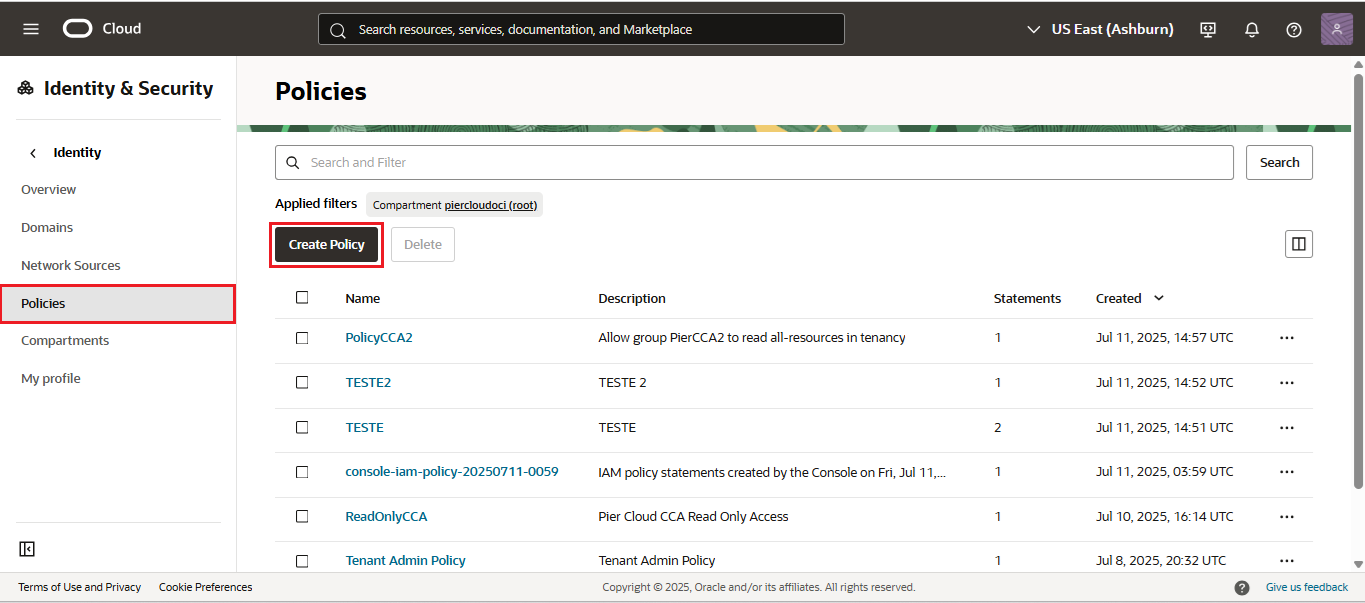
10. O sistema irá retornar para a tela de Domains, onde você deve clicar em **Policies** no menu lateral e em seguida, clique na opção "**Create Policy**", conforme ilustrado abaixo:

<figure><img src="https://109632036-files.gitbook.io/~/files/v0/b/gitbook-x-prod.appspot.com/o/spaces%2Fcxn6hAOP0k8IqKSI8iRP%2Fuploads%2FaegWsjUsdVvw3MBrLyI5%2Fimage.png?alt=media&#x26;token=28d5193e-ca3a-49b0-aeb4-6bd280dfdb3f" alt=""><figcaption></figcaption></figure>

11. Nesse passo, nós iremos criar uma política para conceder acesso ao billing para o grupo criado no passo anterior, no caso "**PierCCA2**".&#x20;
12. Na tela **Create Policy**, insira as seguintes informações:

* **Name**: Atribuir um nome a política (obrigatório)
* **Description**: Informar uma descrição para a política (obrigatório)
* **Compartment**: Deve ser selecionado o compartimento do domain atual root.

<figure><img src="https://109632036-files.gitbook.io/~/files/v0/b/gitbook-x-prod.appspot.com/o/spaces%2Fcxn6hAOP0k8IqKSI8iRP%2Fuploads%2Fj0xgAviBtjdRbzPYZyB7%2Fimage.png?alt=media&#x26;token=38e55d05-315d-432f-80c2-acdd0ddf049e" alt=""><figcaption></figcaption></figure>

13. Mais abaixo, na opção **Policy Builder**, clique na opção "**Show manual editor**":

<figure><img src="https://109632036-files.gitbook.io/~/files/v0/b/gitbook-x-prod.appspot.com/o/spaces%2Fcxn6hAOP0k8IqKSI8iRP%2Fuploads%2Fgolzya3r4z8cxzjsDlD9%2Fimage.png?alt=media&#x26;token=4e9944dc-f9ce-4ba2-be9f-b2fbeff6ac98" alt=""><figcaption></figcaption></figure>

14. Em seguida, insira os statements abaixo:

* Allow group **PierCCA2** to read all-resources in tenancy

{% hint style="info" %}
A informação do grupo "**PierCCA2**" deve ser substituida pelo nome do grupo criado no passo 7.

O statements permite que todos pertencentes ao grupo tenham acesso de leitura em todos os recursos do tenancy.
{% endhint %}

<figure><img src="https://109632036-files.gitbook.io/~/files/v0/b/gitbook-x-prod.appspot.com/o/spaces%2Fcxn6hAOP0k8IqKSI8iRP%2Fuploads%2FrMtW8bPMT3P4OivyqTZr%2Fimage.png?alt=media&#x26;token=64fc0e00-9b38-4edc-ab92-57497d145cca" alt=""><figcaption></figcaption></figure>

15. Por fim, clique no botão **Create** e a política será criada, conforme ilustrado abaixo:

<figure><img src="https://109632036-files.gitbook.io/~/files/v0/b/gitbook-x-prod.appspot.com/o/spaces%2Fcxn6hAOP0k8IqKSI8iRP%2Fuploads%2F7GcQhK0zerxb1zfOefpe%2Fimage.png?alt=media&#x26;token=4c3ecab8-2513-443e-84be-8507d9ee5fc7" alt=""><figcaption></figcaption></figure>

16. O proximo passo é a criação do usuário. Retorne para a tela de **Domains** e em seguida selecione a opção **Users**, conforme ilustrado abaixo:

<figure><img src="https://109632036-files.gitbook.io/~/files/v0/b/gitbook-x-prod.appspot.com/o/spaces%2Fcxn6hAOP0k8IqKSI8iRP%2Fuploads%2Ffmhx9Fj6tDcMmFer62v7%2Fimage.png?alt=media&#x26;token=5652976b-751f-44fb-902b-df71434d1baa" alt=""><figcaption></figcaption></figure>

17. Na tela apresentada, em **Users** selecione a opção **Create**, conforme ilustrado abaixo:

<figure><img src="https://109632036-files.gitbook.io/~/files/v0/b/gitbook-x-prod.appspot.com/o/spaces%2Fcxn6hAOP0k8IqKSI8iRP%2Fuploads%2Fd1q3mziDlhCcB8i5MkQ1%2Fimage.png?alt=media&#x26;token=70be7905-89da-4a79-bb57-65938013aa77" alt=""><figcaption></figcaption></figure>

18. Em **Create user**, preencha o formulário com as informações solicitadas.&#x20;

* **First name**: Informar o nome do usuário (Opcional)
* **Last name**: Informar o Sobrenome do usuário (Obrigatório)
* **Username / Email**: Informar um endereço de email válido para o usuário

<figure><img src="https://109632036-files.gitbook.io/~/files/v0/b/gitbook-x-prod.appspot.com/o/spaces%2Fcxn6hAOP0k8IqKSI8iRP%2Fuploads%2Fjlx2vE1ZzUTY3bpVuENp%2Fimage.png?alt=media&#x26;token=51444dd4-0379-4fad-aae3-43e19fa9d827" alt=""><figcaption></figcaption></figure>

19. Nesse passo é possível vincular o usuário que está sendo criado à um grupo existente. Selecione o grupo criado anteriormente, no caso **PierCCA2**.

<figure><img src="https://109632036-files.gitbook.io/~/files/v0/b/gitbook-x-prod.appspot.com/o/spaces%2Fcxn6hAOP0k8IqKSI8iRP%2Fuploads%2FTQOsljpfViOVkCq9lmiz%2Fimage.png?alt=media&#x26;token=a5ea622b-5a96-4b50-b747-734ac7c5dbb9" alt=""><figcaption></figcaption></figure>

20. Após a criação do usuário, o sistema irá apresentar a tela de **Details** contendo as informações do usuário criado.&#x20;

<figure><img src="https://109632036-files.gitbook.io/~/files/v0/b/gitbook-x-prod.appspot.com/o/spaces%2Fcxn6hAOP0k8IqKSI8iRP%2Fuploads%2FZipgCoKzqoaGFWVuolrA%2Fimage.png?alt=media&#x26;token=267e4e20-a85f-43ea-81ae-58bb44746f93" alt=""><figcaption></figcaption></figure>

21. O próximo passo é gerar uma chave de acesso clicando na opção **API Keys** e, em seguida na opção "**Add API Key**", conforme ilustrado abaixo:

<figure><img src="https://109632036-files.gitbook.io/~/files/v0/b/gitbook-x-prod.appspot.com/o/spaces%2Fcxn6hAOP0k8IqKSI8iRP%2Fuploads%2F0yFjQyRElLGUtgPuJpYE%2Fimage.png?alt=media&#x26;token=17ddf606-8329-4382-affa-c2d99d5836c5" alt=""><figcaption></figcaption></figure>

22. O sistema irá apresentar a tela para adicionar chaves de API, onde será necessário selecionar a opção "**Generate API key pair**" e, em seguida, realizar o **download** da chave privada, conforme ilustrado abaixo: e depois clique no botão **Add**.

<figure><img src="https://109632036-files.gitbook.io/~/files/v0/b/gitbook-x-prod.appspot.com/o/spaces%2Fcxn6hAOP0k8IqKSI8iRP%2Fuploads%2FIM81gf7VJgmL84AnAuti%2Fimage.png?alt=media&#x26;token=725e4fc5-7c9c-4918-9349-2a6a5e955867" alt=""><figcaption></figcaption></figure>

23. Após clicar na opção Download, o sistema irá iniciar o download da chave e em seguida habilitar o botão **Add**, para que o mesmo seja selecionado:

<figure><img src="https://109632036-files.gitbook.io/~/files/v0/b/gitbook-x-prod.appspot.com/o/spaces%2Fcxn6hAOP0k8IqKSI8iRP%2Fuploads%2FplpXPdpVzdedNh3lrZ58%2Fimage.png?alt=media&#x26;token=7e10e82b-5bca-4436-97df-77ce1a32a416" alt=""><figcaption></figcaption></figure>

24. Após adicionar a chave de acesso, o sistema irá exibir a página abaixo. Copie os dados gerados para realizar a configuração na plataforma da PierCloud.

<figure><img src="https://109632036-files.gitbook.io/~/files/v0/b/gitbook-x-prod.appspot.com/o/spaces%2Fcxn6hAOP0k8IqKSI8iRP%2Fuploads%2FLYG94oi4rMPcwpJmenGI%2Fimage.png?alt=media&#x26;token=ef4b72f3-7af3-4126-b225-b95ee2b4fb69" alt=""><figcaption></figcaption></figure>

### No Ambiente da Pier Cloud

1. Na plataforma da Pier Cloud, clique no **ícone do usuário** e em seguida clique em **Configurações**, conforme ilustrado abaixo:

<figure><img src="https://109632036-files.gitbook.io/~/files/v0/b/gitbook-x-prod.appspot.com/o/spaces%2Fcxn6hAOP0k8IqKSI8iRP%2Fuploads%2FpYLTYRV3Ho7ENNysuGgq%2Fimage.png?alt=media&#x26;token=8e0d1197-b9e2-4510-a2ee-5723219843bf" alt=""><figcaption></figcaption></figure>

2. No menu lateral, clique em **Segredos** e em seguida clique no botão **Adicionar**, para criar uma nova secret para o billing Oracle Cloud.&#x20;

<figure><img src="https://109632036-files.gitbook.io/~/files/v0/b/gitbook-x-prod.appspot.com/o/spaces%2Fcxn6hAOP0k8IqKSI8iRP%2Fuploads%2FQi3IU4appJlHSG71Vyw2%2Fimage.png?alt=media&#x26;token=84eaa144-6f65-4058-a74f-43613cba03e0" alt=""><figcaption></figcaption></figure>

3. O sistema irá apresentar uma tela para criação do segrego, onde deve ser fornecida as seguintes informações:
   1. **Nome:** Preenche com um nome amigável para a secret
   2. **Tipo**: escolha o tipo **OCI**.

<figure><img src="https://109632036-files.gitbook.io/~/files/v0/b/gitbook-x-prod.appspot.com/o/spaces%2Fcxn6hAOP0k8IqKSI8iRP%2Fuploads%2FJ1V6aSEg6kys1VZyavCv%2Fimage.png?alt=media&#x26;token=cdd9f940-3cc5-4803-962b-09b06dd6fa9f" alt=""><figcaption></figcaption></figure>

4. Ao selecionar o tipo **OCI**, o sistema irá apresentar outras opções de campos que devem ser preenchidos com os dados que foram gerados anteriormente, conforme o setup na sua conta Oracle Cloud.
   1. **Região**: Utilizar a informação de **region** copiado no passo 24.
   2. **User**: Utilizar a informação do **user** copiado no passo 24.
   3. **Fingerprint**: Utilizar a informação de **fingerprint** copiado no passo 24.
   4. **Tenancy**: Utilizar a informação de **tenancy** copiado no passo 24.
   5. **Private Key**: Utilizar conteúdo do arquivo **.pem** da private key que você fez o download no passo  passo 22.

<figure><img src="https://109632036-files.gitbook.io/~/files/v0/b/gitbook-x-prod.appspot.com/o/spaces%2Fcxn6hAOP0k8IqKSI8iRP%2Fuploads%2FPrQOdEsW28nzPPPQMQXr%2Fimage.png?alt=media&#x26;token=2b418219-7c40-44d8-b888-10c4c80c0dc5" alt=""><figcaption></figcaption></figure>

5. Por fim, clicando no botão "**Salvar**", o sistema irá gerar o **segredo** e retornar para a tela principal de Segredos.
6. O proximo passo é acessar a opção **Cloud Accounts**, no menu lateral, e em seguida clicar no botão "**Adicionar**" conforme ilustrado abaixo:

<figure><img src="https://109632036-files.gitbook.io/~/files/v0/b/gitbook-x-prod.appspot.com/o/spaces%2Fcxn6hAOP0k8IqKSI8iRP%2Fuploads%2FgjtnbFru3uKRsJfPDpXz%2Fimage.png?alt=media&#x26;token=1dddf5f7-f696-4394-8a9e-216691fbb3f2" alt=""><figcaption></figcaption></figure>

7. O sistema irá apresentar a tela para criação da Cloud Account, onde deve ser fornecido os seguintes dados:
   1. **Unidade de negócio**: Selecionar o nome correspondente a unidade de negócio;
   2. **Nome identificador da conta**: Fornecer um nome identificador da conta;
   3. **Segredo**: Selecionar o segrego criado no passo 12;
   4. **Tenant Id**: Informar o **tenancy** copiado no passo 24, no ambiente da OCI;
   5. **CCA (Cloud Compliance Analyzer)**: Deixar habilitada essa opção.

<figure><img src="https://109632036-files.gitbook.io/~/files/v0/b/gitbook-x-prod.appspot.com/o/spaces%2Fcxn6hAOP0k8IqKSI8iRP%2Fuploads%2F3tWVXP6OJgAtRCxF6H1W%2Fimage.png?alt=media&#x26;token=204cdfec-6ce5-4a03-82fb-cab1ee4d4de3" alt=""><figcaption></figcaption></figure>

8. Por fim, clicando no botão "**Salvar**", o sistema irá armazenar os dados e retornar para a tela principal, onde será possível visualizar a Cloud account criada.

{% hint style="success" %}
Pronto! O seu CCA da OCI foi configurado com sucesso.
{% endhint %}