# Provedor OpenAI

## Plataforma FinOps Pier - Processo de Configuração do OpenAI

#### Bem-vindo à Pier Cloud!

Esse documento possui como objetivo, ser um guia para que você possa realizar a configuração necessária, a fim de que seja possível conectar a plataforma da Pier Cloud com o OpenAI.

A seguir, você encontrará um processo detalhado que explica cada etapa de forma clara e objetiva.

### No ambiente OpenAI

1. Acessar o ambiente OpenAI atravez do [link](https://platform.openai.com/settings/organization/admin-keys), e clicar na opção **+ Create new Admin Key**, conforme ilustrado abaixo, para criação de uma nova Api Key que será utilizada na criação do Segredo:

{% hint style="danger" %}
**Para acessar a URL informada, será necessário ter permissão de administrador, para qie seja possível criar uma chave Admin.**
{% endhint %}

<figure><img src="https://109632036-files.gitbook.io/~/files/v0/b/gitbook-x-prod.appspot.com/o/spaces%2Fcxn6hAOP0k8IqKSI8iRP%2Fuploads%2FWYdXyK9U9gyJaWUnGvxU%2Fimage.png?alt=media&#x26;token=58fdcc8c-3e8c-4dd8-88f5-f05c1d6021ed" alt=""><figcaption></figcaption></figure>

2. O sistema irá exibir a tela para criação da **Admin Key**, onde será necessário fornecer um **nome** que identifique a admin key, conforme ilustrado abaixo:

<figure><img src="https://109632036-files.gitbook.io/~/files/v0/b/gitbook-x-prod.appspot.com/o/spaces%2Fcxn6hAOP0k8IqKSI8iRP%2Fuploads%2FYwfVDDcBnoTpQgFgqzRV%2Fimage.png?alt=media&#x26;token=fd010a23-2a8c-4c59-ae9f-0958a117487d" alt=""><figcaption></figcaption></figure>

3. Em seguida, selecionar a opção de permissão **Read only** e clicar no botão "**Create new admin key**", conforme ilustrado abaixo:&#x20;

<figure><img src="https://109632036-files.gitbook.io/~/files/v0/b/gitbook-x-prod.appspot.com/o/spaces%2Fcxn6hAOP0k8IqKSI8iRP%2Fuploads%2FThcf4PUNuPvn8GO9fdUb%2Fimage.png?alt=media&#x26;token=0692f383-7721-4f92-a2a0-87032850f233" alt=""><figcaption></figcaption></figure>

4. O sistema irá exibir a Chave criada que deve ser copia e armazenada em um local seguro para ser utilizada na criação do Segredo:

<figure><img src="https://109632036-files.gitbook.io/~/files/v0/b/gitbook-x-prod.appspot.com/o/spaces%2Fcxn6hAOP0k8IqKSI8iRP%2Fuploads%2FYhFACVBt8floR5lwxkKb%2Fimage.png?alt=media&#x26;token=7060dffb-d5b7-4671-9107-dfe088d6b7d1" alt=""><figcaption></figcaption></figure>

5. Por fim, clicar em **Done** para sair da tela.

{% hint style="info" %}
**Ao clicar em Done, não será possível visualizar a chave criada novamente.**
{% endhint %}

### Na Plataforma da Pier Cloud

1. No Plataforma da Pier Cloud, clique no ícone do usuário em seguida na opção de Configurações.

<figure><img src="https://109632036-files.gitbook.io/~/files/v0/b/gitbook-x-prod.appspot.com/o/spaces%2Fcxn6hAOP0k8IqKSI8iRP%2Fuploads%2FrIgLc26FmJ7dLP74GYmr%2Fimage.png?alt=media&#x26;token=14838b34-15df-41a7-8c6b-64852604fb3e" alt=""><figcaption></figcaption></figure>

#### Criação do Segredo:

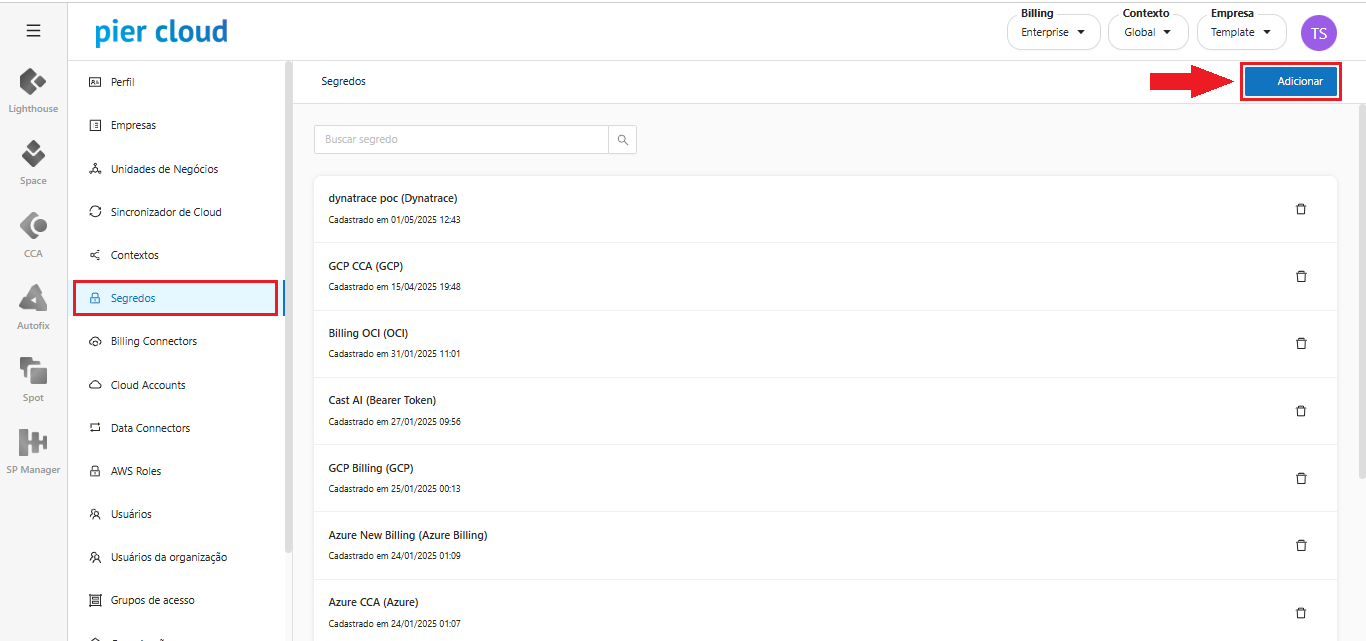
2. O sistema irá apresentar o Menu de funcionalidades lateral a esquerda. Clique na opção **Segredos** e em seguida no botão **+ Adicionar** no canto superior à direita, para criar o Segredo(Secret).

<figure><img src="https://109632036-files.gitbook.io/~/files/v0/b/gitbook-x-prod.appspot.com/o/spaces%2Fcxn6hAOP0k8IqKSI8iRP%2Fuploads%2FiPX04FJ5noU6k6CZ6vn4%2Fimage.png?alt=media&#x26;token=08914974-9e63-4aaa-8362-4ae8d76531cb" alt=""><figcaption></figcaption></figure>

3. Nesse passo vamos configurar o segredo(secret), no campo Nome, adicionaremos o **nome** para identificar o Segredo, no campo **Tipo** iremos selecionar o tipo de segredo(Secret), nesse caso selecionaremos **Api Key**, conforme imagem abaixo:

<figure><img src="https://109632036-files.gitbook.io/~/files/v0/b/gitbook-x-prod.appspot.com/o/spaces%2Fcxn6hAOP0k8IqKSI8iRP%2Fuploads%2FqyAwvU7glnmn7sg6DJEH%2Fimage.png?alt=media&#x26;token=cd0dba29-38a2-4ed1-8151-40c3c1248d39" alt=""><figcaption></figcaption></figure>

4. Após selecionar o Tipo, conforme passo anterior, irá aparecer o campo **API Key**, onde iremos colar a **Admin Key** coletado no ambiente da OpenAI (copiada no passo 4), em seguida clique em **Salvar**, para criar o Segredo.

<figure><img src="https://109632036-files.gitbook.io/~/files/v0/b/gitbook-x-prod.appspot.com/o/spaces%2Fcxn6hAOP0k8IqKSI8iRP%2Fuploads%2F4kFDcDqbu6sUZkSjhyUv%2Fimage.png?alt=media&#x26;token=6f293ebe-8d22-463a-8dcf-804fe222c2af" alt=""><figcaption></figcaption></figure>

5. Pronto, **Segredo** criado com sucesso!

#### Criação do Data Connectors

6. No menu de funcionalidades a esquerda, clique na opção **Data Connectors** e em seguida no botão **+ Adicionar** no canto superior à direita, para criação do Data Connector.

<figure><img src="https://109632036-files.gitbook.io/~/files/v0/b/gitbook-x-prod.appspot.com/o/spaces%2Fcxn6hAOP0k8IqKSI8iRP%2Fuploads%2FvMizCrncp7m1ySWDAERn%2Fimage.png?alt=media&#x26;token=53dfaf2d-b102-44f3-bf3b-0f8e00760872" alt=""><figcaption></figcaption></figure>

7. Nesse passo vamos configurar o Data Connector, no campo **Data Connector**, iremos selecionar a opção **OpenAI**, conforme imagem abaixo, e no campo **Nome identificador do Data Connector** adicionaremos um **nome** para identificar o Data Connectora a  ser criado:

<figure><img src="https://109632036-files.gitbook.io/~/files/v0/b/gitbook-x-prod.appspot.com/o/spaces%2Fcxn6hAOP0k8IqKSI8iRP%2Fuploads%2FDZrYPGdipoamPLMIa6xz%2Fimage.png?alt=media&#x26;token=2623a3e3-8972-4b81-b55d-bb2aded3ae3a" alt=""><figcaption></figcaption></figure>

<figure><img src="https://109632036-files.gitbook.io/~/files/v0/b/gitbook-x-prod.appspot.com/o/spaces%2Fcxn6hAOP0k8IqKSI8iRP%2Fuploads%2FwnD9Ao0gVlTxaxLzsyTS%2Fimage.png?alt=media&#x26;token=73bb1f1f-5d00-4424-b0db-9ab8ea497683" alt=""><figcaption></figcaption></figure>

8. Após selecionar o Data Connector desejado, o sistema irá apresentar um campo adicional para preenchimento:

* **Selecione o segredo para este conector de dados:** Nesse campo, devemos inserir o segredo criado anteriormente no passo 3.

<figure><img src="https://109632036-files.gitbook.io/~/files/v0/b/gitbook-x-prod.appspot.com/o/spaces%2Fcxn6hAOP0k8IqKSI8iRP%2Fuploads%2FzmoEubnRJ5OFkeVoited%2Fimage.png?alt=media&#x26;token=911951f0-3977-4c15-bfc6-6b6d1a2324d4" alt=""><figcaption></figcaption></figure>

9. Por fim, clique no botão **Salvar** para que o novo Data Connector seja criado.