# Microsoft Teams

Um serviço oferecido pela **Pier Cloud** que permite integrar a nossa **plataforma de FinOps** com o **Microsoft teams** para envio de notificações relacionadas as anomalias identificadas e alarmes acionados.

Este documento descreve as etapas necessárias para configurar e gerenciar essa integração, garantindo que suas equipes recebam notificações de forma eficiente e tenham acesso às informações de que precisam.

### Conectando o Microsoft teams a Plataforma da Pier Cloud&#x20;

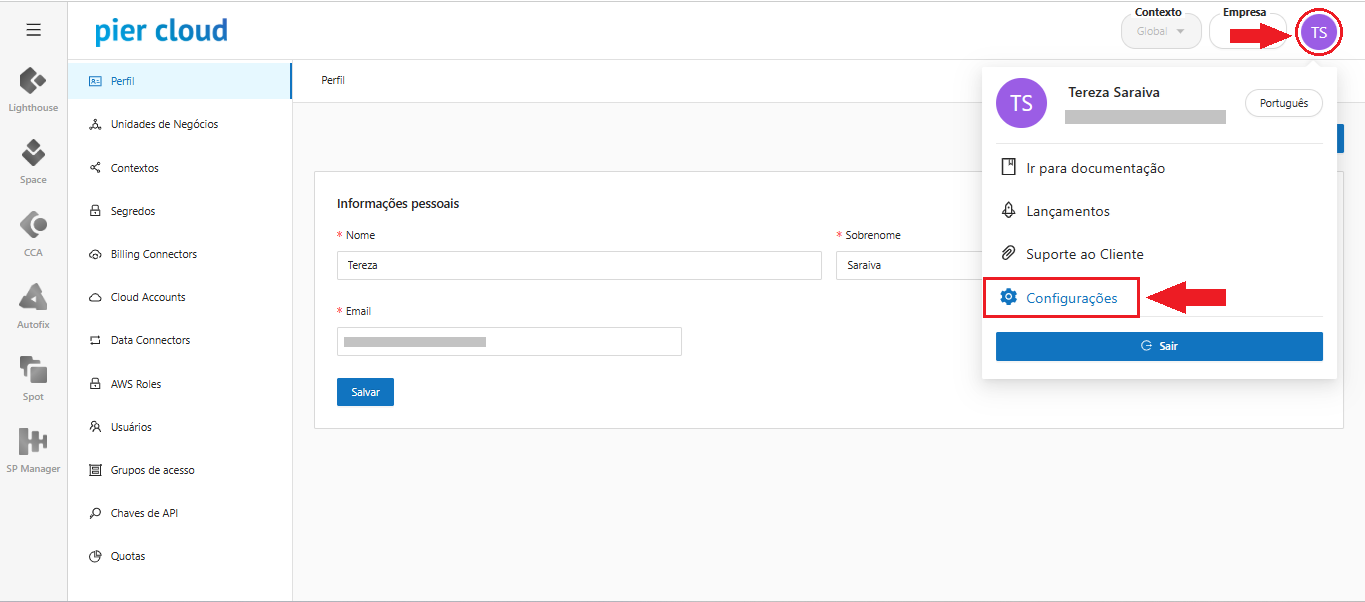
1. Clicando no perfil do usuário, na opção “**Configurações**”, conforme ilustrado abaixo:

<figure><img src="https://109632036-files.gitbook.io/~/files/v0/b/gitbook-x-prod.appspot.com/o/spaces%2Fcxn6hAOP0k8IqKSI8iRP%2Fuploads%2Fyf0ggqkChkNxgXBchCDT%2Fimage.png?alt=media&#x26;token=42cb1a4c-14ab-4c6e-88d2-ea9202e18fe1" alt=""><figcaption></figcaption></figure>

2. O sistema apresentará o menu lateral com algumas opções de configuração, onde deve ser selecionada a opção “**Notificações**”:

<figure><img src="https://109632036-files.gitbook.io/~/files/v0/b/gitbook-x-prod.appspot.com/o/spaces%2Fcxn6hAOP0k8IqKSI8iRP%2Fuploads%2FFaLsrI6kCXa6rRd9vVke%2FCaptura%20de%20Tela%202025-08-15%20a%CC%80s%2016.32.32.png?alt=media&#x26;token=a3054c67-caea-4ff2-8c49-7dc7f38fa49c" alt=""><figcaption></figcaption></figure>

3. Clicando no ícone "![](https://109632036-files.gitbook.io/~/files/v0/b/gitbook-x-prod.appspot.com/o/spaces%2Fcxn6hAOP0k8IqKSI8iRP%2Fuploads%2FVBfv8tfpzEXXbSvlWQyn%2Fimage.png?alt=media\&token=55aec71c-d6ab-47d3-b884-7e8fa81d3664)", o sistema permite visualizar os grupos de provedores cadastrados e adicionar novos.&#x20;

<figure><img src="https://109632036-files.gitbook.io/~/files/v0/b/gitbook-x-prod.appspot.com/o/spaces%2Fcxn6hAOP0k8IqKSI8iRP%2Fuploads%2FEg6K516Sw0dq1rZoGlk0%2Fimage.png?alt=media&#x26;token=46ef6903-50bd-4664-97d4-e27cea1fe8d2" alt=""><figcaption></figcaption></figure>

4. O sistema irá apresentar a tela solicitando as seguintes informações:

* **Selecione o tipo**: Teams
* **Nome**: Informar um nome que identifique o grupo do provedor

<figure><img src="https://109632036-files.gitbook.io/~/files/v0/b/gitbook-x-prod.appspot.com/o/spaces%2Fcxn6hAOP0k8IqKSI8iRP%2Fuploads%2FHVQJ4ciVej8oVZSucblq%2Fimage.png?alt=media&#x26;token=6c87104f-728b-4872-bc9a-55c24f164294" alt="" width="563"><figcaption></figcaption></figure>

***

### Identificando a URL do Webhook

Em **configurações**, será necessário preencher os seguintes campos adicionais:

* **Selecione tipo**: Selecionar a opção Webhook.
  * **Webhooks**: Essa alternativa permite que a notificação seja direcionada para um ou mais canais do seu Teams.

    Ao selecionar essa opção, será apresentado o seguinte campo:

    * **URL do Webhook**: Inserir a URL do Webhook e clicar em **Adicionar**. Para obter a URL, acesse a opção de Fluxo de trabalho do canal.&#x20;

**Como obter a URL do Webhook**:

1. No canal de deseja receber as notificações;
2. Clique com o botão direito do mouse e selecione a opção "**Fluxos de Trabalho**";

<figure><img src="https://109632036-files.gitbook.io/~/files/v0/b/gitbook-x-prod.appspot.com/o/spaces%2Fcxn6hAOP0k8IqKSI8iRP%2Fuploads%2F1vFrTDyYEbfTp4aBpp94%2Fimage.png?alt=media&#x26;token=cbb1c2c3-3cc7-442e-ac52-780d1568dc20" alt=""><figcaption></figcaption></figure>

3. O sistema abrirá na tela de **Fluxos de Trabalho**, onde será necessário pesquisar por "**Webhook**" e em seguida, selecione a seguinte opção que o sistema irá retornar:
   1. **Templates**      \
      Postar em um canal quando uma solicitação de webhook for recebida.

<figure><img src="https://109632036-files.gitbook.io/~/files/v0/b/gitbook-x-prod.appspot.com/o/spaces%2Fcxn6hAOP0k8IqKSI8iRP%2Fuploads%2F33nfJ65SRqQwTzcXjJba%2Fimage.png?alt=media&#x26;token=34022803-083b-4c5f-bb5d-180f120931c9" alt=""><figcaption></figcaption></figure>

4. Na tela seguinte, quando concluir o carregamento e o email apresentado estiver com a seta verde, clique no botão **Avançar.**&#x20;

<figure><img src="https://109632036-files.gitbook.io/~/files/v0/b/gitbook-x-prod.appspot.com/o/spaces%2Fcxn6hAOP0k8IqKSI8iRP%2Fuploads%2Fchs0VglPdwYKtcAlpe3a%2Fimage.png?alt=media&#x26;token=2072426c-4906-4eba-8076-867a23816316" alt=""><figcaption></figcaption></figure>

5. Confirme as informações exibidas como:
   1. Microsoft Teams Equipe&#x20;
   2. Microsoft Teams Canal

<figure><img src="https://109632036-files.gitbook.io/~/files/v0/b/gitbook-x-prod.appspot.com/o/spaces%2Fcxn6hAOP0k8IqKSI8iRP%2Fuploads%2FpmPU32EAoWlWbsYndMZd%2Fimage.png?alt=media&#x26;token=5f2d076e-fcaa-4fd4-8330-f2f74bd33a8f" alt=""><figcaption></figcaption></figure>

6. Em seguida clique em **Adicionar Fluxo de Trabalho**
7. Será apresentada a tela contendo o **Link do Webhook:**

<figure><img src="https://109632036-files.gitbook.io/~/files/v0/b/gitbook-x-prod.appspot.com/o/spaces%2Fcxn6hAOP0k8IqKSI8iRP%2Fuploads%2FzyqUF6TgoOPIJDiGGvZJ%2Fimage.png?alt=media&#x26;token=0eceefb4-37bf-4b6d-aa6e-bbdc245b5a43" alt=""><figcaption></figcaption></figure>

8. Clique em **copiar** e em seguida **Concluído**.
9. Uma vez copiada a informação da url do Webhook, retorne para a tela de cadastro do **provedor de notificações**, insira a informação copiada e clique em **adicionar**.

<figure><img src="https://109632036-files.gitbook.io/~/files/v0/b/gitbook-x-prod.appspot.com/o/spaces%2Fcxn6hAOP0k8IqKSI8iRP%2Fuploads%2FTWwRVveBGiuq7twoNEbr%2Fimage.png?alt=media&#x26;token=ab71037d-791e-41e1-ab80-6dadff86afd5" alt="" width="375"><figcaption></figcaption></figure>

10. Ao clicar no botão "**Salvar**", o sistema irá armazenar os dados e retornar para a tela principal onde será possível visualizar o provedor cadastrado dentro do grupo de notificação.