# Slack
Um serviço oferecido pela **Pier Cloud** que permite integrar a nossa **plataforma de FinOps** com o **Slack** para envio de notificações relacionadas as anomalias identificadas e alarmes acionados.
Este documento descreve as etapas necessárias para configurar e gerenciar essa integração, garantindo que suas equipes recebam notificações de forma eficiente e tenham acesso às informações de que precisam.
### Conectando o Slack a Plataforma da Pier Cloud
{% hint style="warning" %}
**PRE REQUISITO**:
Para realizar a integração com o Slack, será necessário instalar no seu workspace o App ***PierCloudNotification*** que irá permitir a integração entre a plataforma da Pier Cloud e Slack.
Mais abaixo, explicaremos como essa instalação pode ser realizada.
{% endhint %}
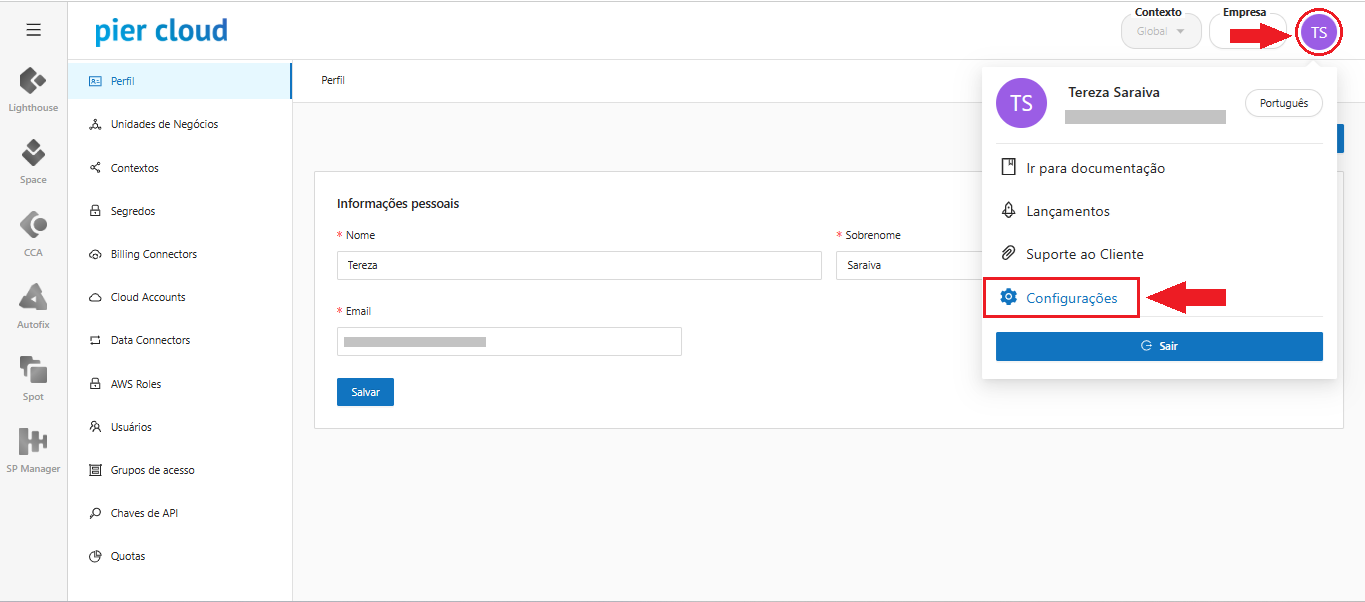
1. Clicando no perfil do usuário, na opção “**Configurações**”, conforme ilustrado abaixo:
2. O sistema apresentará o menu lateral com algumas opções de configuração, onde deve ser selecionada a opção “**Notificações**”:
3. Clicando no ícone "", o sistema permite visualizar os grupos de provedores cadastrados e adicionar novos.
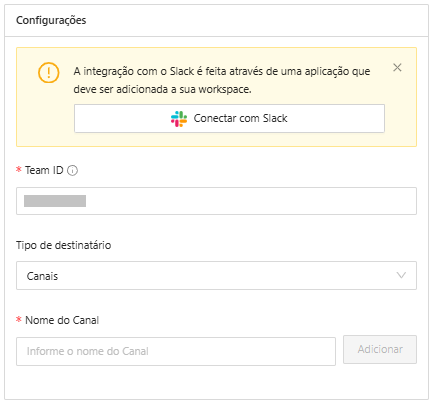
4. O sistema irá apresentar a tela solicitando as seguintes informações:
* **Selecione o tipo**: Slack
* **Nome**: Informar um nome que identifique o grupo do provedor
* **Configurações**: Para o tipo de provedor **Slack**, será necessário preencher os seguintes campos adicionais:
* **Team ID**: É um identificador único para sua workspace.
\
Para encontrar o **Team ID** através da URL de acesso da versão web, clicando na opção "**Conectar com Slack**", o sistema irá direcionar para a seguinte tela, onde será solicitada a permissão para o App **PierCloudNotification** acessar o workspace do Slack da sua empresa:
Ao clicar em **Permitir**, o sistema irá baixar automaticamente o App ***PierCloudNotification*** no marketplace do seu Slack e retornar para a tela anterior de cadastro do provedor, com a informação de **Team ID**, devidamente preenchida:
***
### Identificando o Team ID e baixando o App **de forma manual**
Também é possível encontrar o **Team ID** manualmente, utilizando a url de compartilhamento de circulos. Mas para realizar o procedimento de forma manual, primeiro será necessário baixar o App **PierCloudNotification**, no Marketplace do seu Slack:
1. Na opção Apps do seu Slack
2. Em Gerenciar e Pesquisar Apps
3. Pesquise por "**PierCloudNotification**"
4. Clique na opção **Instalar**, para que o app seja adicionado no seu Slack
Uma vez concluída a instalação do App PierCloudNotification, será necessário obter o seu **Team ID**
1. No canal que deseja receber as notificações
2. Clique com o botão direito do mouse e vá até a opção: Copiar ⇒ Copiar link do círculo. Cole a informação copiada em algum editor de texto e selecione a informação identificada em negrito, conforme exemplo abaixo:\
Ex:
* Team ID = **TSE1234**
1. Essa informação representa o seu **Team ID** que deverá ser inserido no campo Team ID, na configuração do cadastro do seu provedor.
***
Uma vez preenchida a infomação do seu Team ID, agora devemos inserir as proximas informações da sua configuração:
**Tipo de destinatário**: Informar quem irá receber a notificação no Slack, selecionar entre as opções disponíveis:
* Canal: Caso deseje que a notificação seja direcionada para um ou mais canais do seu Slack. Ao selecionar essa opção, será apresentado o seguinte campo:
* **Nome do Canal**: Inserir o nome do canal exatamente como estiver escrito no Slack, sem o simbolo "#", e clicar em **Adicionar**.
{% hint style="info" %}
Para esse tipo de inserção, via funcionalidade de **Grupo de Notificação**, devemos utilizar canais públicos para que a configuração funcione. No caso de canais privados do Slack, o procedimento será realizado no próprio canal do Slack, enviado um convite para o App **PierCloudNotification.**
No Canal privado que deseja enviar a notifificação, será necessário inserir o seguinte comando na área de envio de mensagem, conforme ilustrado abaixo:
* /invite @PierCloudNotification
Feito isso, clique em **enviar** ou na tecla **enter**, para que a mensagem seja enviada e o App adicionado ao canal:

{% endhint %}
* Usuários: Caso deseje que a notificação seja direcionada para um ou mais usuários do seu Slack.
* **Nome do Usuário**: É possível identificar o nome do usuário apartir do email utilizado no Slack, considerando apenas a parte antes do símbolo **@**.\
Exemplo: se o e-mail for `usuario@empresa.com`, o nome inserido deverá ser **usuario**. Após isso, basta clicar em **Adicionar**.
{% hint style="info" %}
O sistema permite inserir apenas um tipo de destinatário por cadastro, caso seja selecionada a opção Canal, uma vez adicionado o nome do canal, o sistema irá bloquear a inclusão de um outro tipo de destinatário. Assim como, uma vez selecionada a opção de usuário e adicionado um nome de usuário, o sistema irá bloquear a inclusão do tipo de destinatário Canal. Caso deseje a inclusão dos dois tipos de destinatários, será necessário realizar dois cadastros diferentes para o provedor Slack, onde em um será adicionado o canal e no outro o usuário.
{% endhint %}
Ao clicar no botão "**Salvar**", o sistema irá armazenar os dados e retornar para a tela principal onde será possível visualizar o provedor cadastrado dentro do grupo de notificação.



 Feito isso, clique em **enviar** ou na tecla **enter**, para que a mensagem seja enviada e o App adicionado ao canal:

{% endhint %}
* Usuários: Caso deseje que a notificação seja direcionada para um ou mais usuários do seu Slack.
* **Nome do Usuário**: É possível identificar o nome do usuário apartir do email utilizado no Slack, considerando apenas a parte antes do símbolo **@**.\
Exemplo: se o e-mail for `usuario@empresa.com`, o nome inserido deverá ser **usuario**. Após isso, basta clicar em **Adicionar**.
Feito isso, clique em **enviar** ou na tecla **enter**, para que a mensagem seja enviada e o App adicionado ao canal:

{% endhint %}
* Usuários: Caso deseje que a notificação seja direcionada para um ou mais usuários do seu Slack.
* **Nome do Usuário**: É possível identificar o nome do usuário apartir do email utilizado no Slack, considerando apenas a parte antes do símbolo **@**.\
Exemplo: se o e-mail for `usuario@empresa.com`, o nome inserido deverá ser **usuario**. Após isso, basta clicar em **Adicionar**.
