# Webhook
Um serviço oferecido pela **Pier Cloud** que permite integrar a nossa **plataforma de FinOps** com o **serviço de Webhook** para envio de notificação via endpoint, sempre que for desejado que o envio de mensagem através do endpoint cadastrado para o serviço utilizado pelo endpoint.
Este documento descreve as etapas necessárias para configurar e gerenciar essa integração, garantindo que suas equipes recebam notificações de forma eficiente e tenham acesso às informações de que precisam.
### Conectando o serviço de Webhook a Plataforma da Pier Cloud
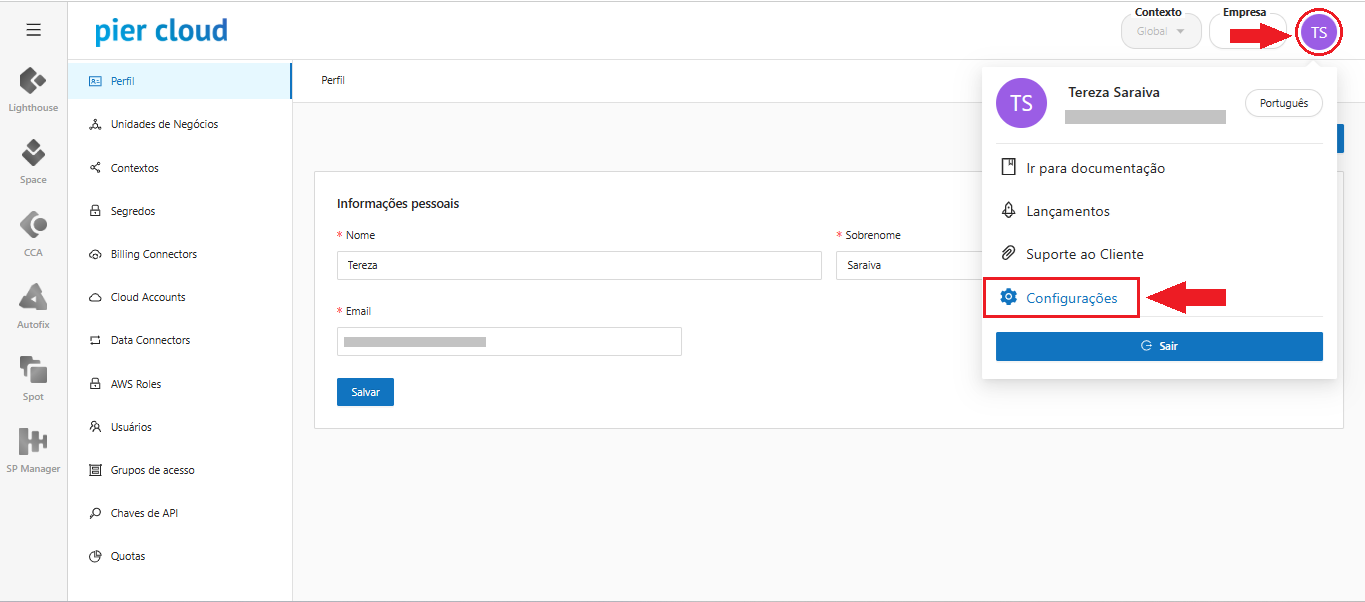
1. Clicando no perfil do usuário, na opção “**Configurações**”, conforme ilustrado abaixo:
2. O sistema apresentará o menu lateral com algumas opções de configuração, onde deve ser selecionada a opção “**Notificações**”:
3. Clicando no ícone "", o sistema permite visualizar os grupos de provedores cadastrados e adicionar novos.
4. O sistema irá apresentar a tela solicitando as seguintes informações:
* **Selecione o tipo**: Webhook
* **Nome**: Informar um nome que identifique o provedor
***
### Configuração via requisição Get ou Post
* **Configurações**: Para o tipo de provedor **Webhook**, será necessário preencher os seguintes campos adicionais:
* **URL do servidor**: Se refere ao endpoint do serviço que irá receber as notificações.
* **Método de requisição**: selecionar entre as opções disponíveis:
* **GET**: Ao selecionar a opção de método GET, as informações da notificação que contêm título e conteúdo, serão enviadas como *Query parameters* da URL. Nesse caso, as informações devem ser retiradas da URL e utilizadas como desejado.
**Exemplo**:
curl --request GET\
\--url ''\*\*
* No exemplo, [https://destino.com/webhook?title=SEU\_TITULO\&content=SEU\_CONTEUDO ](https://destino.com/webhook?title=SEU_TITULO\&content=SEU_CONTEUDO)O servidor que recebe o webhook precisa estar preparado para ler parâmetros GET (`req.query.title` / `req.query.content` em Node.js, **por exemplo)**.
* **POST**: Ao selecionar a opção de método POST, as informações da notificação que contêm título e conteúdo, serão enviadas dentro do body de uma requisição http básica. Nesse caso, as informações devem ser retiradas da Body e utilizadas como desejado.
**Exemplo**:
curl --request POST\
\--url '
\--header 'Content-Type: application/json'\
\--data '{\
"title": "Novo alerta de sistema",\
"content": "O processamento foi concluído com sucesso às 14:35."\
}'
* **Cabeçalho da requisição**: Inserir as informações que serão enviadas:
* Informe a chave: Fornecer a chave que será utilizada.
* Informe o valor: Inserir o valor para a chave e clique em **adicionar**.
Por fim, ao clicar no botão **salvar**, o sistema irá armazenar a configuração realizada.