# Auto Scaling Groups

1. **Criando uma ação**

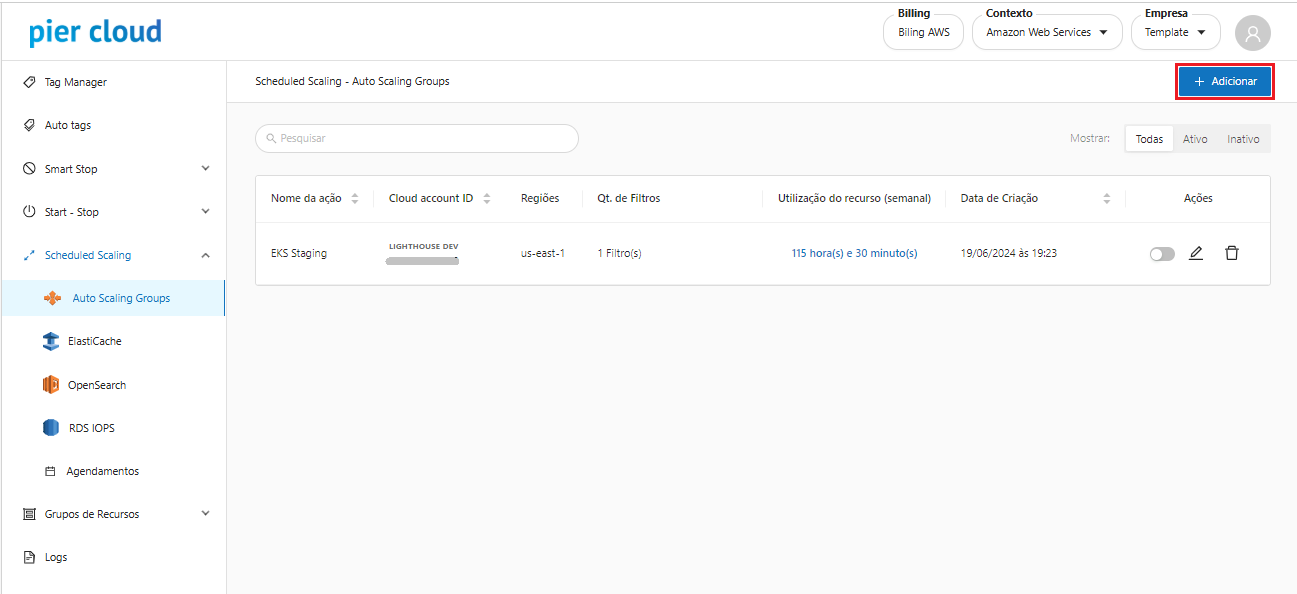
É possível configurar o Auto Scalling Group clicando no botão + **Adicionar**:

<figure><img src="https://109632036-files.gitbook.io/~/files/v0/b/gitbook-x-prod.appspot.com/o/spaces%2Fcxn6hAOP0k8IqKSI8iRP%2Fuploads%2FBQQLvj9yoZnPpmdbh8jx%2Fimage.png?alt=media&#x26;token=8794b316-d5e7-4512-97ae-b22c535d969f" alt=""><figcaption></figcaption></figure>

2. **Propriedades**

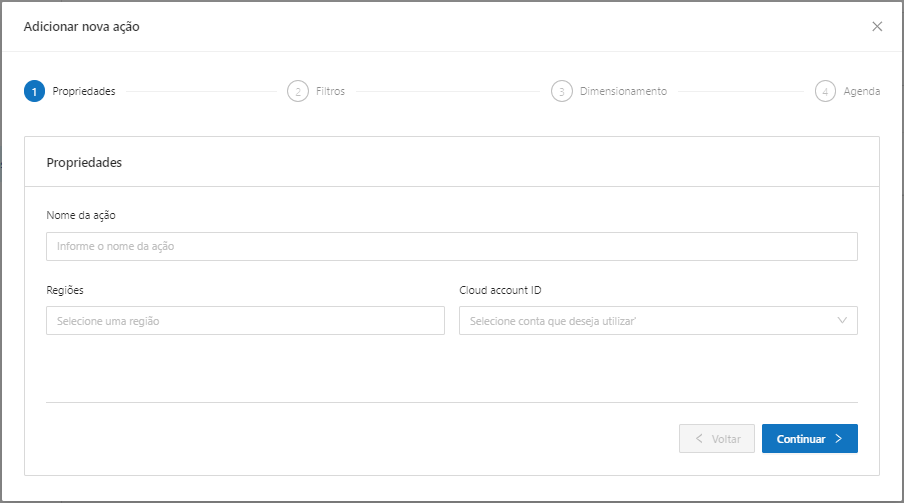
O sistema permite configurar o nome da regra, conta que vai ser afetada e a região dos recursos.

<figure><img src="https://109632036-files.gitbook.io/~/files/v0/b/gitbook-x-prod.appspot.com/o/spaces%2Fcxn6hAOP0k8IqKSI8iRP%2Fuploads%2FuOQH68eV7Amwyhtw2m2l%2Fimage.png?alt=media&#x26;token=26320f2d-12b0-4826-8dbb-b33d5bd478ad" alt="" width="563"><figcaption></figcaption></figure>

* **Nome da ação:**

Defina o nome da ação que será criada

<figure><img src="https://109632036-files.gitbook.io/~/files/v0/b/gitbook-x-prod.appspot.com/o/spaces%2Fcxn6hAOP0k8IqKSI8iRP%2Fuploads%2Fq1qiM1t5X3lqeuQ1OSId%2Fimage.png?alt=media&#x26;token=49a7a595-5709-4bb1-bf27-fa30a2432e1b" alt="" width="563"><figcaption></figcaption></figure>

* **Regiões**:

Selecione a região pertencente aos recursos que serão utilizados, podendo selecionar mais de uma região.

<figure><img src="https://109632036-files.gitbook.io/~/files/v0/b/gitbook-x-prod.appspot.com/o/spaces%2Fcxn6hAOP0k8IqKSI8iRP%2Fuploads%2FKUaSCdvbzAUkdsZthoXY%2Fimage.png?alt=media&#x26;token=c0a9cddf-93ca-4e37-aa1d-f85ef61a16c5" alt="" width="311"><figcaption></figcaption></figure>

**Cloud Account ID:**

Informe o ID da conta que será utilizado.

<figure><img src="https://109632036-files.gitbook.io/~/files/v0/b/gitbook-x-prod.appspot.com/o/spaces%2Fcxn6hAOP0k8IqKSI8iRP%2Fuploads%2FY2wAnt74a8vgqqfa12og%2Fimage.png?alt=media&#x26;token=5084d95e-02af-490f-92a8-8f5d2eef7140" alt="" width="312"><figcaption></figcaption></figure>

3. **Filtros**

Ao avançar, o sistema irá exibir a tela de filtros, onde é possível adicionar os filtros desejados.

<figure><img src="https://109632036-files.gitbook.io/~/files/v0/b/gitbook-x-prod.appspot.com/o/spaces%2Fcxn6hAOP0k8IqKSI8iRP%2Fuploads%2Fz10dwdzu0OEB8fhFOwGG%2Fimage.png?alt=media&#x26;token=6d066d2b-0ab8-43a1-9c63-55277050d45b" alt="" width="563"><figcaption></figcaption></figure>

Os filtros é onde o Scheduled Scaling irá localizar os recursos via chave e valor. O sistema permite considerar somente um tipo de recurso, ou excluir esse recurso da lista, considerando a regra gatilho como, por exemplo, o “Contém” e colocando uma Chave e um Valor.

* Em "**Tipo de Filtro**" é possível localizar o recurso de três formas: **tag, nome do recurso e id do recurso**.

<figure><img src="https://lh7-rt.googleusercontent.com/docsz/AD_4nXcW7CpuXH7FooBQFkclRruHi3gutwvtDz_wEx24TOyKq8jxHdSFobM38Uuzy0co8ksakfE9X1Vr1SvtRO-2xoR7E5k_bkP6kZZuxSF9RDO3_SGn-5tYbt9kY1JCaCdJpWjd2hFvLpYwFXaqLJkGLvWcP5lc?key=wKEzsfUV7EkNa24GUA6Y4g" alt="" width="563"><figcaption></figcaption></figure>

* Defina a expressão **CONTÉM e NÃO CONTÉM**.

<figure><img src="https://109632036-files.gitbook.io/~/files/v0/b/gitbook-x-prod.appspot.com/o/spaces%2Fcxn6hAOP0k8IqKSI8iRP%2Fuploads%2FHyW372vbSS1KtojJPoBV%2Fimage.png?alt=media&#x26;token=e4d568da-a029-4512-b012-7b28ea79fd4e" alt="" width="518"><figcaption></figcaption></figure>

* Em chave e valor, adicione a identificação do recurso para que ele possa ser encontrado.

<figure><img src="https://109632036-files.gitbook.io/~/files/v0/b/gitbook-x-prod.appspot.com/o/spaces%2Fcxn6hAOP0k8IqKSI8iRP%2Fuploads%2FoqofDPwjultNDYmtzd0c%2Fimage.png?alt=media&#x26;token=d84f4dfa-3896-405d-9557-94916b468c76" alt="" width="563"><figcaption></figcaption></figure>

* Ao adicionar, é possível visualizar o filtro do recurso criado

<figure><img src="https://109632036-files.gitbook.io/~/files/v0/b/gitbook-x-prod.appspot.com/o/spaces%2Fcxn6hAOP0k8IqKSI8iRP%2Fuploads%2FzF6IpIgtA166QSsdS5lp%2Fimage.png?alt=media&#x26;token=620fc631-5eda-45cd-a9fe-63b304a6d17e" alt="" width="524"><figcaption></figcaption></figure>

4. **Dimensionamento**

Ao clicar em continuar, o sistema irá exibir a tela de dimensionamento onde é possível configurar a capacidade inicial, determinar uma mínima e uma máxima que ele pode escalar, se necessário.

<figure><img src="https://109632036-files.gitbook.io/~/files/v0/b/gitbook-x-prod.appspot.com/o/spaces%2Fcxn6hAOP0k8IqKSI8iRP%2Fuploads%2FdL0zynTBESCgoGrJ5qCk%2Fimage.png?alt=media&#x26;token=b1683f7e-dd9e-43be-addb-51d8596de1cf" alt="" width="563"><figcaption></figcaption></figure>

5. **Agenda**

Ao avançar, o sistema irá exibir a tela de Agenda, onde é possível definir os dias e períodos que essa regra entra em vigor.

<figure><img src="https://109632036-files.gitbook.io/~/files/v0/b/gitbook-x-prod.appspot.com/o/spaces%2Fcxn6hAOP0k8IqKSI8iRP%2Fuploads%2FJWjyx90Uoo5tj0JMFRkV%2Fimage.png?alt=media&#x26;token=5f13f6cd-8462-4cc7-abea-2ad93cdbb126" alt="" width="563"><figcaption></figcaption></figure>

Em agenda, defina o período de funcionamento do regra.

**Agenda**:&#x20;

É possível definir os dias em que essa regra irá operar, em que horas essa regra será ligada, e que horas ela será desligada. Azul significa que está habilitado, branco significa que está desabilitado. Sendo possível habilitar um horário padrão para todos os dias.

<figure><img src="https://lh7-rt.googleusercontent.com/docsz/AD_4nXcbtxGlMSniCYmq45_X5v6NKaPfh_Q58dHka1llVi-muTfO078hW6z2nklTZqvWKqaQRwtSgno0T6Cng2PP3MCJhOybsWwTFTtkG4U_ZYQIZVS5-nX1Ga_hbAbMw5QWl7Tuqm-4tdr7edKqdIIUo2yK79d5?key=wKEzsfUV7EkNa24GUA6Y4g" alt="" width="563"><figcaption></figcaption></figure>

* Na opção "**definir intervalos diferentes para cada dia**", é possível personalizar o horário de execução por cada dia da semana.

<figure><img src="https://109632036-files.gitbook.io/~/files/v0/b/gitbook-x-prod.appspot.com/o/spaces%2Fcxn6hAOP0k8IqKSI8iRP%2Fuploads%2F8IeDup5csiW0PiLCvBil%2Fimage.png?alt=media&#x26;token=b61344a7-ac1f-4ab3-939a-708a36cac954" alt="" width="563"><figcaption></figcaption></figure>

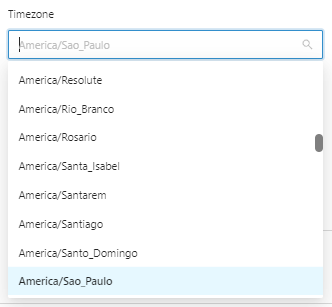
* Defina a **timezone** do grupo de recursos para que não haja diferença de horas.&#x20;

<figure><img src="https://109632036-files.gitbook.io/~/files/v0/b/gitbook-x-prod.appspot.com/o/spaces%2Fcxn6hAOP0k8IqKSI8iRP%2Fuploads%2FnI8R9tugOrzzP5ppq815%2Fimage.png?alt=media&#x26;token=5618fe17-c325-4c5b-baf9-4b89fff4567e" alt="" width="249"><figcaption></figcaption></figure>

O sistema permite selecionar o fuso horário correspondente ao local onde a regra será ativada. Podendo ser utilizada até mesmo por uma regra do negócio, às vezes o cliente pode ser de um lugar diferente e o horário de pico vai ser diferente do seu local.

* É possível definir exceções de funcionamento da regra, para dias em que a regra não deva funcionar.&#x20;

<figure><img src="https://lh7-rt.googleusercontent.com/docsz/AD_4nXeTG7yEsDfjoKmg1pnt0qhAp9w194p53mA7k61_MYX7w14prOHUmxG4OZUYuOKf_mDct5sjWfSxZl7FMSOyiOgVfbMNlciKzkTCfAyY8V8WBDxizla5M9t_y4FKhKWJ4BjIZpvjRzPZePm2--6XVz9bsjrm?key=wKEzsfUV7EkNa24GUA6Y4g" alt="" width="188"><figcaption></figcaption></figure>

O sistema permite excluir o dia informado, caso seja necessário.

<figure><img src="https://109632036-files.gitbook.io/~/files/v0/b/gitbook-x-prod.appspot.com/o/spaces%2Fcxn6hAOP0k8IqKSI8iRP%2Fuploads%2FzQ0Ro4VAA4U0eYTdGcRG%2Fimage.png?alt=media&#x26;token=8b8b8f2e-55e0-4b89-be5e-b44b35419e7d" alt="" width="563"><figcaption></figcaption></figure>

6. **Visualizar ação criada**

Após concluída a criação da ação, a configuração fica visível na tela inicial, onde é possível **desligar** a regra, **editar** e **deletar** a regra criada.

<figure><img src="https://109632036-files.gitbook.io/~/files/v0/b/gitbook-x-prod.appspot.com/o/spaces%2Fcxn6hAOP0k8IqKSI8iRP%2Fuploads%2FJPvDc386ALRpJhHJeDhl%2Fimage.png?alt=media&#x26;token=6752ac8e-0602-4afc-8810-e1b783982cbd" alt=""><figcaption></figcaption></figure>

Clique na **flag** para ativar ou desativar a ação criada

<figure><img src="https://109632036-files.gitbook.io/~/files/v0/b/gitbook-x-prod.appspot.com/o/spaces%2Fcxn6hAOP0k8IqKSI8iRP%2Fuploads%2Fw7cTlXgg1PPmOwNiLDdr%2Fimage.png?alt=media&#x26;token=a00e1118-20c7-47d0-9354-5aa283af910b" alt=""><figcaption></figcaption></figure>

O sistema permite **editar** a ação criada clicando no botão ![](https://109632036-files.gitbook.io/~/files/v0/b/gitbook-x-prod.appspot.com/o/spaces%2Fcxn6hAOP0k8IqKSI8iRP%2Fuploads%2FIqdbpi29HqylnYd1qkUY%2Fimage.png?alt=media\&token=123fe863-285a-4da8-a098-d5a5f088ca86)

<figure><img src="https://109632036-files.gitbook.io/~/files/v0/b/gitbook-x-prod.appspot.com/o/spaces%2Fcxn6hAOP0k8IqKSI8iRP%2Fuploads%2FcRwGnEvld9L36coKqBNF%2Fimage.png?alt=media&#x26;token=6dbc48fb-c9bf-4aab-91c3-2226fe7b2ac3" alt=""><figcaption></figcaption></figure>

É possível **remover** a ação criada clicando no botão ![](https://109632036-files.gitbook.io/~/files/v0/b/gitbook-x-prod.appspot.com/o/spaces%2Fcxn6hAOP0k8IqKSI8iRP%2Fuploads%2FPO4ofvJeCZPCexOsl7M9%2Fimage.png?alt=media\&token=f7da7259-3050-4652-85b7-4ca3b092a2ea)

<figure><img src="https://109632036-files.gitbook.io/~/files/v0/b/gitbook-x-prod.appspot.com/o/spaces%2Fcxn6hAOP0k8IqKSI8iRP%2Fuploads%2Fw7kpxsGmJ3eSeqVk3cgd%2Fimage.png?alt=media&#x26;token=dc34c419-68ef-4dc4-bb6b-14836b012583" alt="" width="354"><figcaption></figcaption></figure>

Ao marcar a caixa de seleção confirmando o consentimento, será habilitado o botão para continuar com a exclusão. &#x20;