# Smart Stop (AWS)
### Visão Geral
O Smart Stop é uma funcionalidade avançada do módulo Autofix projetada para eliminar o "desperdício silencioso" em ambientes cloud. Diferente de agendamentos convencionais de horário fixo, o Smart Stop monitora o estado real e a utilização dos recursos para executar o desligamento automático de workloads ociosos, especialmente em ambientes de desenvolvimento, homologação e testes.
### Objetivo de Negócio
O foco principal é a Eficiência de Utilização. O Smart Stop resolve o custo desnecessário de:
* Instâncias ativas fora do horário comercial ou em finais de semana.
* Ambientes de teste esquecidos após a conclusão de ciclos de desenvolvimento.
* Recursos com baixa utilização contínua que não justificam o custo de permanência ligados.
***
### Modos de Operação
O Smart Stop oferece duas abordagens principais para a gestão de recursos:
#### 1. Only Stop (Baseado em Filtros)
Desliga recursos AWS com base em critérios de seleção específicos (Tags, IDs ou Nomes). Se o recurso corresponder aos filtros configurados, ele é desligado para garantir a conformidade com a política da organização.
* Recursos Suportados: Instâncias EC2, instâncias/clusters RDS e Auto Scaling Groups (neste caso, as capacidades Min, Max e Desired são reduzidas para 0).
#### 2. Metric Analyzer (Baseado em Utilização)
Analisa a performance real antes de agir. O recurso só é desligado se a utilização máxima de CPU no período configurado estiver abaixo do limite (*threshold*) definido.
* Requisitos para Desligamento: A instância deve estar em execução, ter sido criada há mais tempo que o período de análise configurado e não possuir tags de proteção ou *Overrides* ativos.
***
### Mecanismos de Controle e Proteção
#### Override (Religamento Temporário)
Permite que um recurso desligado pelo Smart Stop seja religado temporariamente por um período determinado.
1. O usuário define o horário de início e a duração do Override.
2. O sistema liga o recurso no horário programado.
3. Ao fim do período, o sistema executa o desligamento automático novamente, registrando todo o ciclo no histórico.
#### Proteção de Recursos (Safety Net)
Para evitar o desligamento acidental de recursos críticos, o sistema respeita as seguintes regras:
* Tag de Exceção: Qualquer recurso com a tag `PIER_CLOUD_SMART_STOP_SKIP_RESOURCE` será permanentemente ignorado pela automação.
* Prioridade de Override: Recursos com Override ativo são ignorados pelo ciclo de desligamento padrão para evitar conflitos operacionais.
***
### Configuração e Execução
#### Como Configurar
No módulo Autofix → Smart Stop, o processo segue três passos:
1. Definição de Escopo: Seleção de contas, regiões e filtros (Tags, ID ou Nome).
2. Critérios de Ociosidade: Definição do *threshold* de CPU e período mínimo de inatividade.
3. Ativação: Ativação via toggle de status para início do monitoramento.
#### Frequência e Auditoria
* Verificação: O sistema analisa os recursos a cada 1 minuto.
* Histórico: Todas as ações (sucessos, falhas, alterações de capacidade em ASG e estados antes/depois) são registradas com logs detalhados para auditoria técnica.
***
### Impacto em FinOps
A implementação do Smart Stop reflete diretamente na saúde financeira da operação cloud:
* Redução de Desperdício: Corte imediato em custos de *Compute* não utilizados.
* Cultura de Responsabilidade: Incentiva os times de engenharia a manterem ambientes enxutos e tagueados.
* Otimização Contínua: Substitui auditorias manuais por uma governança automatizada e resiliente.
### Boas Práticas
* Inicie a aplicação por ambientes não produtivos (Dev/Sandbox).
* Utilize o escopo por Tags para garantir que recursos de produção não sejam afetados.
* Monitore as métricas de "Economia Recorrente Mensal" geradas pelas primeiras execuções antes de expandir para toda a organização.
***
### Para utilização e acesso na plataforma Pier:
Smart Stop é uma funcionalidade do Autofix que automatiza o desligamento de instâncias existentes no ambiente através de uma chave e valor.
O Smart Stop contempla os seguintes serviços AWS: **EC2, RDS e Auto Scaling Group**
1. **Acessando o Smart Stop**.
No menu de funcionalidades lateral do Autofix, selecione **Smart Stop**.
Selecione o serviço **EC2, RDS ou Auto Scaling Group**:
2. **Criando uma ação**
Na tela principal, clique no botão "**Adicionar**"
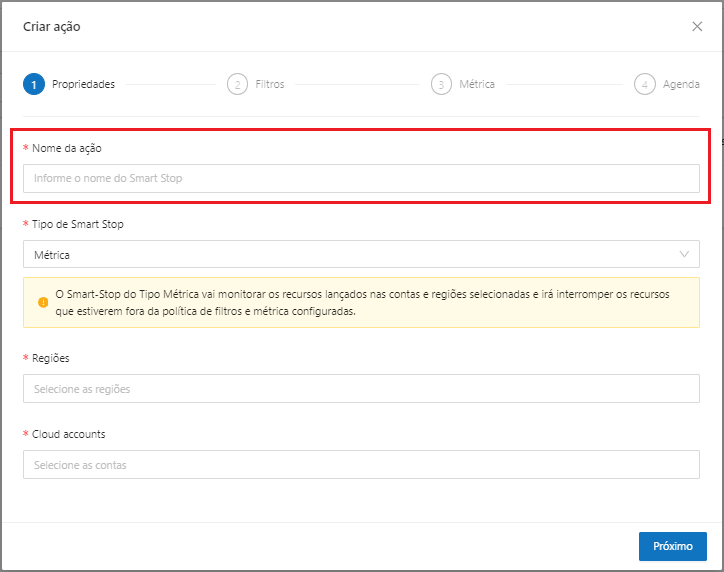
3. **Propriedades**
O sistema abrirá uma tela para criação da ação
* **Adicione um nome a ação de Smart Stop:**
* **Defina o tipo do Smart Stop:**
**-> Métrica**: Define métricas para que o Smart Stop possa monitorar os recursos e interromper os recursos que estiverem fora da métrica configurada.
**-> Stop 24/7**: Irá interromper os recursos selecionados, sem usar métricas específicas.
* **Defina as regiões:**
O sistema possibilita selecionar mais de uma região:
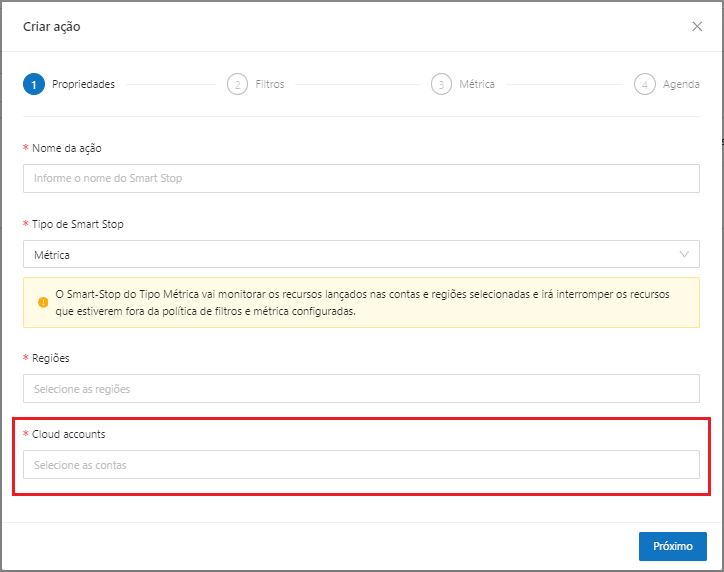
* **Defina as contas:**
O sistema possibilita selecionar mais de uma conta:
4. **Filtros**
Ao clicar no botão próximo, o sistema irá avançar para a tela de filtros, onde é possível adicionar os filtros desejados.
Os filtros é onde o Smart Stop irá localizar os recursos via chave e valor
* Em "**Tipo de Filtro**" é possível localizar o recurso de três formas: **tag, nome do recurso e id do recurso:**
* Defina a expressão **CONTÉM e NÃO CONTÉM:**
* Em chave e valor, adicione a identificação do recurso para que ele possa ser encontrado.
* Ao adicionar, é possível visualizar o filtro do recurso criado
5. **Métrica**
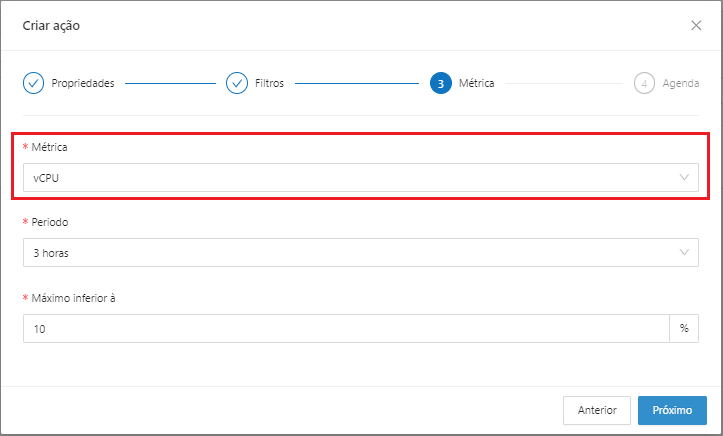
Ao clicar no botão próximo, o sistema irá avançar para a tela de **Métrica**
* Defina e métrica de verificação da ação de Smart Stop. Como por exemplo a utilização de vCPU:
**Obs.:** O Smart Stop irá monitorar o uso de VCPU dos recursos.
* Defina o periodo que o Smart Stop irá monitorar o recurso que estiver com o uso de VCPU abaixo do valor definido:
* Defina o percentual máximo inferior à: Valor de uso de VCPU que irá indicar o monitoramento do Smart Stop:
6. **Agenda**
Ao clicar no botão próximo, o sistema irá avançar para a tela de **Agenda**
* Defina a agenda de monitoramento do Smart Stop
Intervalo de execução que o Smart Stop irá monitorar os recursos para localizar recursos fora da métrica definida.
Após criada a regra, a configuração fica visível na tela inicial do Smart Stop, onde é possível Ativar e desativar a regra na coluna “**Status**”
7. **Editar**
* Permite ao usuário editar qualquer informação criada na ação.
8. **Deletar**
* Permite ao usuário excluir a ação criada.