# Start - Stop

### Visão Geral

O Start / Stop é uma funcionalidade do módulo Autofix desenvolvida para automatizar o ciclo de funcionamento de recursos cloud. Diferente do *Smart Stop* (que atua por ociosidade técnica), o Start / Stop opera com base em agendamentos definidos, sendo ideal para ambientes que possuem horários de utilização previsíveis. O objetivo central é alinhar o tempo de execução da infraestrutura à necessidade real do negócio.

### Objetivo de Negócio

Muitas empresas mantêm recursos ativos 24/7 sem necessidade, gerando o que chamamos de "desperdício por disponibilidade". O Start / Stop resolve este problema em cenários como:

* Desenvolvimento e Sandbox: Ambientes que só precisam estar ativos durante a jornada de trabalho dos desenvolvedores.
* Sistemas Internos: Aplicações de RH ou Intranets usadas apenas em horário comercial.
* Testes e QA: Recursos que podem permanecer desligados durante os finais de semana e feriados.
* Eficiência Operacional: Redução imediata de custos de *compute* sem intervenção manual diária.

***

### Recursos Suportados

O Start / Stop pode gerenciar o ciclo de vida de diversos serviços, incluindo:

* EC2: Instâncias de computação.
* RDS: Instâncias e clusters de bancos de dados relacionais.
* Outros: Recursos compatíveis de acordo com as capacidades de cada provedor (AWS/Azure).

***

### Como Funciona: O Ciclo de Agendamento

A automação é configurada através de um fluxo intuitivo dividido em três etapas:

#### 1. Definição do Escopo

O usuário determina exatamente quais recursos serão afetados:

* Filtros Geográficos: Seleção por Contas e Regiões específicas.
* Identificação: Localização dos recursos via Tag, Nome ou Resource ID.

#### 2. Definição da Ação

Configura-se o comando que será enviado ao recurso:

* Start: Acionamento (ligar) dos recursos.
* Stop: Desligamento dos recursos.
* *Nota: É comum criar regras complementares (uma para ligar às 08h e outra para desligar às 18h).*

#### 3. Configuração do Agendamento

Definição do calendário operacional:

* Dias: Seleção dos dias da semana (ex: segunda a sexta).
* Horários: Definição da hora exata para o acionamento.
* Execução: O sistema processa a ação automaticamente conforme o fuso horário configurado.

***

### Impacto em FinOps

Esta funcionalidade é uma das formas mais rápidas de obter ROI em projetos de FinOps:

* Redução de Custo Operacional: Evita o pagamento por horas de processamento não utilizadas.
* Previsibilidade Financeira: Facilita o cálculo de economia mensal (ex: desligar um recurso no fim de semana economiza \~28% do custo mensal).
* Governança Automatizada: Transforma políticas de custo em regras técnicas aplicadas sistematicamente.

### Boas Práticas

* Início Seguro: Comece aplicando as regras em ambientes de desenvolvimento ou teste.
* Tags de Controle: Utilize tags para identificar recursos que participam do programa de Start / Stop, facilitando auditorias.
* Regras Espelhadas: Sempre revise se existe uma regra de "Start" correspondente para cada regra de "Stop", evitando que times fiquem parados no início do expediente.
* Revisão de Horários: Ajuste os agendamentos periodicamente para refletir mudanças em fusos horários ou escalas de trabalho das equipes.

***

#### Para utilização e acesso na plataforma Pier: <a href="#para-utilizacao-e-acesso-na-plataforma-pier" id="para-utilizacao-e-acesso-na-plataforma-pier"></a>

Start - Stop é uma funcionalidade do Autofix onde é possível automatizar o processo de ligar e desligar as instâncias existentes no ambiente, a partir de uma chave e valor.&#x20;

Para AWS - O Start Stop contempla 3 serviços atualmente: **EC2, RDS e Redshift**

&#x20;Para Azure - O Start - Stop contempla 2 serviços atualmente: **VMs e Databases**.

1. **Acessando o Start-Stop**.

Na menu de funcionalidades lateral do Autofix, selecione Start-Stop.

<figure><img src="https://109632036-files.gitbook.io/~/files/v0/b/gitbook-x-prod.appspot.com/o/spaces%2Fcxn6hAOP0k8IqKSI8iRP%2Fuploads%2FHeBgnaE9CA9DlOSvx0Yw%2Fimage.png?alt=media&#x26;token=4cb52830-eb2e-487e-9cd3-50274b5b1c77" alt=""><figcaption></figcaption></figure>

Selecione o serviço: **EC2, RDS ou Redshift** para contexto AWS.

<figure><img src="https://109632036-files.gitbook.io/~/files/v0/b/gitbook-x-prod.appspot.com/o/spaces%2Fcxn6hAOP0k8IqKSI8iRP%2Fuploads%2FNGQepX0btThFg9YjAgzt%2Fimage.png?alt=media&#x26;token=0cbad5c9-22e2-49ab-9c7a-7967f7941b32" alt=""><figcaption></figcaption></figure>

Selecione o serviço: **VM ou Database** para contexto Azure.

<figure><img src="https://109632036-files.gitbook.io/~/files/v0/b/gitbook-x-prod.appspot.com/o/spaces%2Fcxn6hAOP0k8IqKSI8iRP%2Fuploads%2FG7bZFEYVuisNnTea2q79%2Fimage.png?alt=media&#x26;token=169d99c7-2ea1-42c1-97d8-f19cbd7dc845" alt=""><figcaption></figcaption></figure>

2. **Criando uma Ação de start - stop.**

Na tela principal, clique no botão "**Adicionar**"

<figure><img src="https://109632036-files.gitbook.io/~/files/v0/b/gitbook-x-prod.appspot.com/o/spaces%2Fcxn6hAOP0k8IqKSI8iRP%2Fuploads%2FokRzyMWmIgvxPZMWQVZJ%2Fimage.png?alt=media&#x26;token=5d335545-9893-4f04-9e0b-91fe6a246c2a" alt=""><figcaption></figcaption></figure>

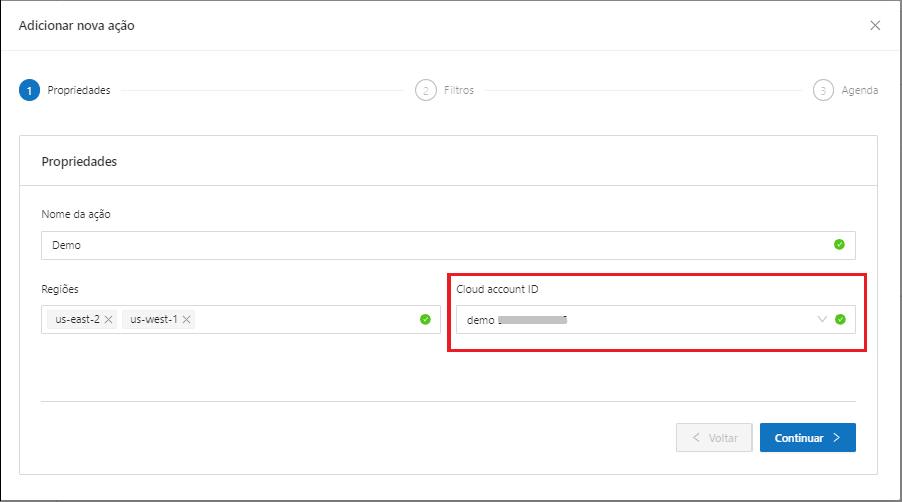
3. **Propriedades**

Em propriedades inicia o processo de configuração do Start - Stop

* Defina o nome da ação&#x20;

<figure><img src="https://109632036-files.gitbook.io/~/files/v0/b/gitbook-x-prod.appspot.com/o/spaces%2Fcxn6hAOP0k8IqKSI8iRP%2Fuploads%2F5dWrOzgqm1lctru1Hl9d%2Fimage.png?alt=media&#x26;token=4eb85029-292d-4532-88d8-5b40d48977ce" alt="" width="563"><figcaption></figcaption></figure>

* Defina a região, podendo ser atribuido mais de uma região. ***(Apenas para o contexto AWS)***

<figure><img src="https://109632036-files.gitbook.io/~/files/v0/b/gitbook-x-prod.appspot.com/o/spaces%2Fcxn6hAOP0k8IqKSI8iRP%2Fuploads%2F90QHfJ69mwBsV5ElSHjw%2Fimage.png?alt=media&#x26;token=1a7ad0f9-1c0c-4c79-9914-76f5a9f557b5" alt="" width="563"><figcaption></figcaption></figure>

* Selecione o ID da conta que será aplicada a ação.

<figure><img src="https://109632036-files.gitbook.io/~/files/v0/b/gitbook-x-prod.appspot.com/o/spaces%2Fcxn6hAOP0k8IqKSI8iRP%2Fuploads%2FXMO3oBqPRlimzysU6V4x%2Fimage.png?alt=media&#x26;token=df030985-e0b4-4b21-8713-6443b70dd163" alt="" width="563"><figcaption></figcaption></figure>

Clique em continuar para avançar com a criação.

4. **Filtros**

Adicione os filtros para identificar os recursos que deseja realizar a automação.

<figure><img src="https://109632036-files.gitbook.io/~/files/v0/b/gitbook-x-prod.appspot.com/o/spaces%2Fcxn6hAOP0k8IqKSI8iRP%2Fuploads%2Fdq2GxgYcY2CU6ZsLhO6D%2Fimage.png?alt=media&#x26;token=a105179a-714a-4aab-b5f0-58798dac5d06" alt="" width="563"><figcaption></figcaption></figure>

Os filtros é onde o Autofix irá localizar os recursos via chave e valor

* Em "**Tipo de Filtro**" é possível localizar o recurso de três formas: **tag, nome do recurso e id do recurso.&#x20;**<mark style="color:$warning;">**(Apenas para contexto AWS, para Azure, apenas por Tag)**</mark>

<figure><img src="https://lh7-rt.googleusercontent.com/docsz/AD_4nXcW7CpuXH7FooBQFkclRruHi3gutwvtDz_wEx24TOyKq8jxHdSFobM38Uuzy0co8ksakfE9X1Vr1SvtRO-2xoR7E5k_bkP6kZZuxSF9RDO3_SGn-5tYbt9kY1JCaCdJpWjd2hFvLpYwFXaqLJkGLvWcP5lc?key=wKEzsfUV7EkNa24GUA6Y4g" alt="" width="375"><figcaption></figcaption></figure>

* Defina a expressão **CONTÉM e NÃO CONTÉM**.<mark style="color:$warning;">**(Apenas para contexto AWS, para Azure, apenas CONTÉM)**</mark>

<figure><img src="https://109632036-files.gitbook.io/~/files/v0/b/gitbook-x-prod.appspot.com/o/spaces%2Fcxn6hAOP0k8IqKSI8iRP%2Fuploads%2FHyW372vbSS1KtojJPoBV%2Fimage.png?alt=media&#x26;token=e4d568da-a029-4512-b012-7b28ea79fd4e" alt="" width="518"><figcaption></figcaption></figure>

* Em chave e valor, adicione a identificação do recurso para que o Autofix possa encontrá-lo.

<figure><img src="https://109632036-files.gitbook.io/~/files/v0/b/gitbook-x-prod.appspot.com/o/spaces%2Fcxn6hAOP0k8IqKSI8iRP%2Fuploads%2FoqofDPwjultNDYmtzd0c%2Fimage.png?alt=media&#x26;token=d84f4dfa-3896-405d-9557-94916b468c76" alt="" width="563"><figcaption></figcaption></figure>

* Ao adicionar, é possível visualizar o filtro do recurso criado

<figure><img src="https://109632036-files.gitbook.io/~/files/v0/b/gitbook-x-prod.appspot.com/o/spaces%2Fcxn6hAOP0k8IqKSI8iRP%2Fuploads%2FzF6IpIgtA166QSsdS5lp%2Fimage.png?alt=media&#x26;token=620fc631-5eda-45cd-a9fe-63b304a6d17e" alt="" width="524"><figcaption></figcaption></figure>

À direita é possível **editar** e **deletar** o filtro já criado.

5. **Agenda**

Ao clicar no botão continuar, o sistema irá avançar para a tela de agenda.<br>

<figure><img src="https://109632036-files.gitbook.io/~/files/v0/b/gitbook-x-prod.appspot.com/o/spaces%2Fcxn6hAOP0k8IqKSI8iRP%2Fuploads%2FKDhiWYQKXmMfxqfZMszd%2Fimage.png?alt=media&#x26;token=e25c7eaa-2632-4343-a0a3-ae18b3f18213" alt="" width="563"><figcaption></figcaption></figure>

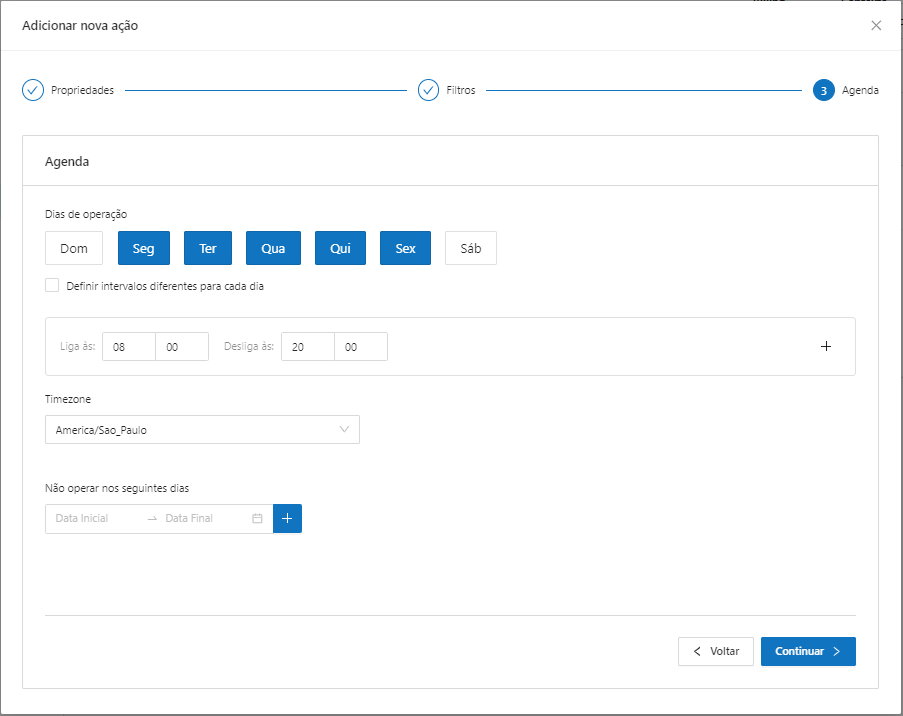
Em agenda, defina o período de funcionamento do regra.

* É possível definir os dias da semana em que o recurso irá operar, além do horário em que o recurso deve ser ligado e desligado.

<figure><img src="https://lh7-rt.googleusercontent.com/docsz/AD_4nXcbtxGlMSniCYmq45_X5v6NKaPfh_Q58dHka1llVi-muTfO078hW6z2nklTZqvWKqaQRwtSgno0T6Cng2PP3MCJhOybsWwTFTtkG4U_ZYQIZVS5-nX1Ga_hbAbMw5QWl7Tuqm-4tdr7edKqdIIUo2yK79d5?key=wKEzsfUV7EkNa24GUA6Y4g" alt="" width="563"><figcaption></figcaption></figure>

* Na opção "**definir intervalos diferentes para cada dia**", é possível personalizar o horário de execução por cada dia da semana.

<figure><img src="https://109632036-files.gitbook.io/~/files/v0/b/gitbook-x-prod.appspot.com/o/spaces%2Fcxn6hAOP0k8IqKSI8iRP%2Fuploads%2F8IeDup5csiW0PiLCvBil%2Fimage.png?alt=media&#x26;token=b61344a7-ac1f-4ab3-939a-708a36cac954" alt="" width="563"><figcaption></figcaption></figure>

* Defina a **timezone** do recurso para que não haja diferença de horário.&#x20;

<figure><img src="https://109632036-files.gitbook.io/~/files/v0/b/gitbook-x-prod.appspot.com/o/spaces%2Fcxn6hAOP0k8IqKSI8iRP%2Fuploads%2F80QydPxMX2Mz9L3uDxFD%2Fimage.png?alt=media&#x26;token=e89d891e-9f26-446b-b151-01f1079b7c09" alt=""><figcaption></figcaption></figure>

<figure><img src="https://lh7-rt.googleusercontent.com/docsz/AD_4nXdomggsYQqNQkjrP_-5sarg6CdkZwwssU_ZXWfO3ANUDWxiymN8-JtVRuL8lFxdE6ql2FXtmcnOssYyEMidpkRhm7V7PEDx7OSVFZH2LQozpGapZfG9bKwjKk-liR6uBKE5VZnNM289xxtIZqb51BYof_kV?key=wKEzsfUV7EkNa24GUA6Y4g" alt="" width="188"><figcaption></figcaption></figure>

* É possível definir exceções de funcionamento da regra, para dias em que a regra não deva funcionar.

<figure><img src="https://109632036-files.gitbook.io/~/files/v0/b/gitbook-x-prod.appspot.com/o/spaces%2Fcxn6hAOP0k8IqKSI8iRP%2Fuploads%2Fsvg2qZp2jwMMaR691al2%2Fimage.png?alt=media&#x26;token=2df50e7d-d69b-4cbb-ab86-01e1923c82d1" alt=""><figcaption></figcaption></figure>

<figure><img src="https://lh7-rt.googleusercontent.com/docsz/AD_4nXeTG7yEsDfjoKmg1pnt0qhAp9w194p53mA7k61_MYX7w14prOHUmxG4OZUYuOKf_mDct5sjWfSxZl7FMSOyiOgVfbMNlciKzkTCfAyY8V8WBDxizla5M9t_y4FKhKWJ4BjIZpvjRzPZePm2--6XVz9bsjrm?key=wKEzsfUV7EkNa24GUA6Y4g" alt="" width="188"><figcaption></figcaption></figure>

6. **Visualizar ação criada** - **AWS**

<figure><img src="https://109632036-files.gitbook.io/~/files/v0/b/gitbook-x-prod.appspot.com/o/spaces%2Fcxn6hAOP0k8IqKSI8iRP%2Fuploads%2FPJCp7y89KoDqY6hVmWkh%2Fimage.png?alt=media&#x26;token=dc6a9f2c-520e-4448-982e-679c8a79751d" alt=""><figcaption></figcaption></figure>

**Visualizar ação criada** - **Azure**

<figure><img src="https://109632036-files.gitbook.io/~/files/v0/b/gitbook-x-prod.appspot.com/o/spaces%2Fcxn6hAOP0k8IqKSI8iRP%2Fuploads%2FV7XrJgIRMVLeSH810hw1%2Fimage.png?alt=media&#x26;token=33975cc5-8143-43ef-8831-1ce8c00dd79a" alt=""><figcaption></figcaption></figure>

Após criada a regra, a configuração fica visível na tela inicial, onde é possível **desligar** a regra, **editar** e **deletar** a regra criada.

<figure><img src="https://109632036-files.gitbook.io/~/files/v0/b/gitbook-x-prod.appspot.com/o/spaces%2Fcxn6hAOP0k8IqKSI8iRP%2Fuploads%2FOSzOT8qZwrmA0GlM5CDj%2Fimage.png?alt=media&#x26;token=ae2fb004-3060-4d11-8413-2ce2892d4c17" alt=""><figcaption></figcaption></figure>