# Otimização
Em Otimização é possível ter uma visão geral das oportunidades de optimização identificadas, apresentando informações como **Aplicações**, **Nome do cluster, Container, Namespace e Tipo de aplicação**, além da possibilidade de ativar ou desativar a oportunidade de optimização e baixar um relatório.
**Como chegar em** Otimização:
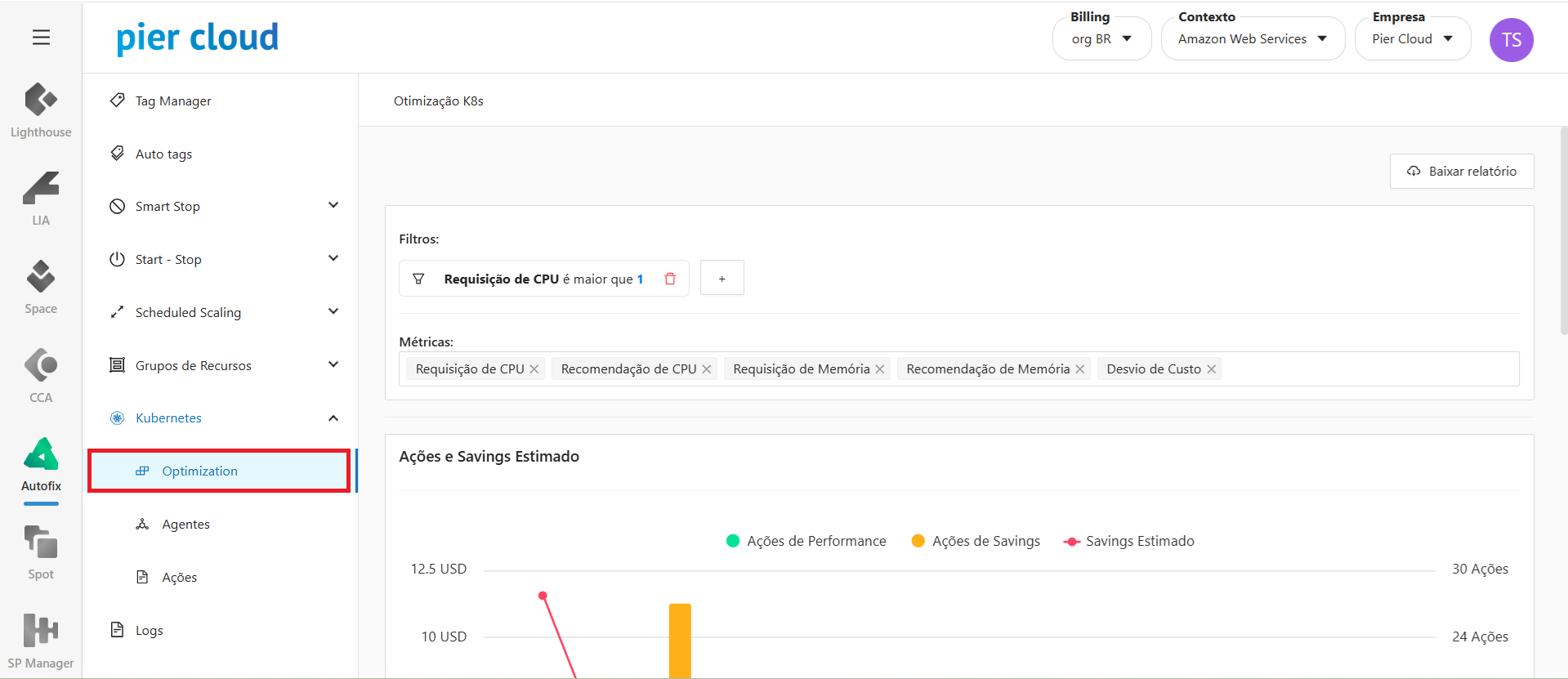
1. Em Kubernetes, selecione a opção Otimização**:**
2. O sistema irá exibir a tela de optimização contendo a opção de aplicar alguns campos de filtro:
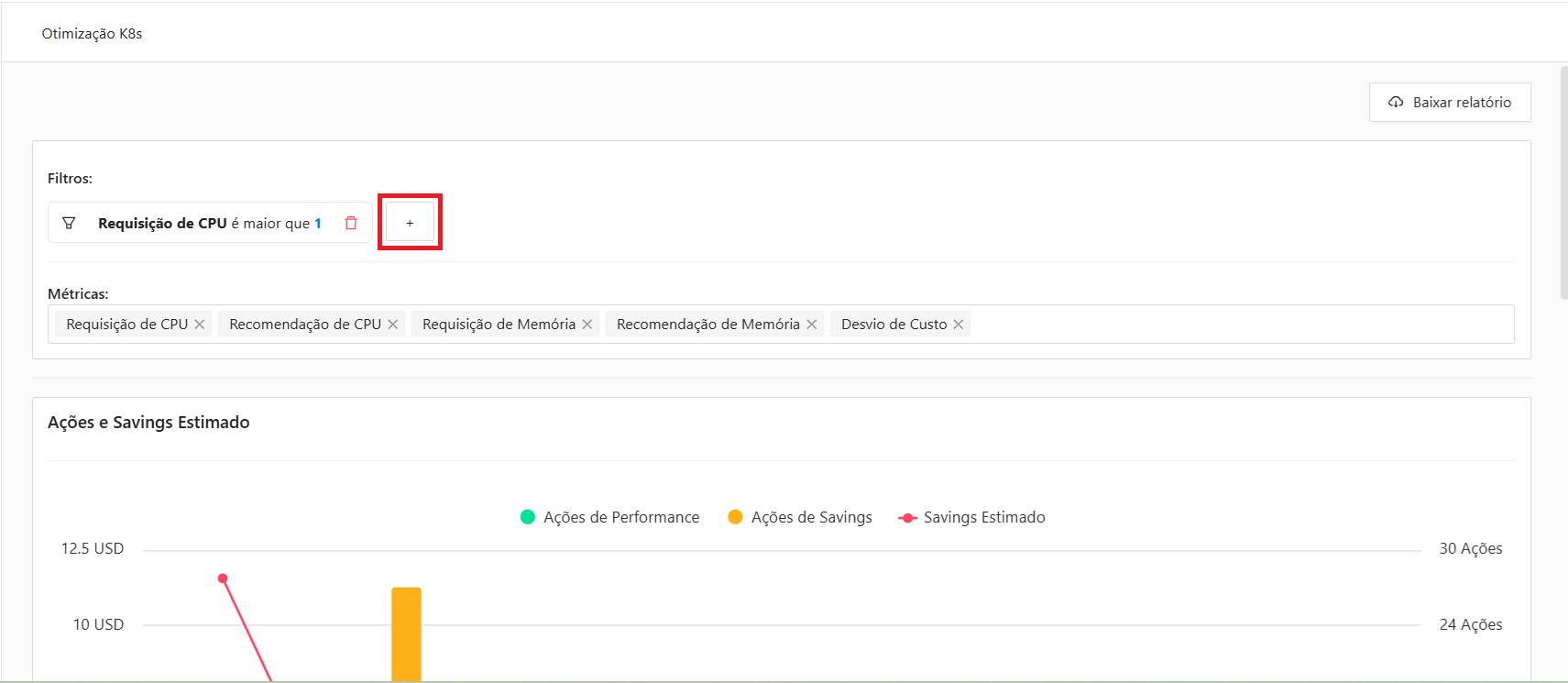
* Clicando no ícone de **Filtros**, conforme destacado abaixo:
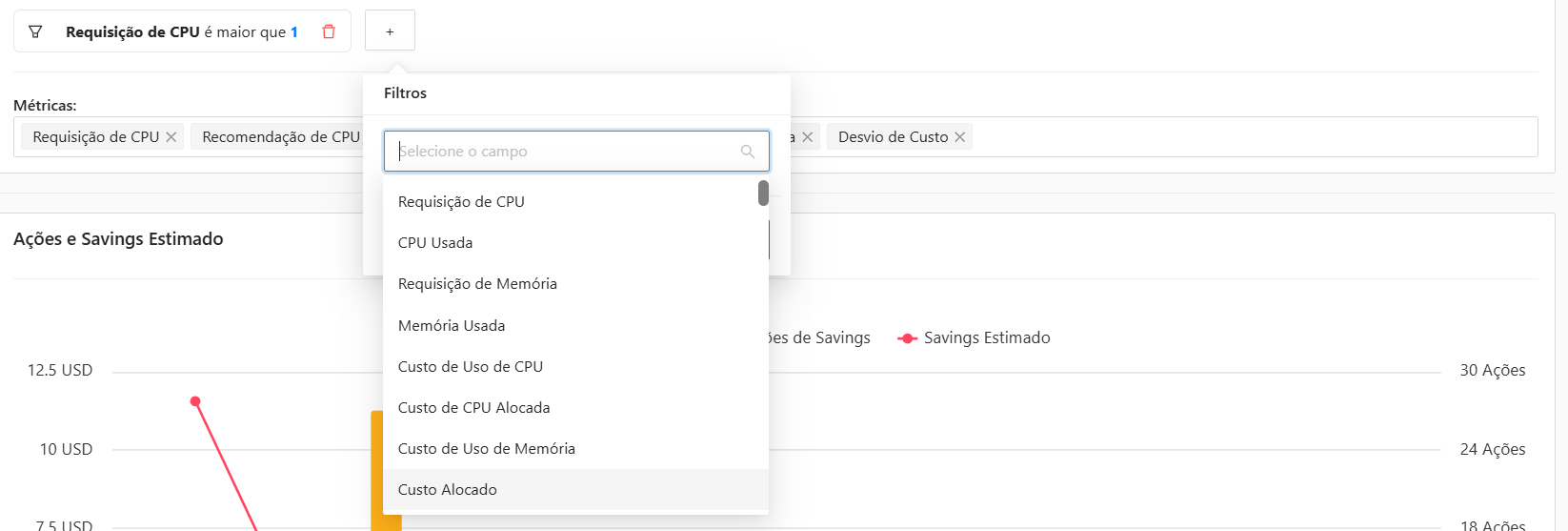
* O sistema irá exibir todas as opções de labels coletados da plataforma de observabilidade, permitindo aplicar o campo de filtro desejado:
* Ao selecionar o campo desejado, será possível fornecer mais informações sobre o campo de filtro, como:
* Habilitar a opção de **expressões negativas**, caso queira trabalhar com um resultado diferente do informado.
* **É maior que**: Nesse caso, deve ser informado o valor de referencia para que o sistema retorno as opções maiores.
* **É menor que**: Nesse caso, deve ser informado o valor de referencia para que o sistema retorno as opções menores.
* **É maior ou igual a**: Nesse caso, deve ser informado o valor de referencia para que o sistema retorno as opções maiores ou iguais.
* **É menor ou igual a**: Nesse caso, deve ser informado o valor de referencia para que o sistema retorno as opções menores ou iguais.
* E clicando no botão **Salvar**, o sistema irá exibir o filtro adicionado:
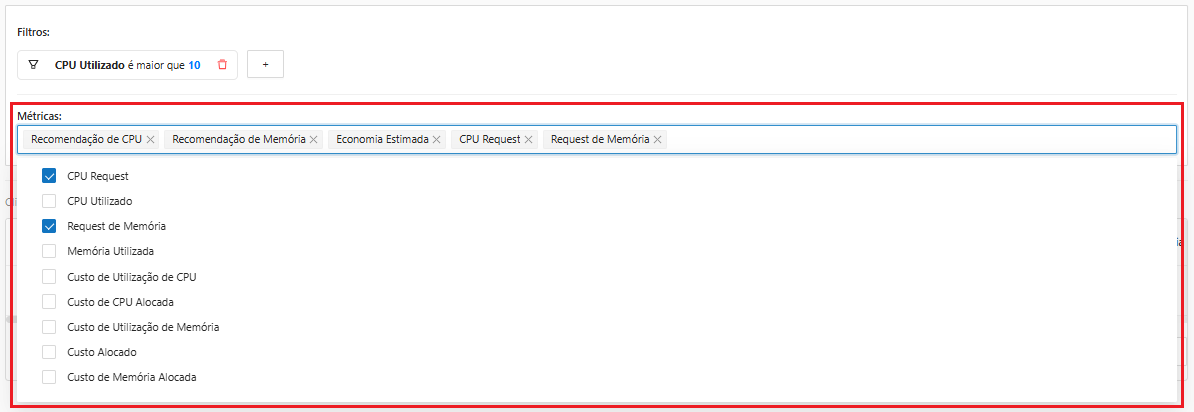
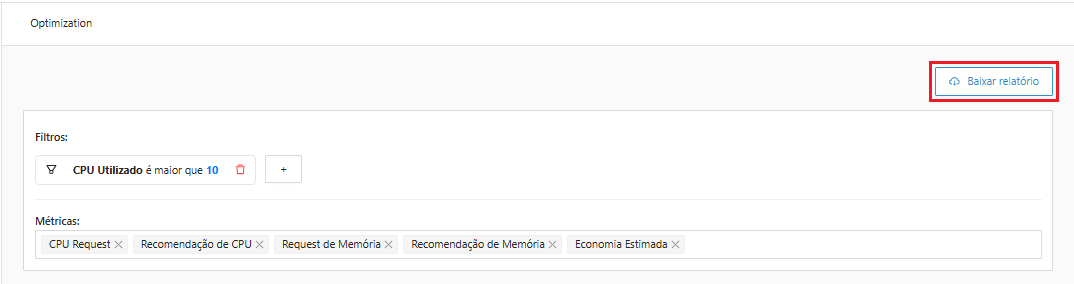
3. Clicando na opção **Métricas**, o sistema permite selecionar as opções de métricas que deseja visualizar no relatório de Rightsizing:
4. Na opção **Baixar Relatório**, clicando no ícone "" o sistema ira extrair um relatório em formato CSV.
5. Mais abaixo é possível visualizar um gráfico de Ações e Savings Estimados:
* A barra em verde irá exibir as ações de performance
* A barra em laranja irá exibir as ações de savings
* A linha em vermelho irá apresentar o savings estimado
6. Além de ser apresentado um relatório contendo a lista de oportunidades de optimizações referentes as aplicações indicadas:
{% hint style="warning" %}
O sistema só permite ativar ou desativar as otimizações que possuem um agente instalado no cluster, quando não possuir um agente, a otimização ficará desabilitada.
{% endhint %}
Esse relatório possuirá informações básicas como as listadas abaixo, além das métricas informadas no início da página:
* Otimização (flag possibilitando ativar ou desativar a otimização)
* Aplicação
* Nome do Cluster
* Container
* Namespace
* Tipo de Aplicação
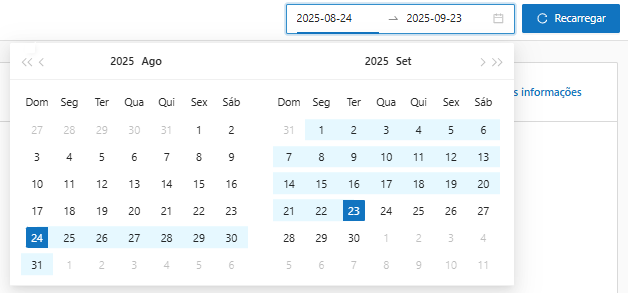
7. Clicando no nome da aplicação em **azul**, o sistema irá abrir a tela de **Detalhes da Otimização**, com possibilidade aplicar um filtro por periodo:
Clicando no periodo, o sistema permite informar o periodo desejado e depois será necessário clicar em **recarregar** para que o filtro seja aplicado:
8. Além de apresentar as seguintes **informações detalhadas do Recurso**:
* Nome do Cluster
* Aplicação
* Namespace
* Tipo de Aplicação
* Container
* Custo Alocado
* Custo Total Utilizado (CPU e Memória)
* Economia Estimada
* Otimização (flag possibilitando ativar ou desativar a otimização)
{% hint style="warning" %}
Sempre que for detectado algum conflito de otimização, quando uma automação no cluster já está gerenciando os recursos da carga de trabalho, o sistema irá interromper a atuação do agente e exibir uma mensagem de alerta informando sobre o conflito existente e a necessidade de uma ação manual para que o agente possa ser reativado.
{% endhint %}
9. Mais abaixo, serão apresentadas informações de CPU, Memória e ação para a aplicação selecionada.
**Informações de CPU:**
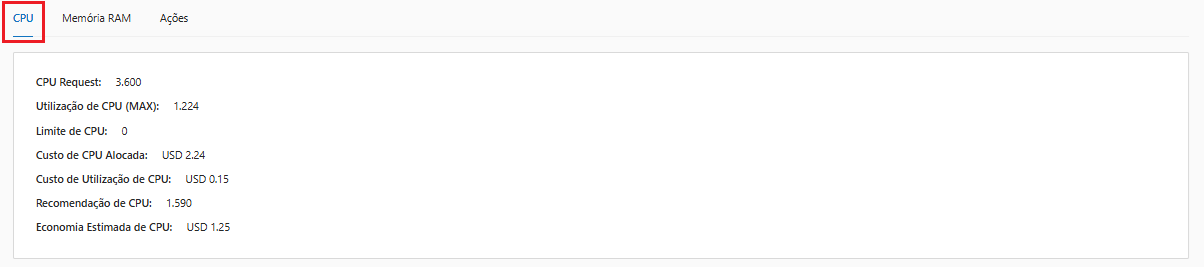
* Clicando na aba **CPU**, o sistema irá apresentar as seguintes informações:
* CPU Request
* Utilização de CPU (MAX)
* Limite de CPU
* Custo de CPU Alocada
* Custo de Utilização de CPU
* Recomendação de CPU
* Economia Estimada de CPU
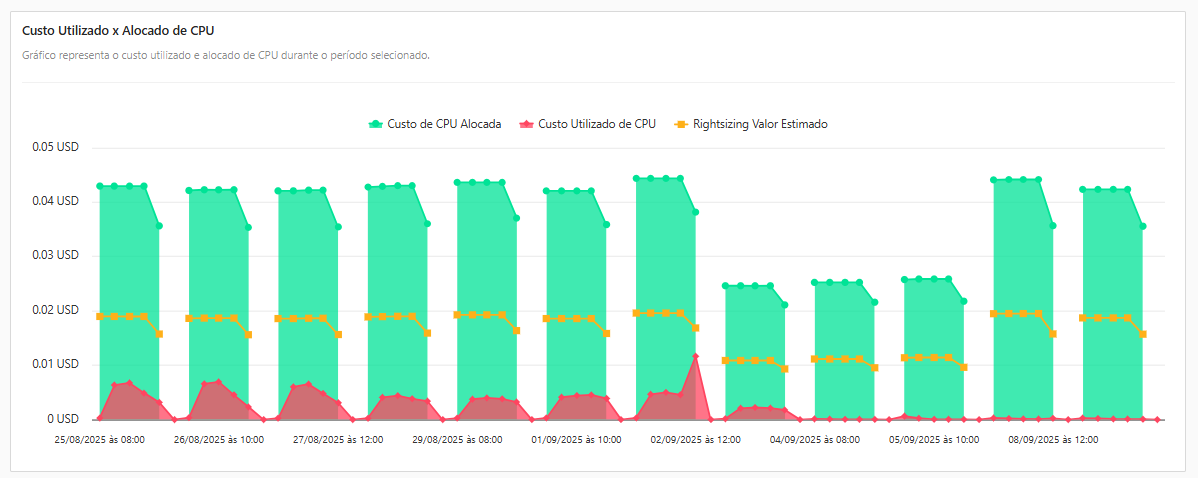
* Mais abaixo, será apresentado um gráfico de Custo Utilizado x Alocado de CPU, que representa o custo utilizado e alocado de CPU durante o período selecionado.
* A área de **verde** representa o Custo de CPU Alocada
* A área **rosa** representa o Custo Utilizado de CPU
* A linha **amarela** representa o Valor Estimado de Rightsizing
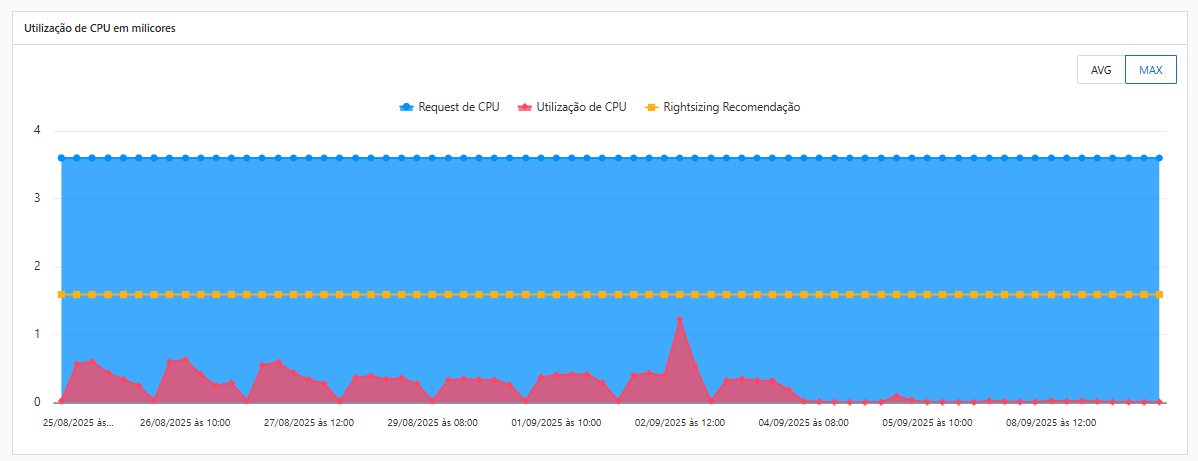
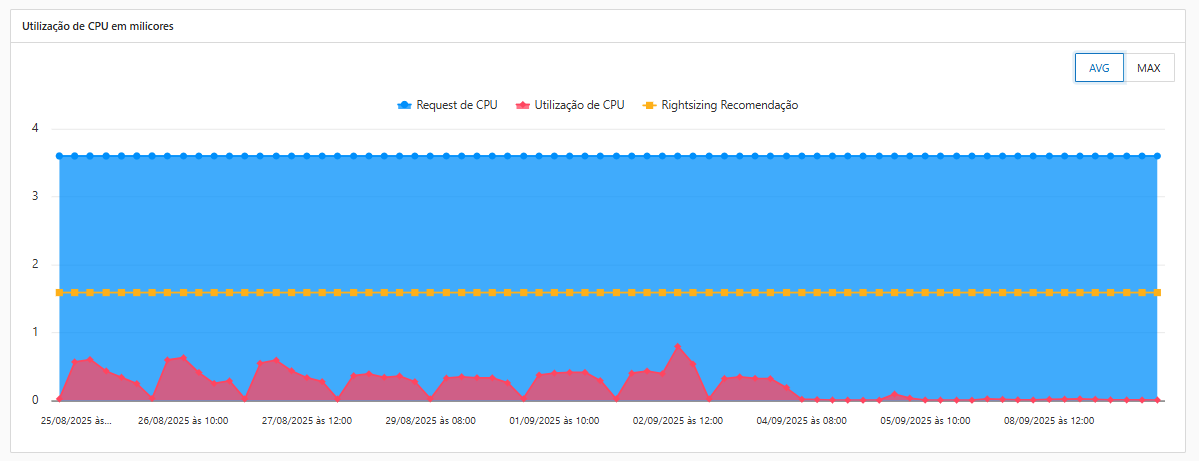
* Descendo mais um pouco, o sistema irá exibir um gráfico de Utilização de CPU em milicores:
* A área azul representa a **Request de CPU**
* A área rosa representa a **Utilização de CPU**
* A linha amarela representa a **Recomendação de Rigtsizing**
* No canto superior direito, o sistema também permite alterar o retorno de MAX (máximo) para AVG (médio). Permitindo navegar entre o médio e o máximo para aplicações com muito pico de utilização de CPU.
**Informações de Memória:**
* Clicando na aba **Memória RAM**, o sistema irá apresentar as seguintes informações:
* Request de Memória
* Utilização de Memória (MAX)
* Limite de Memória
* Custo de Memória Alocada
* Custo de Utilização de Memória
* Recomendação de Memória
* Economia Estimada de Memória
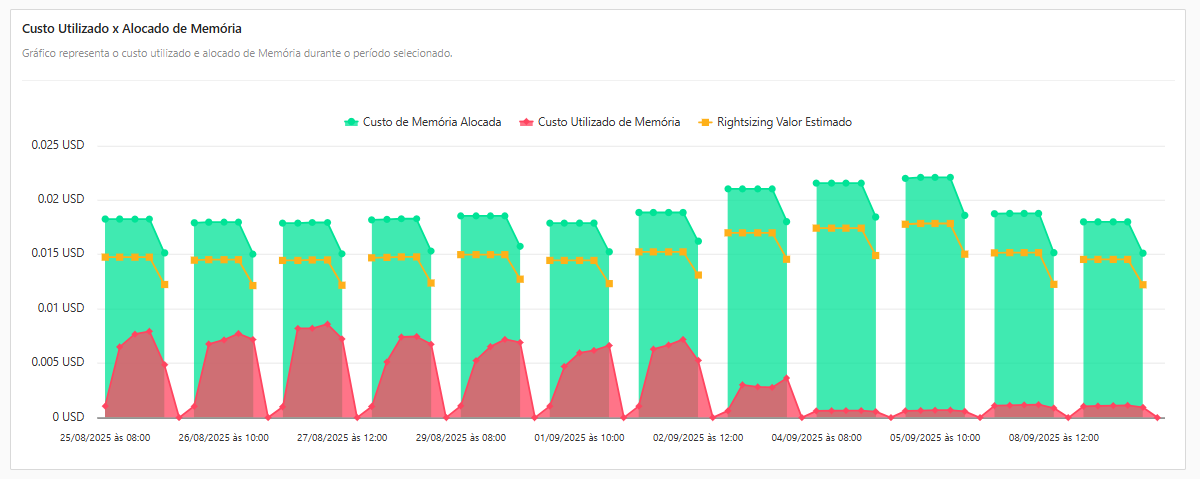
* Mais abaixo, será apresentado um gráfico de **Custo Utilizado x Alocado de Memória**, que representa o custo utilizado e alocado de Memória durante o período selecionado.
* A área de **verde** representa o **Custo de Memória Alocada**
* A área **rosa** representa o **Custo Utilizado de Memória**
* A linha **amarela** representa o **Valor Estimado de Rightsizing**
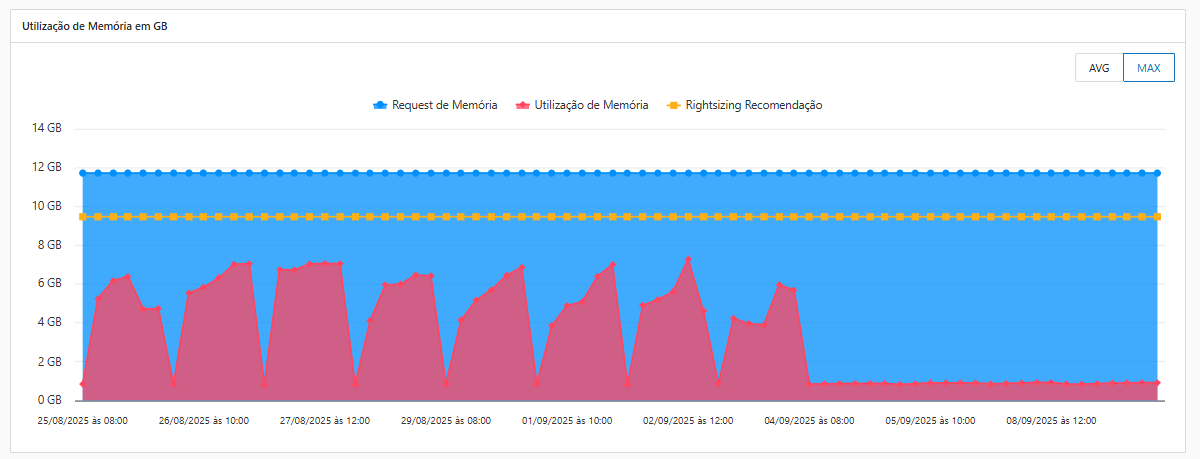
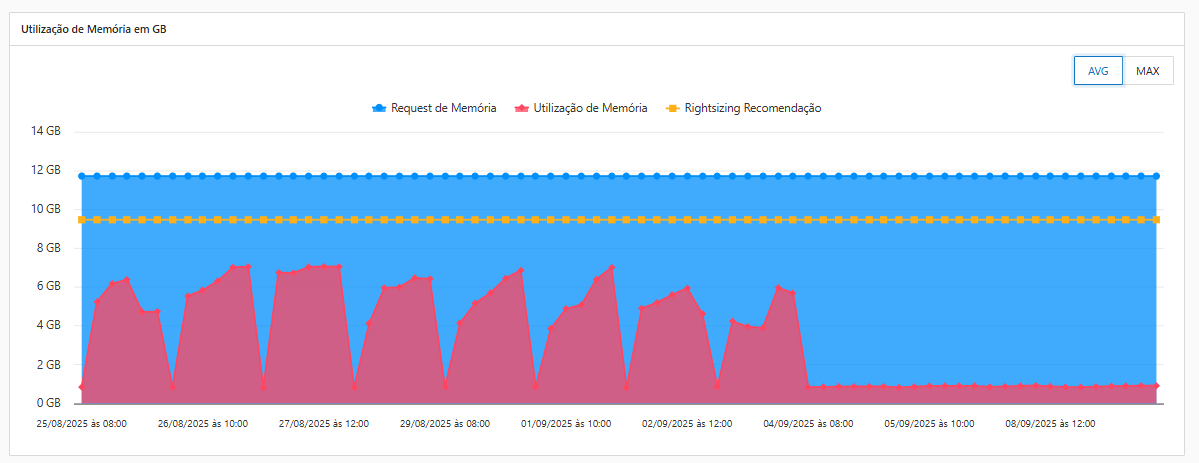
* Descendo mais um pouco, o sistema irá exibir um gráfico de **Utilização de Memória em GB**:
* A área **azul** representa a **Request de Memória**
* A área **rosa** representa a **Utilização de Memória**
* A linha **amarela** representa a **Recomendação de Rigtsizing**
* No canto superior direito, o sistema também permite alterar o retorno de MAX (máximo) para AVG (médio). Permitindo navegar entre o médio e o máximo para aplicações com muito pico de utilização de Memória.
**Informações de Ação:**
* Clicando na aba **Ações**, o sistema irá apresentar as seguintes informações, sempre alguma otimização for ativada:
* Antes da Ação,
* Depois da Ação,
* Data da Ação,
* Tipo de Ação,
* Status,
* Desvio de Custo.