# Aplicações

**Overview do Aplicações**.

Aplicações é a normalização de labels de pods, deployments, jobs, daemonsets e statefulsets. Esse gráfico apresenta aplicações com maiores custos alocados e utilizados em K8s. O custo alocado é calculado com base no Request de CPU e Memória, enquanto o custo utilizado é calculado com base no uso de CPU e Memória.

<figure><img src="https://109632036-files.gitbook.io/~/files/v0/b/gitbook-x-prod.appspot.com/o/spaces%2Fcxn6hAOP0k8IqKSI8iRP%2Fuploads%2FSYPl84Ohq5obnpBmVgCH%2Fimage.png?alt=media&#x26;token=63c7a25e-4d61-43ba-91c7-3da6c20d95fe" alt=""><figcaption></figcaption></figure>

1. Passando o mouse por cima da barra que representa a aplicação, o sistema irá exibir uma visão geral dos valores referentes a aplicação.
2. Clicando na opção "**Visualizar mais informações de Aplicações**", o sistema irá apresentar a tela de Detalhes do Custo por Aplicação

<figure><img src="https://109632036-files.gitbook.io/~/files/v0/b/gitbook-x-prod.appspot.com/o/spaces%2Fcxn6hAOP0k8IqKSI8iRP%2Fuploads%2FOcgmkA71wxTUoeOYCFBI%2Fimage.png?alt=media&#x26;token=8bd29b36-80f0-4f1a-b2c7-dc01eb4abe41" alt=""><figcaption></figcaption></figure>

3. Clicando no ícone de **Filtros**, conforme indicado abaixo:

<figure><img src="https://109632036-files.gitbook.io/~/files/v0/b/gitbook-x-prod.appspot.com/o/spaces%2Fcxn6hAOP0k8IqKSI8iRP%2Fuploads%2FDNkSfBXHkiBG7M9vwvr8%2Fimage.png?alt=media&#x26;token=59a6425a-e704-44a2-b114-1cbcbcf046f8" alt=""><figcaption></figcaption></figure>

O sistema irá exibir todas as opções de labels coletados da plataforma de observabilidade, permitindo aplicar o campo de filtro desejado para a aplicação:

<figure><img src="https://109632036-files.gitbook.io/~/files/v0/b/gitbook-x-prod.appspot.com/o/spaces%2Fcxn6hAOP0k8IqKSI8iRP%2Fuploads%2FL3w3VZwEmPYUn7yIPY2G%2Fimage.png?alt=media&#x26;token=72b33e6d-b96f-4fbb-9dd2-25b3dcc87577" alt="" width="229"><figcaption></figcaption></figure>

Ao selecionar o campo desejado, será possível fornecer mais informações sobre o campo de filtro, como:

* Habilitar a opção de **expressões negativas**, caso queira trabalhar com um resultado diferente do informado.
* **É maior que**: Nesse caso, deve ser informado o valor de referencia para que o sistema retorno as opções maiores.
* **É menor que**: Nesse caso, deve ser informado o valor de referencia para que o sistema retorno as opções menores.
* **É maior ou igual a**: Nesse caso, deve ser informado o valor de referencia para que o sistema retorno as opções maiores ou iguais.
* **É menor ou igual a**:  Nesse caso, deve ser informado o valor de referencia para que o sistema retorno as opções menores ou iguais.

<figure><img src="https://109632036-files.gitbook.io/~/files/v0/b/gitbook-x-prod.appspot.com/o/spaces%2Fcxn6hAOP0k8IqKSI8iRP%2Fuploads%2FnF35qyGRunCzFspjGr0v%2Fimage.png?alt=media&#x26;token=019ce8e5-36ec-406e-981b-6a84ed9521c1" alt="" width="226"><figcaption></figcaption></figure>

Por fim, clicando no botão **Salvar**, o sistema irá exibir o filtro adicionado:

<figure><img src="https://109632036-files.gitbook.io/~/files/v0/b/gitbook-x-prod.appspot.com/o/spaces%2Fcxn6hAOP0k8IqKSI8iRP%2Fuploads%2FGK7M2QKZwd91pEsSUk2c%2Fimage.png?alt=media&#x26;token=b63bdc34-cabe-4791-ac5a-b03dd7b6e2df" alt=""><figcaption></figcaption></figure>

4. Clicando na opção **Métricas**, o sistema permite selecionar as opções de métricas que deseja visualizar no relatório:

<figure><img src="https://109632036-files.gitbook.io/~/files/v0/b/gitbook-x-prod.appspot.com/o/spaces%2Fcxn6hAOP0k8IqKSI8iRP%2Fuploads%2FkM7qMqs6lAmotB4jctZm%2Fimage.png?alt=media&#x26;token=82b946a2-0586-4f61-a7fb-a729e2f4ed97" alt=""><figcaption></figcaption></figure>

5. Mais abaixo, é possível visualizar o relatório e clicando em cima do **Cluster,** correspondente a **aplicação** desejada:

<figure><img src="https://109632036-files.gitbook.io/~/files/v0/b/gitbook-x-prod.appspot.com/o/spaces%2Fcxn6hAOP0k8IqKSI8iRP%2Fuploads%2FZ96KbelFuAu3HRi5F5oC%2Fimage.png?alt=media&#x26;token=9ec4abc6-826d-493d-a2e8-ac307d8667e9" alt=""><figcaption></figcaption></figure>

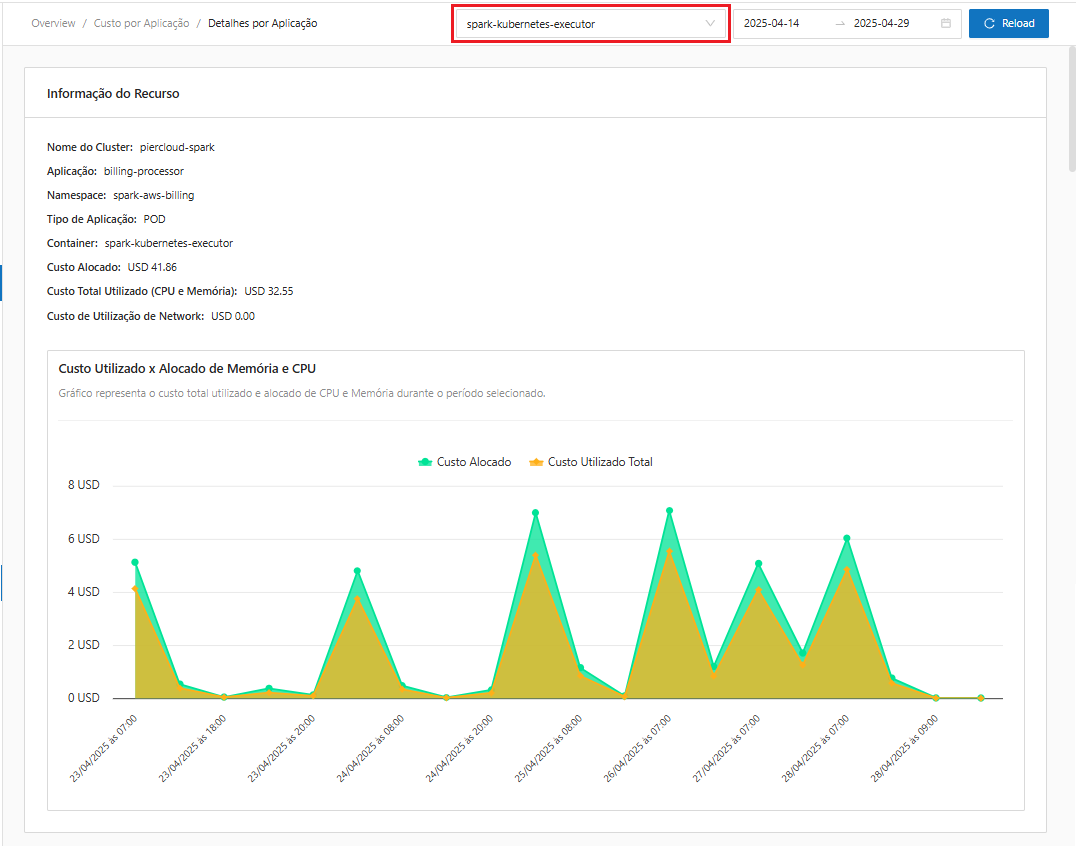
6. O sistema apresentará a tela de **Detalhes por Aplicação**, onde é possível ter visibilidade total de tudo que está acontecendo na aplicação e onde existe oportunidade para redução de custo.

O sistema permite **filtrar por algum container especifico da aplicação**, clicando no campo destacado:

<figure><img src="https://109632036-files.gitbook.io/~/files/v0/b/gitbook-x-prod.appspot.com/o/spaces%2Fcxn6hAOP0k8IqKSI8iRP%2Fuploads%2F5SFJinE1CAnu6aDz3Y9X%2Fimage.png?alt=media&#x26;token=49867efd-8119-4613-bcee-38593edd5352" alt=""><figcaption></figcaption></figure>

O sistema irá apresentar as opções de Containers disponíveis, caso a aplicação possua mais de um, permitindo comparar e avaliar o Container que possui maior custo e a utilização seja maior em cada um deles:

<figure><img src="https://109632036-files.gitbook.io/~/files/v0/b/gitbook-x-prod.appspot.com/o/spaces%2Fcxn6hAOP0k8IqKSI8iRP%2Fuploads%2FrTuzk3nK4ENvFfHp4BGU%2Fimage.png?alt=media&#x26;token=596cd1d9-5d57-4a5d-b724-9856518ffd91" alt=""><figcaption></figcaption></figure>

Além de apresentar algumas informações referentes à aplicação:

* **Informações do recurso**:
  * Nome do Cluster
  * Aplicação
  * Namespace
  * Tipo de Aplicação
  * Container
  * Custo Alocado
  * Custo total utilizado (CPU e Memória)
  * Custo de utilização de Network

Além de um gráfico de **Custo Utilizado** x **Alocado de memória e CPU**

<figure><img src="https://109632036-files.gitbook.io/~/files/v0/b/gitbook-x-prod.appspot.com/o/spaces%2Fcxn6hAOP0k8IqKSI8iRP%2Fuploads%2F7PJKGPktZYrNmLUfX8vu%2Fimage.png?alt=media&#x26;token=bf6af844-4710-4836-a33d-d34bde2fab0c" alt=""><figcaption></figcaption></figure>

7. Mais adiante, iremos apresentar informações mais detalhadas sobre:&#x20;

* Pods
* CPU
* Memória RAM
* Network
* Nodes