# Rightsizing

Rightsizing é uma funcionalidade de Kubernetes que faz a análise baseada nas aplicações sendo executadas nos Clusters e recomenda a opção mais econômica com base na utilização.

**Como chegar em Rightsizing:**

1. Em Kubernetes, selecione a opção **Rightsizing**.

<figure><img src="https://109632036-files.gitbook.io/~/files/v0/b/gitbook-x-prod.appspot.com/o/spaces%2Fcxn6hAOP0k8IqKSI8iRP%2Fuploads%2FiVIPJOjtAS831gym5RkX%2Fimage.png?alt=media&#x26;token=f3b7c610-4569-4e77-9fe7-60d812b6beaf" alt=""><figcaption></figcaption></figure>

2. O sistema irá exibir a tela de recomendações de Rightsizing contendo a opção de aplicar alguns campos de filtro:

* Clicando no ícone de **Filtros**, conforme destacado abaixo:

<figure><img src="https://109632036-files.gitbook.io/~/files/v0/b/gitbook-x-prod.appspot.com/o/spaces%2Fcxn6hAOP0k8IqKSI8iRP%2Fuploads%2FsUO0i32pm1SOm3JFPlTd%2Fimage.png?alt=media&#x26;token=4c8c6f50-ff94-4613-9cc3-890146338ffb" alt=""><figcaption></figcaption></figure>

* O sistema irá exibir todas as opções de labels coletados da plataforma de observabilidade, permitindo aplicar o campo de filtro desejado:

<figure><img src="https://109632036-files.gitbook.io/~/files/v0/b/gitbook-x-prod.appspot.com/o/spaces%2Fcxn6hAOP0k8IqKSI8iRP%2Fuploads%2F1mSGK2pQPiIhQKhljWIv%2Fimage.png?alt=media&#x26;token=b040475c-808f-485e-8e2f-540a9349d120" alt=""><figcaption></figcaption></figure>

* Ao selecionar o campo desejado, será possível fornecer mais informações sobre o campo de filtro, como:
  * Habilitar a opção de **expressões negativas**, caso queira trabalhar com um resultado diferente do informado.
  * **É maior que**: Nesse caso, deve ser informado o valor de referencia para que o sistema retorno as opções maiores.
  * **É menor que**: Nesse caso, deve ser informado o valor de referencia para que o sistema retorno as opções menores.
  * **É maior ou igual a**: Nesse caso, deve ser informado o valor de referencia para que o sistema retorno as opções maiores ou iguais.
  * **É menor ou igual a**:  Nesse caso, deve ser informado o valor de referencia para que o sistema retorno as opções menores ou iguais.

<figure><img src="https://109632036-files.gitbook.io/~/files/v0/b/gitbook-x-prod.appspot.com/o/spaces%2Fcxn6hAOP0k8IqKSI8iRP%2Fuploads%2F83h26P6wbkpAykfA0nVl%2Fimage.png?alt=media&#x26;token=8356ff8a-3666-4607-a1a9-d77754cf9e64" alt="" width="230"><figcaption></figcaption></figure>

* E clicando no botão **Salvar**, o sistema irá exibir o filtro adicionado:

<figure><img src="https://109632036-files.gitbook.io/~/files/v0/b/gitbook-x-prod.appspot.com/o/spaces%2Fcxn6hAOP0k8IqKSI8iRP%2Fuploads%2FJGbRF33tAzE1UeFrujrp%2Fimage.png?alt=media&#x26;token=93d602e5-8fca-4350-a47c-215ed8c18e45" alt=""><figcaption></figcaption></figure>

3. Clicando na opção **Métricas**, o sistema permite selecionar as opções de métricas que deseja visualizar no relatório de Rightsizing:

<figure><img src="https://109632036-files.gitbook.io/~/files/v0/b/gitbook-x-prod.appspot.com/o/spaces%2Fcxn6hAOP0k8IqKSI8iRP%2Fuploads%2FoLseTpVZWG4MGvVTPJR3%2Fimage.png?alt=media&#x26;token=147640ad-0475-40dc-8970-64b87b6c97a6" alt=""><figcaption></figcaption></figure>

4. Clicando no ícone de calendário,  é possível aplicar um **período** de competencia, conforme destacado abaixo:

<figure><img src="https://109632036-files.gitbook.io/~/files/v0/b/gitbook-x-prod.appspot.com/o/spaces%2Fcxn6hAOP0k8IqKSI8iRP%2Fuploads%2FKTP84Q5fW8DnpRhauF8Q%2Fimage.png?alt=media&#x26;token=b9e7797c-4346-4d51-8c2a-d75acd3b1c70" alt=""><figcaption></figcaption></figure>

* O sistema irá abrir o mês informado, permitindo selecionar um dia especifico:

<figure><img src="https://109632036-files.gitbook.io/~/files/v0/b/gitbook-x-prod.appspot.com/o/spaces%2Fcxn6hAOP0k8IqKSI8iRP%2Fuploads%2FSnVZLUuAnO1YVBLloftG%2Fimage.png?alt=media&#x26;token=37b36d2c-d5a7-4c67-8e3a-428411f69a44" alt=""><figcaption></figcaption></figure>

* Ao selecionar o dia desejado, clicando no botão **Recarregar**, o sistema irá atualizar os dados da página para o novo dia informado:

<figure><img src="https://109632036-files.gitbook.io/~/files/v0/b/gitbook-x-prod.appspot.com/o/spaces%2Fcxn6hAOP0k8IqKSI8iRP%2Fuploads%2FJZEOLxkXVLfdWu96B0HW%2Fimage.png?alt=media&#x26;token=fb94a089-d69a-4320-a2f5-3d7d29a4f141" alt=""><figcaption></figcaption></figure>

5. Na opção **Baixar Relatório**, clicando no ícone "![](https://109632036-files.gitbook.io/~/files/v0/b/gitbook-x-prod.appspot.com/o/spaces%2Fcxn6hAOP0k8IqKSI8iRP%2Fuploads%2FhKB1608YVCtkcThBDteX%2Fimage.png?alt=media\&token=3bd1f0b7-5121-4681-b748-6c6c52592cc5)" o sistema ira extrair um relatório em formato CSV.

<figure><img src="https://109632036-files.gitbook.io/~/files/v0/b/gitbook-x-prod.appspot.com/o/spaces%2Fcxn6hAOP0k8IqKSI8iRP%2Fuploads%2FYAUHrsKZZH88teObB0Ao%2Fimage.png?alt=media&#x26;token=c02b5907-85f6-4147-ba61-03df085b4439" alt=""><figcaption></figcaption></figure>

6. Mais abaixo, o sistema também irá exibir um gráfico de **Recomendações com Economia estimada por Recomendação**.&#x20;

<figure><img src="https://109632036-files.gitbook.io/~/files/v0/b/gitbook-x-prod.appspot.com/o/spaces%2Fcxn6hAOP0k8IqKSI8iRP%2Fuploads%2FAEsA8xk2hmLTFQCU7kMZ%2Fimage.png?alt=media&#x26;token=8abe5116-1876-4209-a191-c52d9e46dab6" alt=""><figcaption></figcaption></figure>

7. Além de um relatório contendo a lista de aplicações referentes as recomendações indicadas:

<figure><img src="https://109632036-files.gitbook.io/~/files/v0/b/gitbook-x-prod.appspot.com/o/spaces%2Fcxn6hAOP0k8IqKSI8iRP%2Fuploads%2Fz68d1QwLjIx43QKDYTrn%2Fimage.png?alt=media&#x26;token=1609b417-6bd1-4676-96ee-263ec54b2a85" alt=""><figcaption></figcaption></figure>

Esse relatório possuirá informaçõe básicas como as listadas abaixo, além das métricas informadas no início da página:

* Aplicação
* Nome do Cluster
* Container
* Namespace
* Tipo de Aplicação&#x20;

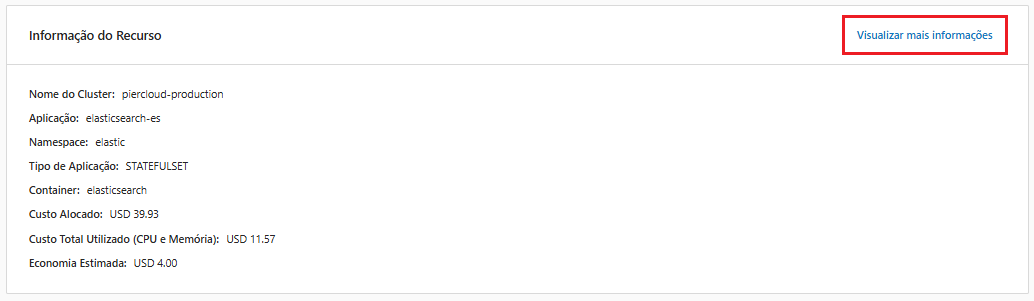
8. Clicando no nome da aplicação em **azul**, o sistema irá abrir a tela de **Detalhes de Rightsizing**, com informações como:

* Informações do Recurso:
  * Nome do Cluster
  * Aplicação
  * Namespace
  * Tipo de Aplicação
  * Container
  * Custo Alocado
  * Custo Total Utilizado (CPU e Memória)
  * Economia Estimada

<figure><img src="https://109632036-files.gitbook.io/~/files/v0/b/gitbook-x-prod.appspot.com/o/spaces%2Fcxn6hAOP0k8IqKSI8iRP%2Fuploads%2FsqX87o0Uofx1GBbo0bkd%2Fimage.png?alt=media&#x26;token=a0d04d1e-2277-4a1f-a574-8e3442ff4dcf" alt=""><figcaption></figcaption></figure>

Clicando na opção Visualizar mais informações, destacada acima, o sistema irá direcionar para a tela de Detalhes por Aplicação em Overview.

9. Mais abaixo, serão apresentadas informações de CPU e/ou Memória, a depender da aplicação selecionada.

**Informações de CPU:**

* Clicando na aba **CPU**, o sistema irá apresentar as seguintes informações:
  * CPU Request
  * Utilização de CPU (MAX)
  * Limite de CPU
  * Custo de CPU Alocada
  * Custo de Utilização de CPU
  * Recomendação de CPU
  * Economia Estimada de CPU

<figure><img src="https://109632036-files.gitbook.io/~/files/v0/b/gitbook-x-prod.appspot.com/o/spaces%2Fcxn6hAOP0k8IqKSI8iRP%2Fuploads%2FWMJTpRa7qASRRiTyT91F%2Fimage.png?alt=media&#x26;token=d2963d8c-f3a1-40a7-85bd-636d2897027e" alt=""><figcaption></figcaption></figure>

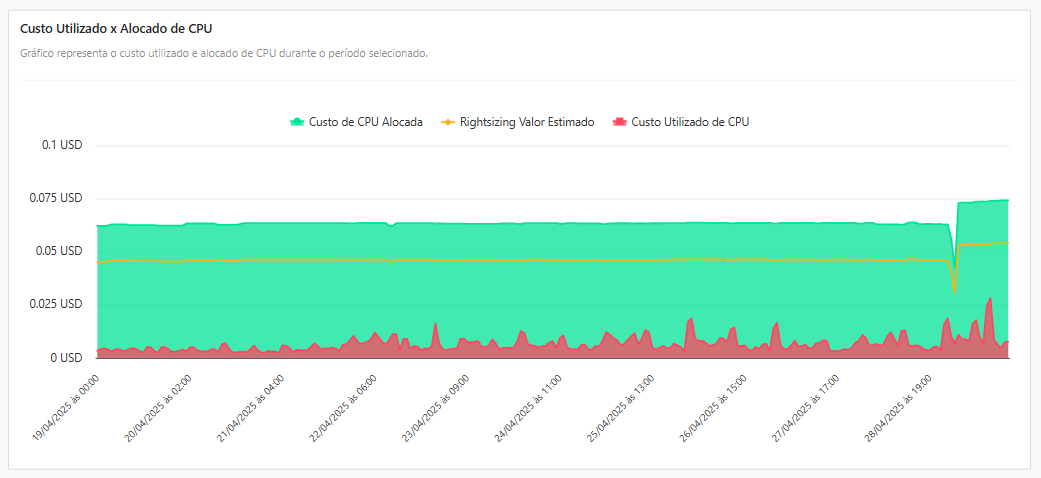
* Mais abaixo, será apresentado um gráfico de Custo Utilizado x Alocado de CPU, que representa o custo utilizado e alocado de CPU durante o período selecionado.
  * A área de **verde** representa o Custo de CPU Alocada
  * A área **rosa** representa o Custo Utilizado de CPU
  * A linha **amarela** representa o Valor Estimado de Rightsizing

<figure><img src="https://109632036-files.gitbook.io/~/files/v0/b/gitbook-x-prod.appspot.com/o/spaces%2Fcxn6hAOP0k8IqKSI8iRP%2Fuploads%2FjijL080TYOHA18YwyiXl%2Fimage.png?alt=media&#x26;token=02e5889f-e615-487f-8644-01a5e6280255" alt=""><figcaption></figcaption></figure>

* Descendo mais um pouco, o sistema irá exibir um gráfico de Utilização de CPU em milicores:
  * A área azul representa a Request de CPU
  * A área rosa representa a Utilização de CPU&#x20;
  * A linha amarela representa a Recomendação de Rigtsizing

<figure><img src="https://109632036-files.gitbook.io/~/files/v0/b/gitbook-x-prod.appspot.com/o/spaces%2Fcxn6hAOP0k8IqKSI8iRP%2Fuploads%2FCq13Yic013PBnvHiVB7F%2Fimage.png?alt=media&#x26;token=87e809db-7e41-4828-b526-8870ebc8d95b" alt=""><figcaption></figcaption></figure>

* No canto superior direito, conforme destacado abaixo, o sistema também permite alterar o retorno de MAX (máximo) para AVG (médio). Permitindo navegar entre o médio e o máximo para aplicações com muito pico de utilização de CPU.

<figure><img src="https://109632036-files.gitbook.io/~/files/v0/b/gitbook-x-prod.appspot.com/o/spaces%2Fcxn6hAOP0k8IqKSI8iRP%2Fuploads%2FFiEjhmX9ZLyqTjPLXvA9%2Fimage.png?alt=media&#x26;token=573c0a0d-2489-4b55-a449-990d4b7d91d2" alt=""><figcaption></figcaption></figure>

<figure><img src="https://109632036-files.gitbook.io/~/files/v0/b/gitbook-x-prod.appspot.com/o/spaces%2Fcxn6hAOP0k8IqKSI8iRP%2Fuploads%2F1Vx6cIDoLb1KYTUpWOai%2Fimage.png?alt=media&#x26;token=147cf014-2140-4bbb-9f7b-8a5d3def049d" alt=""><figcaption></figcaption></figure>

**Informações de Memória:**

* Clicando na aba **Memória RAM**, o sistema irá apresentar as seguintes informações:
  * Request de Memória
  * Utilização de Memória (MAX)
  * Limite de Memória
  * Custo de Memória Alocada
  * Custo de Utilização de Memória
  * Recomendação de Memória
  * Economia Estimada de Memória

<figure><img src="https://109632036-files.gitbook.io/~/files/v0/b/gitbook-x-prod.appspot.com/o/spaces%2Fcxn6hAOP0k8IqKSI8iRP%2Fuploads%2FVSomQG2MRmSb3bFO8nnR%2Fimage.png?alt=media&#x26;token=6aeac6ba-aba2-4308-af04-1fb89143d8e3" alt=""><figcaption></figcaption></figure>

* Mais abaixo, será apresentado um gráfico de **Custo Utilizado x Alocado de Memória**, que representa o custo utilizado e alocado de Memória durante o período selecionado.
  * A área de **verde** representa o Custo de Memória Alocada
  * A área **rosa** representa o Custo Utilizado de Memória
  * A linha **amarela** representa o Valor Estimado de Rightsizing

<figure><img src="https://109632036-files.gitbook.io/~/files/v0/b/gitbook-x-prod.appspot.com/o/spaces%2Fcxn6hAOP0k8IqKSI8iRP%2Fuploads%2FepZgCd3oaAQH2DPgDMzz%2Fimage.png?alt=media&#x26;token=dcb6fcd2-494f-440f-ac8f-dadf18661966" alt=""><figcaption></figcaption></figure>

* Descendo mais um pouco, o sistema irá exibir um gráfico de **Utilização de Memória em GB**:
  * A área azul representa a Request de Memória
  * A área rosa representa a Utilização de Memória
  * A linha amarela representa a Recomendação de Rigtsizing

<figure><img src="https://109632036-files.gitbook.io/~/files/v0/b/gitbook-x-prod.appspot.com/o/spaces%2Fcxn6hAOP0k8IqKSI8iRP%2Fuploads%2FKyo9xRq7Xr1eXdD2t63P%2Fimage.png?alt=media&#x26;token=d513239e-f640-4624-8b2b-d142fcc55cd2" alt=""><figcaption></figcaption></figure>

* No canto superior direito, conforme destacado abaixo, o sistema também permite alterar o retorno de MAX (máximo) para AVG (médio). Permitindo navegar entre o médio e o máximo para aplicações com muito pico de utilização de Memória.

<figure><img src="https://109632036-files.gitbook.io/~/files/v0/b/gitbook-x-prod.appspot.com/o/spaces%2Fcxn6hAOP0k8IqKSI8iRP%2Fuploads%2FK4tIxtOYREBTglxbVhYX%2Fimage.png?alt=media&#x26;token=84d76d9a-2254-4f54-8f73-82dab88db0d1" alt=""><figcaption></figcaption></figure>

<figure><img src="https://109632036-files.gitbook.io/~/files/v0/b/gitbook-x-prod.appspot.com/o/spaces%2Fcxn6hAOP0k8IqKSI8iRP%2Fuploads%2FqFNchhzT7ZP2SgRhnCV3%2Fimage.png?alt=media&#x26;token=238b84b4-95b6-489c-aadb-ac13f7a26dfa" alt=""><figcaption></figcaption></figure>