# Mapa Organizacional

**Passo a passo de execução**:

**Passo 1:** Na tela principal, ao clicar no botão Mapa organizacional "![](https://109632036-files.gitbook.io/~/files/v0/b/gitbook-x-prod.appspot.com/o/spaces%2Fcxn6hAOP0k8IqKSI8iRP%2Fuploads%2FNikhYaUbHuUKkoyLNluN%2Fimage.png?alt=media\&token=4efdefc7-d10e-4732-93bf-44979844c0b3)":

<figure><img src="https://109632036-files.gitbook.io/~/files/v0/b/gitbook-x-prod.appspot.com/o/spaces%2Fcxn6hAOP0k8IqKSI8iRP%2Fuploads%2FPAkTPkqZqXFPqDVKYxjP%2Fimage.png?alt=media&#x26;token=0352e907-1a69-4602-b14e-a5af9ca7fe34" alt=""><figcaption></figcaption></figure>

**Passo 2**: O sistema abrirá a tela do Mapa organizacional contruído para o Chargeback Avançado:

<figure><img src="https://109632036-files.gitbook.io/~/files/v0/b/gitbook-x-prod.appspot.com/o/spaces%2Fcxn6hAOP0k8IqKSI8iRP%2Fuploads%2FQDioYTlPbNnWINuJTboM%2Fimage.png?alt=media&#x26;token=24da8c8c-d0d3-4d16-8c5c-66b81a6eb3eb" alt=""><figcaption></figcaption></figure>

Obs.: Tudo que não foi encontrado na observabilidade é enviado para a regra com o nome: "**Advanced Chargeback: Shared cost".**

**Passo 3:** Na aba **Regras**, o sistema permite adicionar uma nova regras clicando no botão "![](https://109632036-files.gitbook.io/~/files/v0/b/gitbook-x-prod.appspot.com/o/spaces%2Fcxn6hAOP0k8IqKSI8iRP%2Fuploads%2F5qxTtWxXBUCdTvgulgRZ%2Fimage.png?alt=media\&token=e9a0d568-5fad-4569-9d09-37de4ef05024)" que funcionará igual a criação de regra do Mapa Organizacional para o Chargeback normal.

O sistema exibirá a tela para adicão de regra dividida em 3 partes: **Nova regra**, **Lista de escopos** e **Boost**.&#x20;

<figure><img src="https://109632036-files.gitbook.io/~/files/v0/b/gitbook-x-prod.appspot.com/o/spaces%2Fcxn6hAOP0k8IqKSI8iRP%2Fuploads%2FUMkpMcxCYzM74i6zmnI2%2Fimage.png?alt=media&#x26;token=15be6b38-c9db-4eac-a6b7-5aacbeaf3649" alt="" width="563"><figcaption></figcaption></figure>

**Nova Regra**

**Passo 4:** Adicione o Nome da Regra. Recomendamos que o nome da regra esteja relacionado ao seu escopo e/ou à regra de negócio correspondente. Na **Tabela 1**, seguimos essa recomendação ao combinar a coluna "**empresa**" com a coluna "**centro\_de\_custo**", separando-as por um caractere " - ".

<figure><img src="https://109632036-files.gitbook.io/~/files/v0/b/gitbook-x-prod.appspot.com/o/spaces%2Fcxn6hAOP0k8IqKSI8iRP%2Fuploads%2FiQSKdmYpX1b4TIQRei19%2Fimage.png?alt=media&#x26;token=d8e68f61-87ba-4c3c-a054-ccdc507c8f24" alt="" width="476"><figcaption></figcaption></figure>

**Passo 5:** Adicione uma **Data de Início** e/ ou **Data de Expiração**. Neste exemplo, vamos selecionar Janeiro/2024.

<figure><img src="https://109632036-files.gitbook.io/~/files/v0/b/gitbook-x-prod.appspot.com/o/spaces%2Fcxn6hAOP0k8IqKSI8iRP%2Fuploads%2FiHTpD87UaBEpdkcQJPN4%2Fimage.png?alt=media&#x26;token=01f5c3bd-7648-4250-9d8d-9085a214bc5e" alt="" width="263"><figcaption></figcaption></figure>

A Data de Expiração é opcional e pode ser utilizada, por exemplo, se um determinado centro de custo irá existir por tempo determinado. Neste caso, vamos selecionar Dezembro/2024.

<figure><img src="https://109632036-files.gitbook.io/~/files/v0/b/gitbook-x-prod.appspot.com/o/spaces%2Fcxn6hAOP0k8IqKSI8iRP%2Fuploads%2FqppvX0ap03ELJOSLHSA3%2Fimage.png?alt=media&#x26;token=76b811d3-417f-4347-b516-75648ccc762a" alt="" width="216"><figcaption></figcaption></figure>

Feito isso, vamos para a **Lista de escopos**.

**Passo 6:** Adicione um novo escopo. No escopo vamos identificar a chave que vai atribuir determinado recurso a um negócio.

<figure><img src="https://lh7-rt.googleusercontent.com/docsz/AD_4nXfXFZq7WKAieAAnopR8WnahIyP-kQB8CShOgBEOCYPedqhYzfvpPTZ_R8UxY_y2T83rYRuiEKtWxILAuf6Zd1SUnDKN7TfDIs4ejshn2xmZN5Hurqi_KupI1sU88MCG0XqV5g24hsaFj-ieupiy7CZ3D8E?key=nOzVRIXFFL068mvnH7X-VQ" alt=""><figcaption></figcaption></figure>

**Passo 7:** Adicione o Nome do Campo e a operação lógica.

Na **Tabela 1**, temos a coluna "**Escopo**", cuja regra se refere ao "account id" (lineitem/usageaccountid). Como todas as contas pertencem a um centro de custo e a uma empresa, podemos alocar todas as contas na regra correspondente.

Neste caso, vamos utilizar o campo lineitem/usageaccountid como escopo.

<figure><img src="https://109632036-files.gitbook.io/~/files/v0/b/gitbook-x-prod.appspot.com/o/spaces%2Fcxn6hAOP0k8IqKSI8iRP%2Fuploads%2FvEThV2x2QRs75MnHgEEl%2Fimage.png?alt=media&#x26;token=39c83828-26f3-4bb5-9920-321bead8b9c1" alt="" width="392"><figcaption></figcaption></figure>

Na operação lógica, selecionaremos "igual a" e escolheremos as contas listadas na coluna "**Escopo**" da **Tabela 1**.

**Os tipos de operadores são**:

* igual a -> quando o objetivo é mapear valores exatos de uma linha de billing expecifica;
* é vazio -> quando o objetivo é mapear valores vazios de linha no billing;
* contém -> quando o valor que queremos mapear esta contido em partes específicas da linha do billing;
* começa com -> quando o valor que queremos mapear está contido no início da linha específica de billing;
* termina com -> quando o valor que queremos mapear está contido no final da linha específica de billing;

<figure><img src="https://109632036-files.gitbook.io/~/files/v0/b/gitbook-x-prod.appspot.com/o/spaces%2Fcxn6hAOP0k8IqKSI8iRP%2Fuploads%2FR5iwUa90TCei5UdvbbPn%2Fimage.png?alt=media&#x26;token=cf063b52-ed7d-48da-9eac-739c0bb00d9b" alt="" width="390"><figcaption></figcaption></figure>

Feito isso, clicamos em "**Adicionar**".

<figure><img src="https://109632036-files.gitbook.io/~/files/v0/b/gitbook-x-prod.appspot.com/o/spaces%2Fcxn6hAOP0k8IqKSI8iRP%2Fuploads%2FdUxZwZaQAWS3NAaewnyM%2Fimage.png?alt=media&#x26;token=e939e0d3-9579-4224-a730-e6e18a2a19f7" alt="" width="388"><figcaption></figcaption></figure>

Em seguida, é possível identificar o valor total representado pelo escopo no faturamento.

<figure><img src="https://109632036-files.gitbook.io/~/files/v0/b/gitbook-x-prod.appspot.com/o/spaces%2Fcxn6hAOP0k8IqKSI8iRP%2Fuploads%2Fkl2k515l0eLQbKg6y9pW%2Fimage.png?alt=media&#x26;token=12ba0cfb-f777-4dfb-bbc4-3cf0d32fdfdf" alt=""><figcaption></figcaption></figure>

Para fechar, vamos para o cadastro do **Boost**

**Passo 8:** Novo boost. Aqui, vamos fazer o enriquecimento do billing atrelado a regra de negócio. Mais uma vez vamos utilizar as informações da **Tabela 1**.

<figure><img src="https://109632036-files.gitbook.io/~/files/v0/b/gitbook-x-prod.appspot.com/o/spaces%2Fcxn6hAOP0k8IqKSI8iRP%2Fuploads%2FPZo4ibD9sdGWglmmbER2%2Fimage.png?alt=media&#x26;token=fdac0506-2f1e-4a10-a9f7-f3596f194726" alt=""><figcaption></figcaption></figure>

No ícone "Nome do Campo", serão listados os boosts que já foram configurados na ferramenta. Neste caso, utilizaremos a coluna "Boost" da **Tabela 1**.

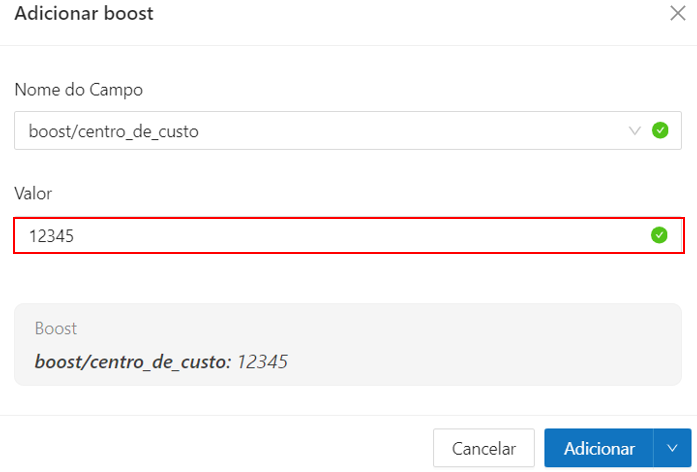
**Passo 9:** insira o nome do campo e o valor. No exemplo vamos selecionar o "boost/centro\_de\_custo" como Nome do Campo.

<figure><img src="https://109632036-files.gitbook.io/~/files/v0/b/gitbook-x-prod.appspot.com/o/spaces%2Fcxn6hAOP0k8IqKSI8iRP%2Fuploads%2FrZdQ88BLfYiWmP8CIJ3L%2Fimage.png?alt=media&#x26;token=53baca85-77f8-42ac-b655-dae1c435087c" alt="" width="355"><figcaption></figcaption></figure>

O Valor do boost será igual á 12345.

<figure><img src="https://109632036-files.gitbook.io/~/files/v0/b/gitbook-x-prod.appspot.com/o/spaces%2Fcxn6hAOP0k8IqKSI8iRP%2Fuploads%2FYEbUJU6dsHrjrUoFnQHd%2Fimage.png?alt=media&#x26;token=044cc208-05f4-4a11-bfce-dbdd1d4374ff" alt="" width="349"><figcaption></figcaption></figure>

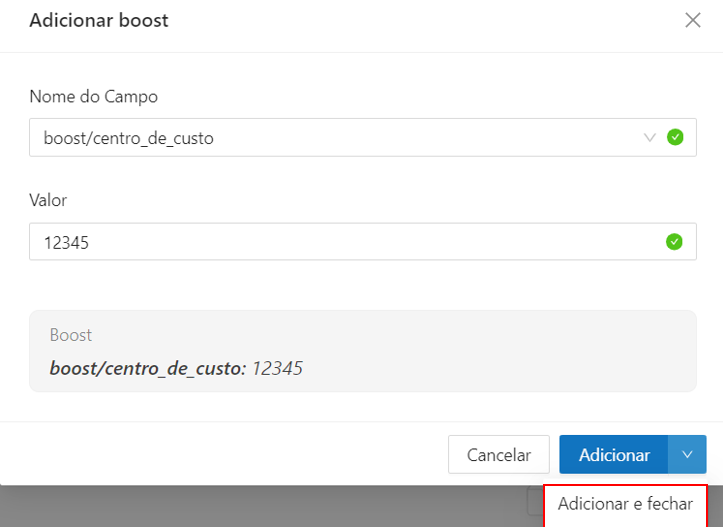
Clique em **Adicionar e Fechar** para irmos para o próximo passo.

<figure><img src="https://109632036-files.gitbook.io/~/files/v0/b/gitbook-x-prod.appspot.com/o/spaces%2Fcxn6hAOP0k8IqKSI8iRP%2Fuploads%2FRtuOU3TqsvUSf2urHlDy%2Fimage.png?alt=media&#x26;token=0939c764-a8bd-41ec-ab4e-5d4151da8a67" alt="" width="362"><figcaption></figcaption></figure>

Feito isso vamos clicar em **Salvar**.

<figure><img src="https://109632036-files.gitbook.io/~/files/v0/b/gitbook-x-prod.appspot.com/o/spaces%2Fcxn6hAOP0k8IqKSI8iRP%2Fuploads%2FKmCI0ThTvNyIQyGMoNas%2Fimage.png?alt=media&#x26;token=47c26616-3905-463c-aede-78fb1a35cdec" alt="" width="563"><figcaption></figcaption></figure>

Agora a regra estará listada na tela inicial do Mapa Organizacional. Ao finalizar uma regra conseguimos realizar algumas Ações.

![](https://109632036-files.gitbook.io/~/files/v0/b/gitbook-x-prod.appspot.com/o/spaces%2Fcxn6hAOP0k8IqKSI8iRP%2Fuploads%2FXv0LN9OmGy6xwz1bgKl9%2Fimage.png?alt=media\&token=8a02ee68-b294-4b71-ba06-e622f4d9c2fd)Podemos Copiar a Regra, reutilizando os boosts ou escopos já inseridos.

![](https://lh7-rt.googleusercontent.com/docsz/AD_4nXeW0fcoxxJXi4Z3_NtkUNfmikqPtLfCl0hw5ZFRdz3mOLfksPnOUaEa26AOxJYehBc91zpYuXcBUpLdrfEOBHBcosAMOSaHz27iIyjRdeUNKtmalanQmrLzFGvUAwK16JDgbx1h0wZ4oxfs5bwLFfgGEdY?key=nOzVRIXFFL068mvnH7X-VQ)Podemos Excluír a regra.

![](https://lh7-rt.googleusercontent.com/docsz/AD_4nXe2-uDZ0N57xTq71JKnUcS0nJfPy6gNe8sMOeEj-CyerAzAKaeNaskeI8aigm0kASRDqxFUYOX-3ar7K4-Fzt9VfGkfnLFWlO4YJhU1wvxsXS38zQp5hVy_OtvQNe07T3fvp721_YbufOCzbIP4BfUmGPsL?key=nOzVRIXFFL068mvnH7X-VQ)No ícone de Mais Ações podemos mover a regra de acordo com sua ordem de prioridade.

<figure><img src="https://109632036-files.gitbook.io/~/files/v0/b/gitbook-x-prod.appspot.com/o/spaces%2Fcxn6hAOP0k8IqKSI8iRP%2Fuploads%2FdEbuuBgQvZz1UUr1GJw3%2Fimage.png?alt=media&#x26;token=985b2712-9f51-4721-8a2a-2ae381174fac" alt="" width="152"><figcaption></figcaption></figure>

<figure><img src="https://109632036-files.gitbook.io/~/files/v0/b/gitbook-x-prod.appspot.com/o/spaces%2Fcxn6hAOP0k8IqKSI8iRP%2Fuploads%2FnaYIqUZ2g2FkPPlogQ79%2Fimage.png?alt=media&#x26;token=08be8b77-24d8-4c37-a6be-c5e0c79f6423" alt=""><figcaption></figcaption></figure>

Agora, precisamos realizar o processamento do billing para que os campos de enriquecimento sejam úteis na ferramenta.&#x20;

**Passo 10:** Por fim,  na aba **Regras**, o sistema permite filtrar a pesquisa pelos seguintes campos:

* ID da Regra
* Nome da Regra ou
* Nome do Autor

<figure><img src="https://109632036-files.gitbook.io/~/files/v0/b/gitbook-x-prod.appspot.com/o/spaces%2Fcxn6hAOP0k8IqKSI8iRP%2Fuploads%2FdlpOVuKgocXfG70leFBv%2Fimage.png?alt=media&#x26;token=800c54e4-c8ca-4e9f-a52d-024fc2b9608f" alt=""><figcaption></figcaption></figure>

* Todas os autores ou
* Apenas as suas regras criadas

<figure><img src="https://109632036-files.gitbook.io/~/files/v0/b/gitbook-x-prod.appspot.com/o/spaces%2Fcxn6hAOP0k8IqKSI8iRP%2Fuploads%2FWj0B2IF5wSbylnAEpu3P%2Fimage.png?alt=media&#x26;token=4704b1ed-be22-4439-ba9a-40d8e2a355ac" alt=""><figcaption></figcaption></figure>

* Regras Ativas
* Regras Expiradas

<figure><img src="https://109632036-files.gitbook.io/~/files/v0/b/gitbook-x-prod.appspot.com/o/spaces%2Fcxn6hAOP0k8IqKSI8iRP%2Fuploads%2FTldK1emWjBqAMKBEF9Bg%2Fimage.png?alt=media&#x26;token=eddd3cb5-efa2-46ac-ac22-0fb7ec74f09b" alt=""><figcaption></figcaption></figure>

**Passo 11**: Passando para a aba ao lado **Campos Boosts**, o sistema irá listar todos os campos de Boosts criados com o respectivo **nome**, a **descrição** e a **quantidade de regras** que foram atribuidas ao campo.

<figure><img src="https://109632036-files.gitbook.io/~/files/v0/b/gitbook-x-prod.appspot.com/o/spaces%2Fcxn6hAOP0k8IqKSI8iRP%2Fuploads%2FytpWfmkWFrGjnwWYgioq%2Fimage.png?alt=media&#x26;token=e4333fbc-b2a0-4e93-ac64-0c82de4f043e" alt=""><figcaption></figcaption></figure>

**Passo 12**: Para cada campo de Boost, é possível editar o Nome e Descrição, clicando no botão "![](https://109632036-files.gitbook.io/~/files/v0/b/gitbook-x-prod.appspot.com/o/spaces%2Fcxn6hAOP0k8IqKSI8iRP%2Fuploads%2FV6IfuTGvCNf0brEWzNPP%2Fimage.png?alt=media\&token=efcd9f96-fcc3-43dd-92f1-05e1b7d256e8)", e remover o campo, clicando no botão "![](https://109632036-files.gitbook.io/~/files/v0/b/gitbook-x-prod.appspot.com/o/spaces%2Fcxn6hAOP0k8IqKSI8iRP%2Fuploads%2FO2qagdGfLzQaaHQmqWLa%2Fimage.png?alt=media\&token=3435837a-1abf-45b3-baf4-9e27d43b2107)".

<figure><img src="https://109632036-files.gitbook.io/~/files/v0/b/gitbook-x-prod.appspot.com/o/spaces%2Fcxn6hAOP0k8IqKSI8iRP%2Fuploads%2FSqaGZziSuDv1Oz8zyrRt%2Fimage.png?alt=media&#x26;token=21100d94-20b9-4e8d-be05-94acc9ac144b" alt=""><figcaption></figcaption></figure>