# Grupos de Consumo

São as unidades de negócio da empresa ou organização responsáveis pela gestão de custos e controle orçamentário. Os **Grupos de Consumo** são uma funcionalidade do Lighthouse destinada à gestão de custos de nuvem e controle orçamentário.

Normalmente, as empresas gerenciam os custos dos recursos e serviços de nuvem de forma centralizada. No entanto, diferentes departamentos utilizam esses recursos, criando a necessidade de alocar os custos para os departamentos que efetivamente os utilizam.

Utilize os Grupos de Consumo para realizar o **Showback** e **Chargeback** dos custos, promovendo a responsabilidade pelos gastos com nuvem. Isso proporciona visibilidade dos custos e ajuda a empresa a administrar os altos custos da tecnologia na era digital.

**Antes de Iniciar**:

Antes de tudo,  precisamos finalizar o Mapa Organizacional e toda a parte referente ao showback, as unidades de negócio e os centros de custo responsáveis pelas alocações devem estar bem definidos e, por recomendação, documentados em uma tabela.

\
**Crie e Gerencie Chargeback por Competência**

**Passo a passo de execução**:

**Crie um Campo Customizado**

**Passo 1:** Acesse Chargeback e selecione **Grupo de Consumo** no menu lateral:

<figure><img src="https://109632036-files.gitbook.io/~/files/v0/b/gitbook-x-prod.appspot.com/o/spaces%2Fcxn6hAOP0k8IqKSI8iRP%2Fuploads%2FMSXWzg4V2zp1JlhgbhL5%2Fimage.png?alt=media&#x26;token=45f68503-f22c-4ee2-ab66-15436155f7de" alt=""><figcaption></figcaption></figure>

**Passo 2:** Clique na opção **Campos Customizados**

<figure><img src="https://109632036-files.gitbook.io/~/files/v0/b/gitbook-x-prod.appspot.com/o/spaces%2Fcxn6hAOP0k8IqKSI8iRP%2Fuploads%2FkXkL0uhdACL6RcYiu17i%2Fimage.png?alt=media&#x26;token=681794ae-16d9-4a11-99af-20086bf5ecdd" alt=""><figcaption></figcaption></figure>

**Passo 3:** O sistema apresentará a tela de Campos Customizados para que seja possível informar novos campos na criação de um **Grupo de Consumo**:

<figure><img src="https://109632036-files.gitbook.io/~/files/v0/b/gitbook-x-prod.appspot.com/o/spaces%2Fcxn6hAOP0k8IqKSI8iRP%2Fuploads%2FMKAdqwPz1yMJLFAxCZjl%2Fimage.png?alt=media&#x26;token=adb86592-f616-4ad5-b28c-e5bd1199b504" alt=""><figcaption></figcaption></figure>

**Passo 4:** Clique na opção "**Adicionar campo**":

<figure><img src="https://109632036-files.gitbook.io/~/files/v0/b/gitbook-x-prod.appspot.com/o/spaces%2Fcxn6hAOP0k8IqKSI8iRP%2Fuploads%2FRPUmDQlW4MlJNsW9ZgtV%2Fimage.png?alt=media&#x26;token=f22b962d-18e9-4eba-9703-202bff4bc128" alt=""><figcaption></figcaption></figure>

**Passo 5:** O sistema apresentará a tela para criar novos campos customizados, onde será necessário informar:

* **Nome**: Informar o nome que será atribuído ao novo campo customizado
* **Tipo do campo**: Selecionar o tipo de campo entre as opções disponóveis: **Texto (Pequeno), Texto (Grande), Número e Dropdown.**
* **Obrigatório:** Informar se o campo será obrigarório ou não
* **Fixado no grupo de consumo**: Informar se o campo será fixado na criação do grupo de consumo

<figure><img src="https://109632036-files.gitbook.io/~/files/v0/b/gitbook-x-prod.appspot.com/o/spaces%2Fcxn6hAOP0k8IqKSI8iRP%2Fuploads%2FpDnazEEUk8R9KQBukRmi%2Fimage.png?alt=media&#x26;token=341c9b6c-bf0f-40d5-80aa-346c746a8bc1" alt=""><figcaption></figcaption></figure>

Clicando no botão Salvar, o campo customizado será criado.

**Passo 6:** Na tela principal de campos customizados, é possível visualizar os campos criados e aplicar algumas opções de Filtros.

* **Nome**: É possivel buscar pelo nome do campo,

<figure><img src="https://109632036-files.gitbook.io/~/files/v0/b/gitbook-x-prod.appspot.com/o/spaces%2Fcxn6hAOP0k8IqKSI8iRP%2Fuploads%2FklqXPbAvyitrZ3duiC1s%2Fimage.png?alt=media&#x26;token=41bea87b-cc57-40e8-bc89-11a93724550b" alt=""><figcaption></figcaption></figure>

* **Mostrar**: Buscar os campos de acordo com o tipo criado: **Texto (Pequeno), Texto (Grande), Número e Dropdown.**

<figure><img src="https://109632036-files.gitbook.io/~/files/v0/b/gitbook-x-prod.appspot.com/o/spaces%2Fcxn6hAOP0k8IqKSI8iRP%2Fuploads%2FDxleYDKjgaJSv4VBCn2Q%2Fimage.png?alt=media&#x26;token=57e5befe-277f-4b4f-9ed9-83fbebd8f7ec" alt=""><figcaption></figcaption></figure>

* **Status**: Listar apenas os campos Ativos ou Arquivados

<figure><img src="https://109632036-files.gitbook.io/~/files/v0/b/gitbook-x-prod.appspot.com/o/spaces%2Fcxn6hAOP0k8IqKSI8iRP%2Fuploads%2FYBDeaaqGjepGILpltghQ%2Fimage.png?alt=media&#x26;token=0c6333bf-0ae5-4a74-8df3-7745f451b367" alt=""><figcaption></figcaption></figure>

**Passo 7:** O sistema também permite realizar algumas ações nos campos listados:

* **Editar**: É possível editar as informações do campo clicando em cima de alguma informação referente ao campo, conforme ilustrado abaixo:

<figure><img src="https://109632036-files.gitbook.io/~/files/v0/b/gitbook-x-prod.appspot.com/o/spaces%2Fcxn6hAOP0k8IqKSI8iRP%2Fuploads%2FIGwCDYCQROH6cUpVaqAc%2Fimage.png?alt=media&#x26;token=22b58400-cfda-44af-97c7-e810db542c52" alt=""><figcaption></figcaption></figure>

<figure><img src="https://109632036-files.gitbook.io/~/files/v0/b/gitbook-x-prod.appspot.com/o/spaces%2Fcxn6hAOP0k8IqKSI8iRP%2Fuploads%2FjBW6ZRyWMwHEVcNzPQ0W%2Fimage.png?alt=media&#x26;token=247c9614-5be9-4c06-b679-866a0e08b613" alt=""><figcaption></figcaption></figure>

* **Fixado**: É possivel alterar se o campo estará fixado ou não na criação do grupo de consumo

<figure><img src="https://109632036-files.gitbook.io/~/files/v0/b/gitbook-x-prod.appspot.com/o/spaces%2Fcxn6hAOP0k8IqKSI8iRP%2Fuploads%2FpUGM3GMgXNsC62EhsLXp%2Fimage.png?alt=media&#x26;token=4cd5b798-fdcd-41fd-a2b6-4a4d94348a84" alt=""><figcaption></figcaption></figure>

* **Arquivar campo**: É possível arquivar um campo que não será mais utilizado.

<figure><img src="https://109632036-files.gitbook.io/~/files/v0/b/gitbook-x-prod.appspot.com/o/spaces%2Fcxn6hAOP0k8IqKSI8iRP%2Fuploads%2FLoF3DdRS1KnDMhbu3TIh%2Fimage.png?alt=media&#x26;token=fc19c6d8-be7d-4710-8cee-8c7b9c9f5d1c" alt=""><figcaption></figcaption></figure>

**Configurar Grupo de Consumo**

**Passo 1:** Clique na opção **Configurações**

<figure><img src="https://109632036-files.gitbook.io/~/files/v0/b/gitbook-x-prod.appspot.com/o/spaces%2Fcxn6hAOP0k8IqKSI8iRP%2Fuploads%2FWQxvoz43kWhjCFQoZnM0%2Fimage.png?alt=media&#x26;token=0243f48f-074f-4db3-a507-1293a4293e93" alt=""><figcaption></figcaption></figure>

**Passo 2:** O sistema apresentará a tela para configurar alguns campos do chargeback

<figure><img src="https://109632036-files.gitbook.io/~/files/v0/b/gitbook-x-prod.appspot.com/o/spaces%2Fcxn6hAOP0k8IqKSI8iRP%2Fuploads%2FQdCNHS9A27TrNastClSi%2Fimage.png?alt=media&#x26;token=8cad62d0-b6f1-4d70-916d-6a8909e96718" alt=""><figcaption></figcaption></figure>

* **Billing**: Será necessário informar o provider do campo de billing que será utilizado no Chargeback.

<figure><img src="https://109632036-files.gitbook.io/~/files/v0/b/gitbook-x-prod.appspot.com/o/spaces%2Fcxn6hAOP0k8IqKSI8iRP%2Fuploads%2F4zBhxtnygadou84jaF9U%2Fimage.png?alt=media&#x26;token=614c7d1b-9b6b-4670-bf15-a3453ee887fd" alt=""><figcaption></figcaption></figure>

* **Campo de Chargeback**: A depender do Provider selecionado, será necessário informar o Campo de Chargeback do **Billing** correspondente.

<figure><img src="https://109632036-files.gitbook.io/~/files/v0/b/gitbook-x-prod.appspot.com/o/spaces%2Fcxn6hAOP0k8IqKSI8iRP%2Fuploads%2FKOTQ85kWdBE681sN2oPS%2Fimage.png?alt=media&#x26;token=dbcdf2d3-a6dc-47b2-bb20-2a3940f0bd07" alt=""><figcaption></figcaption></figure>

Feito isso, é só clicar em Salvar e a configuração será aplicada no Grupo de Consumo do seu Chargeback.

**Crie uma Nova Competência**

**Passo 1:** Acesse o painel de Competências.

<figure><img src="https://lh7-rt.googleusercontent.com/docsz/AD_4nXeG6BmFW3GhCY8x1oqnLrFX5-onMIMfqkd4gZpUR_jQOJR8rKVL9LLT8H5BP-0kcHWqxwTsRxIn9lbdKpK6p7g_9qHSQyGvNv47mV9Gm8qBTWqIIvWct3n9hEtLrLCj5oq51Qzn49Uxjk7Yr1Nx7auqhpqn?key=t6y41-k1l6OVbXbR-YGJIg" alt=""><figcaption></figcaption></figure>

**Passo 2:** Adicione uma competência ou um intervalo de competências.

No painel de Competências, clique em **Adicionar Competências**

<figure><img src="https://lh7-rt.googleusercontent.com/docsz/AD_4nXevQkzNniU7F9FdF0QSaBJe6K8LZ8Pfszj0HvrjYE7AuoYeUWUzUWkCavdxbW_yiMdcLw8dmd3T2aPMihxGxzVskRYs_kWvEtbnFEgZudXzzrcmSDLDyo87RyAwwf8PraijjF323V0a71Dr-vqqLjYGZO1B?key=t6y41-k1l6OVbXbR-YGJIg" alt=""><figcaption></figcaption></figure>

**Passo 3:** Informe a competência ou um intervalo de competências.

<figure><img src="https://lh7-rt.googleusercontent.com/docsz/AD_4nXfLMZhq1yjRV-ZS_C20S9O8irhvdYxZMHJL_NVvy8Y_bO_r6LMLWNZRbN150CbIqRg4BN7ECNdLn1j4T2yrr2lr0ww75MF_U_njqVzlY5kGohx2mnYOOvTOlWpocWh1mxi2oWLAneu-Qsd_ojA2vMfO2mOL?key=t6y41-k1l6OVbXbR-YGJIg" alt=""><figcaption></figcaption></figure>

Clique em **Salvar**.&#x20;

Pronto! Competência criada

\
**Encerre a Competência**

**Passo 1:** Clique no ícone de Editar competência.

<figure><img src="https://lh7-rt.googleusercontent.com/docsz/AD_4nXfHVc9rTij_anZbPAhZfS0G8s4ASthE6yDOWrcA-EVcDhPtlEWwQnYuu33ODMAQ_vEA1MwlO3w0TCnSNiBdduKEY-mD3yl7MVl_KWwJ3WzlLuQPDl-oZBwwbHqj0ZWaVP4IMV17MMo3MVj2HZbxc8rMSoks?key=t6y41-k1l6OVbXbR-YGJIg" alt=""><figcaption></figcaption></figure>

**Passo 2:** Encerre a competência clicando e ativando o checkbox.

<figure><img src="https://lh7-rt.googleusercontent.com/docsz/AD_4nXcN7hxpziHqK2XgmeQqUsHsOcWA5VujTDtLFM1bYMJHXNO1Lh_9WH40HZB7bUgx9ETROGTJPMhOIAEoOfmlqg_rpRQyel4ofNj6kf9k4wCWjy4qgwiKNzXAq9v6UCP5p30VfesLBjsVCc5X00TfazNdcnFZ?key=t6y41-k1l6OVbXbR-YGJIg" alt=""><figcaption></figcaption></figure>

Clique em **Salvar**.

Pronto! Competência encerrada.

{% hint style="warning" %}
*Importante!*&#x20;

***O Lighthouse não permitirá nenhuma alteração ou a reabertura após o encerramento da competência.***
{% endhint %}

**Remova as Competências**

**Passo 1:** Clique no ícone **Remover a Competência**.

<figure><img src="https://lh7-rt.googleusercontent.com/docsz/AD_4nXfkffDtBiuONC57aSBH8tjkNJMI21UOQ274k8PjrHz3caZBzLlpkYpetEGt1cVxEqWJjizrfOl7kWQzbiTT-isCE1XwVeY6xyLmXSFb2TE9IpYpkBrVcJiu7pxz7LjXmpKjjCAEyOP9ORl_KUkGMYN04voV?key=t6y41-k1l6OVbXbR-YGJIg" alt=""><figcaption></figcaption></figure>

**Passo 2:** Confirme a exclusão da competência clicando em “**Sim, quero excluir!**”.

<figure><img src="https://lh7-rt.googleusercontent.com/docsz/AD_4nXep7bBrVwmqp0XYduDvCLMmc4pmjv2c04bTEBTI1uD-bT1yvqUyidIU2dAt9tF0NoWnh8SjxuTKR4_uwcZFxB0tHaLDu4-QQQi2rNJyn0ITs4IMWSX2cTSTirmk9YjyzsPUC0dmsogBijvxKYLkIwXDV0H-?key=t6y41-k1l6OVbXbR-YGJIg" alt=""><figcaption></figcaption></figure>

Pronto! Competência excluída.

**Acessar o Grupo de Consumo**

**Passo 1:** Em Grupos de Consumo, acesse o painel dos **Grupos de Consumo**.

<figure><img src="https://109632036-files.gitbook.io/~/files/v0/b/gitbook-x-prod.appspot.com/o/spaces%2Fcxn6hAOP0k8IqKSI8iRP%2Fuploads%2FXI2As374hxpsdFoUmoMn%2FCaptura%20de%20Tela%202025-08-14%20a%CC%80s%2010.52.34.png?alt=media&#x26;token=a2398d96-b8b6-42b1-a69e-1518f06f80be" alt=""><figcaption></figcaption></figure>

**Passo 2:** O sistema permite aplicar algumas opções de filtro:

* **Nome do Grupo de Consumo**: Inserir alguma informação referente ao nome do grupo de consumo para que o sistema possa retornar todos os grupos contendo as informações digitadas.

<figure><img src="https://109632036-files.gitbook.io/~/files/v0/b/gitbook-x-prod.appspot.com/o/spaces%2Fcxn6hAOP0k8IqKSI8iRP%2Fuploads%2FbxOPi0CqzkObdn7hSXcj%2Fimage.png?alt=media&#x26;token=a11b43f1-869d-4e6b-ab1f-0217062627a5" alt=""><figcaption></figcaption></figure>

* **Competência**: Selecionar o mês de competência que deseja trabalhar na pesquisa.

<figure><img src="https://109632036-files.gitbook.io/~/files/v0/b/gitbook-x-prod.appspot.com/o/spaces%2Fcxn6hAOP0k8IqKSI8iRP%2Fuploads%2FBR4q2obqA5oVadM1jRlJ%2FCaptura%20de%20Tela%202025-08-14%20a%CC%80s%2010.58.14.png?alt=media&#x26;token=2e49cbc6-71b0-4570-bfa2-e9a19b771c23" alt=""><figcaption></figcaption></figure>

**Passo 3:** O sistema permite baixar relatório CSV clicando no botão destacado:

<figure><img src="https://109632036-files.gitbook.io/~/files/v0/b/gitbook-x-prod.appspot.com/o/spaces%2Fcxn6hAOP0k8IqKSI8iRP%2Fuploads%2FpQkQjWP5IiDIMMV9J9Mk%2Fimage%20(1).png?alt=media&#x26;token=1ff6b660-b666-4529-8d4e-20fcabc4a2b2" alt=""><figcaption></figcaption></figure>

Que irá apresentar uma tela para selecionar a competencia desejada e o nome que será salvo o relatório:

<figure><img src="https://109632036-files.gitbook.io/~/files/v0/b/gitbook-x-prod.appspot.com/o/spaces%2Fcxn6hAOP0k8IqKSI8iRP%2Fuploads%2FX7Sn9PJjN79oeLH50EkJ%2Fimage.png?alt=media&#x26;token=82194af3-ef55-477f-b7b9-9922145408e7" alt=""><figcaption></figcaption></figure>

Clicando no botão "**Baixar relatório**", o arquivo será baixodo no computador.

Além de pemitir baixar relatório em formato CSV, clicando na seta ao lado:&#x20;

<figure><img src="https://109632036-files.gitbook.io/~/files/v0/b/gitbook-x-prod.appspot.com/o/spaces%2Fcxn6hAOP0k8IqKSI8iRP%2Fuploads%2FdxZOXyotSXCNtAc8brtG%2FCaptura%20de%20Tela%202025-08-14%20a%CC%80s%2011.02.57.png?alt=media&#x26;token=7e88bbc2-3c5e-4ca4-a7b8-59ceae1fa60e" alt=""><figcaption></figcaption></figure>

O sistema também permite realizar as seguintes ações:

<figure><img src="https://109632036-files.gitbook.io/~/files/v0/b/gitbook-x-prod.appspot.com/o/spaces%2Fcxn6hAOP0k8IqKSI8iRP%2Fuploads%2FMdVzmJeq1gOUeFExFzo8%2Fimage.png?alt=media&#x26;token=3ace5029-0af1-417f-9e30-4b22b2200dd3" alt="" width="260"><figcaption></figcaption></figure>

* **Importar transações de arquivo CSV**: Ao clicar na opção "importar transações de arquivo CSV", o sistema abrirá a seguinte tela para selecionar o arquivo que deseja importar. &#x20;

<figure><img src="https://109632036-files.gitbook.io/~/files/v0/b/gitbook-x-prod.appspot.com/o/spaces%2Fcxn6hAOP0k8IqKSI8iRP%2Fuploads%2FSNDkSO8oN5vYMz03f99t%2Fimage.png?alt=media&#x26;token=aff78f9b-9b8d-4f54-8ac1-ed98489b8c83" alt=""><figcaption></figcaption></figure>

Podendo selecionar a opção para sobrescrever as transações existentes:

<figure><img src="https://109632036-files.gitbook.io/~/files/v0/b/gitbook-x-prod.appspot.com/o/spaces%2Fcxn6hAOP0k8IqKSI8iRP%2Fuploads%2F5ZloqtPDIhl1VnnmQsUs%2Fimage.png?alt=media&#x26;token=d27a8a96-cd3b-4f0a-8d00-44d06a05f5cf" alt=""><figcaption></figcaption></figure>

Baixar o modelo para um aquivo CSV:

<figure><img src="https://109632036-files.gitbook.io/~/files/v0/b/gitbook-x-prod.appspot.com/o/spaces%2Fcxn6hAOP0k8IqKSI8iRP%2Fuploads%2FkQYcu40hV3zKntScBUms%2Fimage.png?alt=media&#x26;token=24cc3b56-260a-4cc0-a2ae-15ae698e63b8" alt=""><figcaption></figcaption></figure>

Limpar os dados da tela:

<figure><img src="https://109632036-files.gitbook.io/~/files/v0/b/gitbook-x-prod.appspot.com/o/spaces%2Fcxn6hAOP0k8IqKSI8iRP%2Fuploads%2FbcRem4iBwH2tFq7Mpcr6%2Fimage.png?alt=media&#x26;token=11bb2422-9d8b-46b6-b1d7-8372920b15c0" alt=""><figcaption></figcaption></figure>

E alterar o mês para outro que esteja aberto:

<figure><img src="https://109632036-files.gitbook.io/~/files/v0/b/gitbook-x-prod.appspot.com/o/spaces%2Fcxn6hAOP0k8IqKSI8iRP%2Fuploads%2FXj7UI9NXxfIMq88ZVjwQ%2Fimage.png?alt=media&#x26;token=08589cc8-abca-41ad-9553-cfef5d490f39" alt=""><figcaption></figcaption></figure>

* **Importar Relações Estáticas**: Ao clicar na opção "Importar Relações Estáticas", o sistema abrirá a seguinte tela para selecionar o arquivo que deseja importar

<figure><img src="https://109632036-files.gitbook.io/~/files/v0/b/gitbook-x-prod.appspot.com/o/spaces%2Fcxn6hAOP0k8IqKSI8iRP%2Fuploads%2FKAFpyPlHOm2JsmhtJJn1%2Fimage.png?alt=media&#x26;token=512ca02c-bfb4-4967-899c-a3e690db13b7" alt=""><figcaption></figcaption></figure>

Podendo selecionar a opção para sobrescrever as transações existentes:

<figure><img src="https://109632036-files.gitbook.io/~/files/v0/b/gitbook-x-prod.appspot.com/o/spaces%2Fcxn6hAOP0k8IqKSI8iRP%2Fuploads%2FdZGOTP3RqcWqVNSt2oSo%2Fimage.png?alt=media&#x26;token=eb412228-cc80-4cb2-8499-c317db8e4f1b" alt=""><figcaption></figcaption></figure>

Baixar o modelo para um aquivo CSV:

<figure><img src="https://109632036-files.gitbook.io/~/files/v0/b/gitbook-x-prod.appspot.com/o/spaces%2Fcxn6hAOP0k8IqKSI8iRP%2Fuploads%2FgHxU0RxYmXwyWfxRKIbk%2Fimage.png?alt=media&#x26;token=70ebf416-7c40-4efe-8046-24fea83f2351" alt=""><figcaption></figcaption></figure>

E alterar o mês para outro que esteja aberto:

<figure><img src="https://109632036-files.gitbook.io/~/files/v0/b/gitbook-x-prod.appspot.com/o/spaces%2Fcxn6hAOP0k8IqKSI8iRP%2Fuploads%2FIQAsLC0hdUGLPAiPWjBT%2Fimage.png?alt=media&#x26;token=8f068afc-23b3-410c-bb88-621e74942674" alt=""><figcaption></figcaption></figure>

* **Importar Relações Dinâmicas**: Ao clicar na opção "Importar Relações Dinâmicas", o sistema abrirá a seguinte tela para selecionar o arquivo que deseja importar

<figure><img src="https://109632036-files.gitbook.io/~/files/v0/b/gitbook-x-prod.appspot.com/o/spaces%2Fcxn6hAOP0k8IqKSI8iRP%2Fuploads%2FMSuQ1zGrQ815pitDBbcc%2Fimage.png?alt=media&#x26;token=9a87b6fd-171f-45c3-a412-8d7c8cda10c8" alt=""><figcaption></figcaption></figure>

Podendo selecionar a opção para sobrescrever as transações existentes:

<figure><img src="https://109632036-files.gitbook.io/~/files/v0/b/gitbook-x-prod.appspot.com/o/spaces%2Fcxn6hAOP0k8IqKSI8iRP%2Fuploads%2FD7shB9Nci9NaIwm1ITjr%2Fimage.png?alt=media&#x26;token=a7f917a1-a1c1-4be0-8329-8b05999833e7" alt=""><figcaption></figcaption></figure>

Baixar o modelo para um aquivo CSV:

<figure><img src="https://109632036-files.gitbook.io/~/files/v0/b/gitbook-x-prod.appspot.com/o/spaces%2Fcxn6hAOP0k8IqKSI8iRP%2Fuploads%2FT1aFSlCuSlYsdN6u25wJ%2Fimage.png?alt=media&#x26;token=b016336c-9af0-4882-a0fc-61558bdfde79" alt=""><figcaption></figcaption></figure>

E alterar o mês para outro que esteja aberto:

<figure><img src="https://109632036-files.gitbook.io/~/files/v0/b/gitbook-x-prod.appspot.com/o/spaces%2Fcxn6hAOP0k8IqKSI8iRP%2Fuploads%2FOpP1LDKlRv6EHandVQ8X%2Fimage.png?alt=media&#x26;token=f95022fc-0e47-4c34-91d1-75aa352dd3ef" alt=""><figcaption></figcaption></figure>

**Passo 4.** Clicando na opção **Configurações da Competência**, o sistema permite configurar o grupo de consumo para o qual serão enviados os centavos não puderem ser divididos entre as relações:

<figure><img src="https://109632036-files.gitbook.io/~/files/v0/b/gitbook-x-prod.appspot.com/o/spaces%2Fcxn6hAOP0k8IqKSI8iRP%2Fuploads%2FQv549CpSbciTCzWcIkgy%2Fimage%20(3).png?alt=media&#x26;token=76f7e132-931c-4a25-95af-c7c2935fc60d" alt=""><figcaption></figcaption></figure>

O sistema irá apresentar a tela para configuração da competência

<figure><img src="https://109632036-files.gitbook.io/~/files/v0/b/gitbook-x-prod.appspot.com/o/spaces%2Fcxn6hAOP0k8IqKSI8iRP%2Fuploads%2FEbaxE0lUR6BRq5VS6aaB%2Fimage.png?alt=media&#x26;token=82e6968b-9b2d-4130-b2be-930de0c35ed2" alt="" width="563"><figcaption></figcaption></figure>

Permitindo selecionar competencia que será aplicada

<figure><img src="https://109632036-files.gitbook.io/~/files/v0/b/gitbook-x-prod.appspot.com/o/spaces%2Fcxn6hAOP0k8IqKSI8iRP%2Fuploads%2FZWhaIMKl4eNFhFHPDQdU%2Fimage.png?alt=media&#x26;token=35fb9a26-7038-4260-ba24-e1b30f2c3d39" alt="" width="289"><figcaption></figcaption></figure>

Além de informar o grupo de consumo que serão enviados os centavos restantes.

<figure><img src="https://109632036-files.gitbook.io/~/files/v0/b/gitbook-x-prod.appspot.com/o/spaces%2Fcxn6hAOP0k8IqKSI8iRP%2Fuploads%2F5qrSHYieijAPb3dVWmsy%2Fimage.png?alt=media&#x26;token=253c46a4-9eeb-4d49-9e2b-d77c8d219f8d" alt="" width="563"><figcaption></figcaption></figure>

{% hint style="info" %}
As alterações serão aplicadas no próximo processamento do grupo de consumo, podendo levar até 24 horas.
{% endhint %}

Ao clicar em **Fechar**, a configuração será aplicada ao grupo de consumo.

**Criar um novo Grupo de Consumo**

**Passo 1:** E adicionar novo **Grupos de Consumo**, clicanco no botão destacado.

<figure><img src="https://109632036-files.gitbook.io/~/files/v0/b/gitbook-x-prod.appspot.com/o/spaces%2Fcxn6hAOP0k8IqKSI8iRP%2Fuploads%2FyRZqJYHCmKfePVQCT270%2Fimage%20(2).png?alt=media&#x26;token=45e323f7-62c1-42ef-84c7-3502d9c357ae" alt=""><figcaption></figcaption></figure>

**Passo 2:** Informe o nome do grupo de consumo e os campos customizados, na sequencia clique em **Continuar**.

<figure><img src="https://109632036-files.gitbook.io/~/files/v0/b/gitbook-x-prod.appspot.com/o/spaces%2Fcxn6hAOP0k8IqKSI8iRP%2Fuploads%2FjKgOLCQoieRmjUb8VONj%2Fimage.png?alt=media&#x26;token=03d5dae3-2887-4210-bde3-cbd0f68e11ee" alt="" width="440"><figcaption></figcaption></figure>

**Passo 5:** Clique em **Adicionar Relacionamentos.**

<figure><img src="https://109632036-files.gitbook.io/~/files/v0/b/gitbook-x-prod.appspot.com/o/spaces%2Fcxn6hAOP0k8IqKSI8iRP%2Fuploads%2FVOyhLukyfvUQNuLr4Wex%2Fimage.png?alt=media&#x26;token=1e702d1b-5fb8-432f-8c1f-df6da7f29d4b" alt="" width="440"><figcaption></figcaption></figure>

**Passo 6:** Informe os dados para adicionar o relacionamento do Grupo de Consumo.

* **Relacionamento (Opcional):** Grupo de consumo imediatamente acima na hierarquia
* **Competência:** Informe a abrangência do relacionamento do grupo de consumo
* **Comportamento:** Escolha o tipo do comportamento do grupo de consumo:
  * **Relacional:** Utilize esta opção para criar um relacionamento de hierarquia.
  * **Agrupador de Regras:** utilize esta opção para agrupar as regras e informe:
    * **Contexto das regras:**\
      A origem das regras, exemplo: Microsoft Azure, AWS, GCP.
    * **Regras:**\
      Relacione as regras ao grupo de consumo, quais regras do Mapa Organizacional serão atreladas ao Grupo.
* **Criar relacionamento automatico**: Ao selecionar uma opção de relacionamento, o sistema irá habilitar  essa opção para criar um relacionamento automatico de Pai com o grupo de consumo imediatamente acima na hierarquia. De forma que o custo existente no Grupo de Consumo filho seja refletido automaticamente no Grupo de Consumo pai (ou seja, sempre um nível acima na hierarquia).

<figure><img src="https://109632036-files.gitbook.io/~/files/v0/b/gitbook-x-prod.appspot.com/o/spaces%2Fcxn6hAOP0k8IqKSI8iRP%2Fuploads%2F1oKjVTCIcw3YcAbxG0TW%2Fimage.png?alt=media&#x26;token=7e1b784a-6fb8-47e8-863a-80a15c6afdd2" alt="" width="440"><figcaption></figcaption></figure>

Clique em **Salvar**!

**Passo 7**: Ao salvar o relacionamento o sistema irá retornar à tela anterior, clique em Continuar.

<figure><img src="https://109632036-files.gitbook.io/~/files/v0/b/gitbook-x-prod.appspot.com/o/spaces%2Fcxn6hAOP0k8IqKSI8iRP%2Fuploads%2Fus3t1qy2Lr6c5wnK7qeM%2Fimage.png?alt=media&#x26;token=c2e77c7a-660a-4300-93f8-8c544a0db54f" alt="" width="440"><figcaption></figcaption></figure>

O Grupo de Consumo foi criado com sucesso!

**Ações**

Para cada grupo de consumo apresentado no relatório, o sistema permite realizar a seguinte ação:

<figure><img src="https://109632036-files.gitbook.io/~/files/v0/b/gitbook-x-prod.appspot.com/o/spaces%2Fcxn6hAOP0k8IqKSI8iRP%2Fuploads%2FR5nSDP4NbSfPIuPLTKfs%2Fimage%20(9).png?alt=media&#x26;token=33c9acfc-7238-4ed1-8847-56496b031296" alt=""><figcaption></figcaption></figure>

**Remover**: Ao clicar no ícone "![](https://109632036-files.gitbook.io/~/files/v0/b/gitbook-x-prod.appspot.com/o/spaces%2Fcxn6hAOP0k8IqKSI8iRP%2Fuploads%2FP0SfSbLMThunpIY1aD2n%2Fimage.png?alt=media\&token=3b832d05-84ee-4b6e-b175-151788f02ab0)", o sistema irá apresentar uma tela de confirmação, onde será necessário clicar  no botão "**Sim, quero excluir!**", com isso o grupo de consumo será excluído.

<figure><img src="https://109632036-files.gitbook.io/~/files/v0/b/gitbook-x-prod.appspot.com/o/spaces%2Fcxn6hAOP0k8IqKSI8iRP%2Fuploads%2FwZ3uPo4K6BlGnuQV0bsf%2Fimage.png?alt=media&#x26;token=fd45f401-f5a7-479b-ac93-969d28c8d9fd" alt=""><figcaption></figcaption></figure>

**Processamento Serial**

Permitir que o usuário defina a ordem de processamento entre grupos de consumo, evitando que cálculos dependentes sejam reprocessados múltiplas vezes ou incorretamente.

**Como Funciona**

A funcionalidade adiciona uma nova opção dentro do módulo Lighthouse → Chargeback → Grupos de Consumo.\
Por padrão, o processamento é paralelo, mas agora o usuário pode definir um modo serial, especificando a ordem de execução manualmente.

**Passo 1: Acessar o Grupo de Consumo**

Na tela de Grupos de Consumo.\
No canto superior direito, há um novo botão chamado “Processamento”.

<figure><img src="https://109632036-files.gitbook.io/~/files/v0/b/gitbook-x-prod.appspot.com/o/spaces%2Fcxn6hAOP0k8IqKSI8iRP%2Fuploads%2Fe8kRrK1ARj5FD9i31qKP%2FCaptura%20de%20Tela%202026-01-12%20%C3%A0s%2011.02.38.png?alt=media&#x26;token=66107879-8bf7-4b24-b5a9-4c7fb5150d1a" alt=""><figcaption></figcaption></figure>

**Passo 2: Selecionar o Tipo de Processamento**

Ao clicar no botão Processamento, o sistema exibe duas opções:

* Paralelo: modo padrão, processa todos os grupos simultaneamente;<br>
* Serial: permite definir a ordem de execução manualmente.<br>

Selecione Serial para ativar o novo comportamento.

<figure><img src="https://109632036-files.gitbook.io/~/files/v0/b/gitbook-x-prod.appspot.com/o/spaces%2Fcxn6hAOP0k8IqKSI8iRP%2Fuploads%2FXG6Clsfh4z36rLoK7BD2%2FCaptura%20de%20tela%202026-01-29%20144643.png?alt=media&#x26;token=8303f419-3cd0-41cc-bba6-d99d4bdb1b28" alt=""><figcaption></figcaption></figure>

**Passo 3: Definir os Grupos Finais**

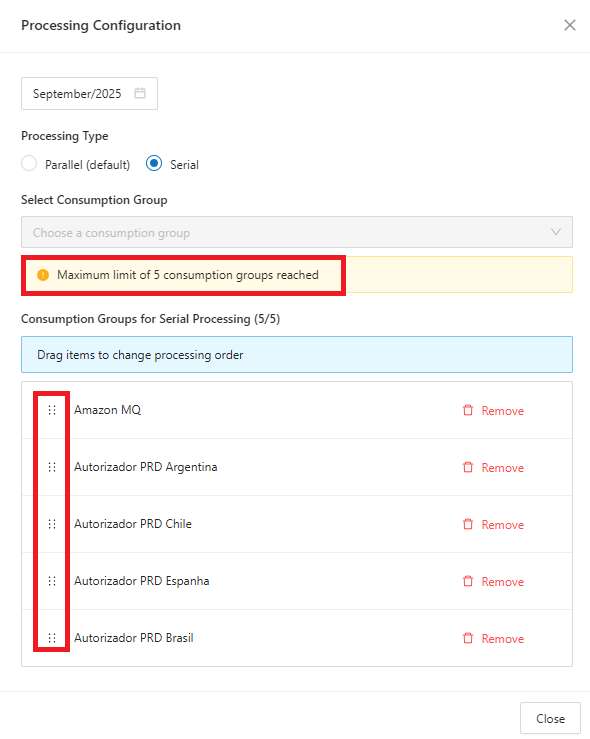
Após selecionar o modo Serial, será necessário escolher qual grupo será processado por último.

Além disso, o Processamento Serial permite configurar até cinco (05) regras de execução dentro do fluxo serial.\
Cada regra representa um grupo de consumo que fará parte do processamento sequencial.

* As regras podem ser ordenadas manualmente, arrastando-as na lista exibida na interface;<br>
* O sistema processará os grupos exatamente na ordem definida;<br>
* A ordem pode ser ajustada a qualquer momento antes do reprocessamento.

Assim que as regras são definidas e ordenadas, o sistema salva automaticamente as configurações.

<figure><img src="https://109632036-files.gitbook.io/~/files/v0/b/gitbook-x-prod.appspot.com/o/spaces%2Fcxn6hAOP0k8IqKSI8iRP%2Fuploads%2FneC9lnjG8QND34Ddyh3G%2FCaptura%20de%20tela%202026-01-29%20145229.png?alt=media&#x26;token=04f31b77-d668-44ed-93ea-cbf8384bc037" alt=""><figcaption></figcaption></figure>

### &#x20;Boas Práticas

* Utilize processamento serial apenas quando houver dependências entre grupos.<br>
* Revise a hierarquia de alocação para garantir coerência entre a ordem e a lógica financeira.<br>
* Sempre aguarde o fim de um reprocessamento antes de alterar a ordem.<br>
* Documente internamente a justificativa da ordem definida para auditoria e rastreabilidade.

<br>