# Rateio dos Custos Indiretos

**Passo 1**: Em Chargeback / Grupos de Consumo selecione a data de competência desejada:

<figure><img src="https://109632036-files.gitbook.io/~/files/v0/b/gitbook-x-prod.appspot.com/o/spaces%2Fcxn6hAOP0k8IqKSI8iRP%2Fuploads%2FaGdAUJAFVYdswuwpmkQW%2Fimage.png?alt=media&#x26;token=949430fc-7802-45c9-9600-d8bd73657078" alt=""><figcaption></figcaption></figure>

**Passo 2**: Pesquise o objeto a ser rateado e clique no saldo do Grupo.

<figure><img src="https://109632036-files.gitbook.io/~/files/v0/b/gitbook-x-prod.appspot.com/o/spaces%2Fcxn6hAOP0k8IqKSI8iRP%2Fuploads%2FdO6FzZ1rBuViuuVcEvt7%2Fimage.png?alt=media&#x26;token=de799c64-e083-414b-a282-cb2a883c97d9" alt=""><figcaption></figcaption></figure>

**Passo 3**: Clique em **Transferir Regras**, **Relações Estáticas** ou **Relações Dinâmicas**.

<figure><img src="https://109632036-files.gitbook.io/~/files/v0/b/gitbook-x-prod.appspot.com/o/spaces%2Fcxn6hAOP0k8IqKSI8iRP%2Fuploads%2FRXWBPtXhtDEWQ3tIS622%2Fimage.png?alt=media&#x26;token=90a2aafd-f366-430e-b960-e88706a935b5" alt=""><figcaption></figcaption></figure>

**Transferir Regras:** Transfere os valores de uma regra especifica para um outro Grupo de Consumo a ser informado.

<figure><img src="https://109632036-files.gitbook.io/~/files/v0/b/gitbook-x-prod.appspot.com/o/spaces%2Fcxn6hAOP0k8IqKSI8iRP%2Fuploads%2FZMjoL9cSMu4cj8TC5ULl%2Fimage.png?alt=media&#x26;token=de765052-433b-4136-a61e-98d3b9876f72" alt=""><figcaption></figcaption></figure>

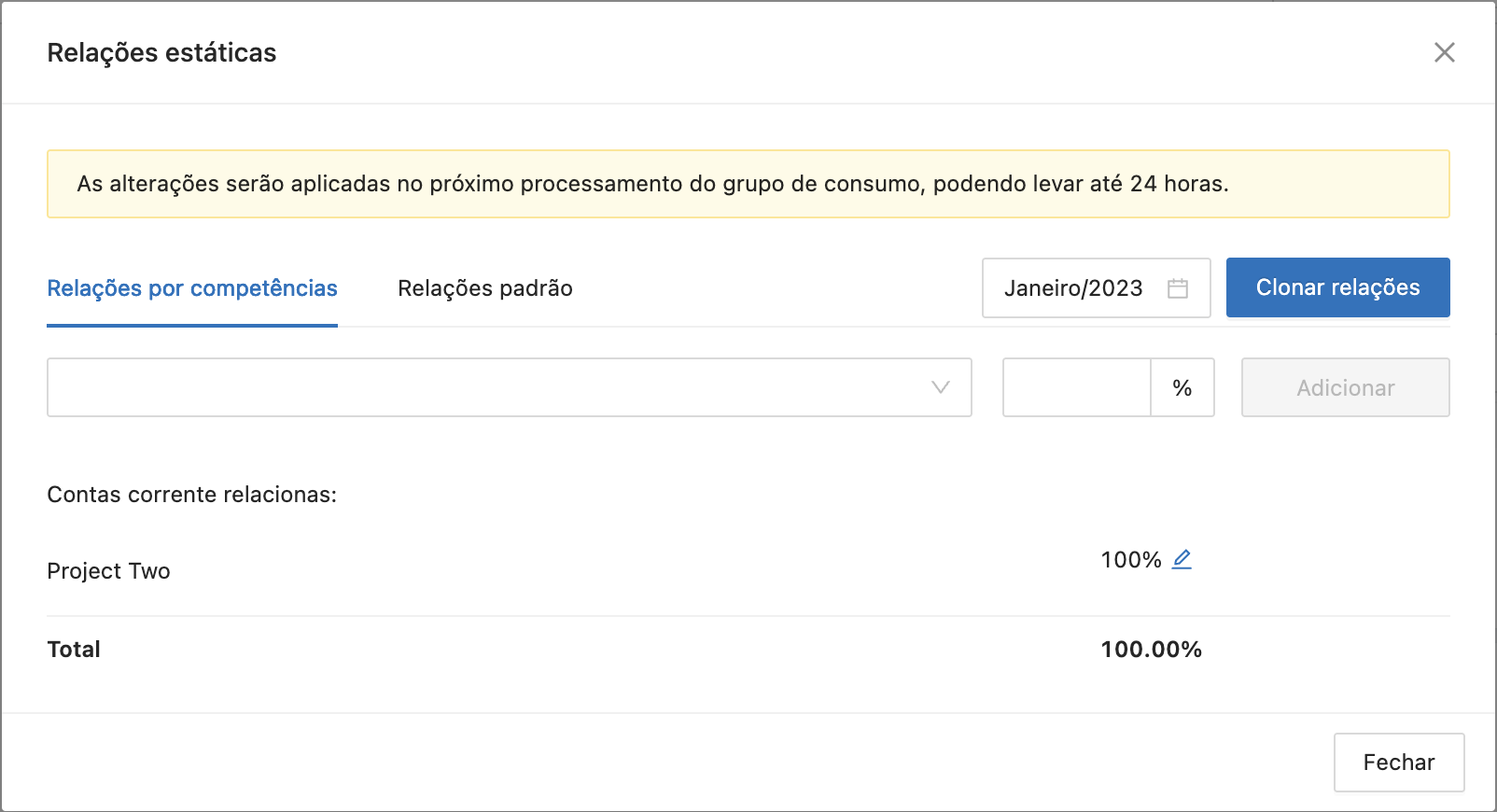
**Relações Estáticas**: utilize esta opção quando desejar ratear de forma estática, informando o percentual para cada centro de custo.

Neste exemplo, o custo do Projeto Two - Prod é 100% pago pelo Projeto Two.

* **Relações por competência:** É a Relação efetiva que o mês selecionado irá utilizar.&#x20;

<figure><img src="https://109632036-files.gitbook.io/~/files/v0/b/gitbook-x-prod.appspot.com/o/spaces%2Fcxn6hAOP0k8IqKSI8iRP%2Fuploads%2FwyLJxas7RvkGFYSdc0KX%2Fimage.png?alt=media&#x26;token=bc23c040-219a-40fc-919d-c03b551a0f21" alt=""><figcaption></figcaption></figure>

Para cada conta corrente relacionada, o sistema permite editar o percentual clicando no ícone "<img src="https://109632036-files.gitbook.io/~/files/v0/b/gitbook-x-prod.appspot.com/o/spaces%2Fcxn6hAOP0k8IqKSI8iRP%2Fuploads%2F1f5anVgZpaSZjJzCnBHI%2Fimage.png?alt=media&#x26;token=b0fec38b-6205-478c-a2f7-a7e2ddd35539" alt="" data-size="line">", ao lado do valor.

<figure><img src="https://109632036-files.gitbook.io/~/files/v0/b/gitbook-x-prod.appspot.com/o/spaces%2Fcxn6hAOP0k8IqKSI8iRP%2Fuploads%2Fu7PgByS6SSYBsvSchhYO%2Fimage.png?alt=media&#x26;token=75054338-983f-493e-95cd-21c29cb5f455" alt=""><figcaption></figcaption></figure>

* **Relações padrão:** É possível determinar uma relação padrão, mas caso a relação por competência esteja definida, ela será priorizada pelo sistema na utilização.

<figure><img src="https://109632036-files.gitbook.io/~/files/v0/b/gitbook-x-prod.appspot.com/o/spaces%2Fcxn6hAOP0k8IqKSI8iRP%2Fuploads%2FioRA0J7FpbwGF3EZajVN%2Fimage.png?alt=media&#x26;token=0f5fbfa2-ea17-4890-98ec-83a6bac476a6" alt=""><figcaption></figcaption></figure>

**Relações Dinâmicas**: utilize esta opção quando desejar ratear de forma dinâmica, informando apenas os centro de custos e o percentual será calculado proporcionalmente.

Neste exemplo, o Custo Compartilhado está sendo rateado proporcionalmente conforme os gastos dos seguintes projetos.

* **Relações por competência:** É a Relação efetiva que o mês selecionado irá utilizar.

<figure><img src="https://109632036-files.gitbook.io/~/files/v0/b/gitbook-x-prod.appspot.com/o/spaces%2Fcxn6hAOP0k8IqKSI8iRP%2Fuploads%2FAcK5LOpeCTJEch8cWW6H%2Fimage.png?alt=media&#x26;token=755b2713-0718-4970-a5f9-71e151e4525d" alt=""><figcaption></figcaption></figure>

* **Relações padrão:**  É possível determinar uma relação padrão, mas caso a relação por competência esteja definida, ela será priorizada pelo sistema na utilização.

<figure><img src="https://109632036-files.gitbook.io/~/files/v0/b/gitbook-x-prod.appspot.com/o/spaces%2Fcxn6hAOP0k8IqKSI8iRP%2Fuploads%2FgsGosHwLbAYtoMt4Q6jt%2Fimage.png?alt=media&#x26;token=f88908ef-6c4b-4090-9b84-64cf34ad58ef" alt=""><figcaption></figcaption></figure>

Clique em **Fechar**.

Pronto, rateio criado!

<mark style="background-color:purple;">Atenção! O rateio configurado só irá refletir no extrato do Grupo após o reprocessamento das transações.</mark>

\
**Gerencie as transações**

**Passo 1**: Em Chargeback / Grupos de Consumo clique sobre a competência desejada.

**Passo 2**: Pesquise  pelo grupo de consumo desejado.

**Passo 3**: Clique no saldo do Grupo de Consumo desejado.

**Passo 4**: Informe a competência e clique em **Nova Transação**.

**Passo 5**: Informe os dados da transação.

<figure><img src="https://109632036-files.gitbook.io/~/files/v0/b/gitbook-x-prod.appspot.com/o/spaces%2Fcxn6hAOP0k8IqKSI8iRP%2Fuploads%2FY3ftJqq4UxsNZRH9VZ0R%2Fimage.png?alt=media&#x26;token=6b31fc85-fae5-4002-b054-c9c467c49f72" alt=""><figcaption></figcaption></figure>

* **Para**:\
  Selecione na lista o Grupo de Consumo desejado
* **Valor a ser transferido**:\
  Informe o valor
* **Quando transferir**:\
  Informe a data de transferência

<figure><img src="https://109632036-files.gitbook.io/~/files/v0/b/gitbook-x-prod.appspot.com/o/spaces%2Fcxn6hAOP0k8IqKSI8iRP%2Fuploads%2F9zQg0ETPGEUL0NsQB6cn%2Fimage.png?alt=media&#x26;token=11b58a9b-816f-4e81-9ea7-693d83d55c90" alt=""><figcaption></figcaption></figure>