# Gráfico

1. Clicando na aba "**Grafico**", o sistema irá exibir a tela de Gráfico com algumas opções de filtro:

<figure><img src="https://109632036-files.gitbook.io/~/files/v0/b/gitbook-x-prod.appspot.com/o/spaces%2Fcxn6hAOP0k8IqKSI8iRP%2Fuploads%2FzgRbn7uFtLJaFGIM7AVA%2Fimage.png?alt=media&#x26;token=a7684b9c-90e7-4726-a330-06721c42b7c7" alt=""><figcaption></figcaption></figure>

2. Filtros:
   1. **Primeiro nível**: Clicando no primeiro nível, o sistema irá apresentar as opções de campos que podem ser utilizadas como boosts para retornar no primeiro nível do gráfico.
   2. **Segundo nível**: Clicando no segundo nível, o sistema irá apresentar as opções de campos que podem ser utilizadas como boosts para retornar no segundo nível do gráfico.
   3. **Terceiro nível**: Clicando no terceiro nível, o sistema irá apresentar as opções de campos que podem ser utilizadas como boosts para retornar no terceiro nível do gráfico.

<figure><img src="https://109632036-files.gitbook.io/~/files/v0/b/gitbook-x-prod.appspot.com/o/spaces%2Fcxn6hAOP0k8IqKSI8iRP%2Fuploads%2Fnkult1lVk8iNAgvACisp%2Fimage.png?alt=media&#x26;token=ae57853a-9caf-48c4-81de-e272dc35153e" alt=""><figcaption></figcaption></figure>

3. Clicando no ícone "![](https://109632036-files.gitbook.io/~/files/v0/b/gitbook-x-prod.appspot.com/o/spaces%2Fcxn6hAOP0k8IqKSI8iRP%2Fuploads%2Fl6BXH0X1jEv7cD7ZVY6T%2F%7B05BA0A03-4C71-481B-AE25-AA124D49D1CA%7D.png?alt=media\&token=565a4ac7-8dee-4e27-a9f8-416505fba1e1)" de configurações, conforme destacado abaixo:

<figure><img src="https://109632036-files.gitbook.io/~/files/v0/b/gitbook-x-prod.appspot.com/o/spaces%2Fcxn6hAOP0k8IqKSI8iRP%2Fuploads%2FPiWfNfKQd2FZq9MqpFcA%2Fimage.png?alt=media&#x26;token=f9b6571a-b34b-427f-bb3b-ceeb2fc82b4f" alt=""><figcaption></figcaption></figure>

4. O sistema irá apresentar a tela de configurações, permitindo configurar informações do Campo de custo, Limite e Filtros.

<figure><img src="https://109632036-files.gitbook.io/~/files/v0/b/gitbook-x-prod.appspot.com/o/spaces%2Fcxn6hAOP0k8IqKSI8iRP%2Fuploads%2FYRgjrOO4dC2GgeTh7PSS%2Fimage.png?alt=media&#x26;token=4c9c86ae-987a-4cc0-8713-69a2b24644c7" alt=""><figcaption></figcaption></figure>

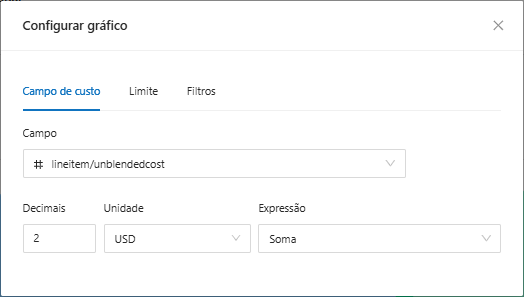
5. Na aba **Campos de custo**, o sistema irá apresentar os seguintes campos para preenchimento:
   * **Campo**: Selecione o campo que deseja utilizar, de acordo com a lista de compos disponíveis.
   * **Decimais**: Informe a quantidade de casas decimais que deseja utilizar.
   * **Unidades**: Seleciona a unidade de medida que deseja utilizar, entre as opções disponíveis: USD, BRL, MEX, CNY, EUR, MB, GB, TB e Percent
   * **Expressão**: Selecione a expressão que deseja utilizar, entre as opções disponíveis: Soma, Mínimo, Máximo, Média, Média por data e Quantidade.

<figure><img src="https://109632036-files.gitbook.io/~/files/v0/b/gitbook-x-prod.appspot.com/o/spaces%2Fcxn6hAOP0k8IqKSI8iRP%2Fuploads%2FdO6KhfJZ1L0TGWeJZ04a%2Fimage.png?alt=media&#x26;token=637c3164-2b16-4c8f-b8f9-410e608894c9" alt=""><figcaption></figcaption></figure>

6. Na aba **Limite**, o sistema irá apresentar os seguintes campos para preenchimento:
   * **Campo**: Selecione o campo que deseja utilizar, de acordo com a lista de compos disponíveis.
   * **Expressão**: Selecione a expressão que deseja utilizar, entre as opções disponíveis: Soma, Mínimo, Máximo, Média, Média por data e Quantidade.
   * **Quantidade**: Informa a quantidade de deseja retornar.

<figure><img src="https://109632036-files.gitbook.io/~/files/v0/b/gitbook-x-prod.appspot.com/o/spaces%2Fcxn6hAOP0k8IqKSI8iRP%2Fuploads%2FSMeeX6CW4whZ3JfiNcH0%2Fimage.png?alt=media&#x26;token=d353a25c-2f0e-4950-8ec7-51f826bd4929" alt=""><figcaption></figcaption></figure>

7. Na aba **Filtros**, o sistema permite adicionar os filtros desejados, clicando no botão "**Adicionar**"

<figure><img src="https://109632036-files.gitbook.io/~/files/v0/b/gitbook-x-prod.appspot.com/o/spaces%2Fcxn6hAOP0k8IqKSI8iRP%2Fuploads%2FsmxmQUwdJ2YkHI8BSqKy%2Fimage.png?alt=media&#x26;token=db455025-907a-4ca1-a5a9-16f7341f0eef" alt=""><figcaption></figcaption></figure>

8. O sistema irá apresentar a tela para adicionar Campo, onde devem ser inseridas as seguintes informações:

* **Nome do Campo**: Selecione o campo da lista que deseja utilizar.
* **Apelido**: Informe o nome que deseja utilizar para o campo selecionado.

<figure><img src="https://109632036-files.gitbook.io/~/files/v0/b/gitbook-x-prod.appspot.com/o/spaces%2Fcxn6hAOP0k8IqKSI8iRP%2Fuploads%2FKqZuxAKweiimRWuB2JL1%2Fimage.png?alt=media&#x26;token=629bcf2b-b506-4625-b937-1bd7c79248d6" alt=""><figcaption></figcaption></figure>

Ao selecionar o campo desejado, será possível fornecer mais informações sobre o campo de filtro, como:

* Habilitar a opção de **expressões negativas**, caso queira trabalhar com um resultado diferente do informado.
* **É igual a**: Nesse caso, deve ser selecionado o valor desejado no retorno.
* **É vazio**: Quando for desejado um resultado vazio para o meu retorno.
* **Contém**: Quando for desejado que o resultado contenha um valor específico a ser informado.
* **Começa com**: Quando for desejado que o resultado começe com um valor específico a ser informado.
* **Termina com**: Quando for desejado que o resultado termine com um valor específico a ser informado.

<figure><img src="https://109632036-files.gitbook.io/~/files/v0/b/gitbook-x-prod.appspot.com/o/spaces%2Fcxn6hAOP0k8IqKSI8iRP%2Fuploads%2FchaQyGhwcETGpeMObhgY%2Fimage.png?alt=media&#x26;token=e4585ed0-5de1-4921-a483-e148fc968c95" alt=""><figcaption></figcaption></figure>

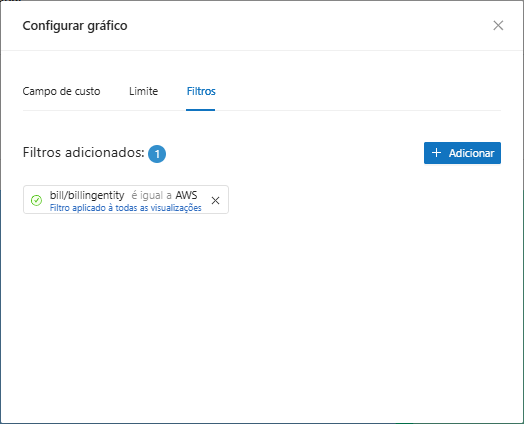
Por fim, clicando no botão **Adicionar**, o sistema irá armazenar o filtro e retornar para aba de Filtro, onde é possível visualizar o filtro adicionado.

<figure><img src="https://109632036-files.gitbook.io/~/files/v0/b/gitbook-x-prod.appspot.com/o/spaces%2Fcxn6hAOP0k8IqKSI8iRP%2Fuploads%2FKH5SmSkjiLGmVLG5zmJR%2Fimage.png?alt=media&#x26;token=9d0e5bd9-7b4a-466f-9a7c-353bc2bb9011" alt=""><figcaption></figcaption></figure>