# Regras

1. Clicando na aba "**Regras**", o sistema irá exibir a tela de Regras contendo algumas informações:

<figure><img src="https://109632036-files.gitbook.io/~/files/v0/b/gitbook-x-prod.appspot.com/o/spaces%2Fcxn6hAOP0k8IqKSI8iRP%2Fuploads%2Fr5txN4rNVDv9l7JByFc6%2FCaptura%20de%20Tela%202025-09-05%20a%CC%80s%2014.43.46.png?alt=media&#x26;token=9d6c0480-4313-49a1-95dd-088c2813bc6f" alt=""><figcaption></figcaption></figure>

2. Na tela principal de Regras, o sistema permite visualizar as seguintes informações:

* **Alocados**: Valor total das regras alocadas em algum grupo de consumo.
* **Não alocados**: Valor total das regras que não estão alocadas em nenhum grupo de consumo.
* **Porcentagem não alocados**: Porcentagem referente ao valor total das regras que não estão alocadas em nenhum grupo de consumo.

<figure><img src="https://109632036-files.gitbook.io/~/files/v0/b/gitbook-x-prod.appspot.com/o/spaces%2Fcxn6hAOP0k8IqKSI8iRP%2Fuploads%2FLYtNMM8dqiuwfLPXQRIT%2FCaptura%20de%20Tela%202025-09-05%20a%CC%80s%2014.47.11.png?alt=media&#x26;token=65d2625e-5ef6-4582-abe5-711910dc8fda" alt=""><figcaption></figcaption></figure>

3. O sistema também possibilita aplicar alguns filtros de busca na tela:

* **Regras**: Permite buscar pelo ID da Regra, nome ou autor da regras.
* **Propriedade**: Permite buscar por todas as regras ou apenas aquelas de sua propriedade.
* **Status**: Podendo também buscar pelas regras ativas ou expiradas
* **Alocação**: E filtrar por aquelas que possuem vinculo com algum grupo de consumo ou não.&#x20;
* **Boost**: Além de permitir buscar por algum boost especifico, que esteja aplicado a regra.

<figure><img src="https://109632036-files.gitbook.io/~/files/v0/b/gitbook-x-prod.appspot.com/o/spaces%2Fcxn6hAOP0k8IqKSI8iRP%2Fuploads%2FuytLMvUmy2csp3E8HJ8P%2FCaptura%20de%20Tela%202025-09-08%20a%CC%80s%2015.31.44.png?alt=media&#x26;token=aba94876-b852-49bc-ac9a-389eb4e6677a" alt=""><figcaption></figcaption></figure>

4. **Configurações**

* Clicando na opção de **Configurações**, no canto superior direito:

<figure><img src="https://109632036-files.gitbook.io/~/files/v0/b/gitbook-x-prod.appspot.com/o/spaces%2Fcxn6hAOP0k8IqKSI8iRP%2Fuploads%2FaR97ZQRT3d8XPRqo5QZZ%2FCaptura%20de%20Tela%202025-09-08%20a%CC%80s%2015.29.57.png?alt=media&#x26;token=5699e2ca-ed07-4b63-8115-13a5c22bca61" alt=""><figcaption></figcaption></figure>

O sistema abrirá uma tela que permite realizar algumas configurações iniciais:

<figure><img src="https://109632036-files.gitbook.io/~/files/v0/b/gitbook-x-prod.appspot.com/o/spaces%2Fcxn6hAOP0k8IqKSI8iRP%2Fuploads%2FvVf2YqZEFH9J5Fw2zsf3%2Fimage.png?alt=media&#x26;token=20ed78af-a783-40ef-a7b2-b15e5c3edc49" alt=""><figcaption></figcaption></figure>

* **Campo**: É possivel selecionar o campo que será utilizado para o calculo do custo do escopo

<figure><img src="https://109632036-files.gitbook.io/~/files/v0/b/gitbook-x-prod.appspot.com/o/spaces%2Fcxn6hAOP0k8IqKSI8iRP%2Fuploads%2F1OpgwOwP9gAN73cguGOK%2Fimage.png?alt=media&#x26;token=4625e48e-7fb3-471f-8da8-52f8ad13d630" alt=""><figcaption></figcaption></figure>

* **Decimais**: Permite configurar a quantidade de casas decimais que será utilizado

<figure><img src="https://109632036-files.gitbook.io/~/files/v0/b/gitbook-x-prod.appspot.com/o/spaces%2Fcxn6hAOP0k8IqKSI8iRP%2Fuploads%2Fm6rw4IDAXFMu3lcMq15n%2Fimage.png?alt=media&#x26;token=a585ccaf-5dbd-456d-9573-b3e8c72563b4" alt=""><figcaption></figcaption></figure>

* **Unidade**: Permite informar a unidade operacional que será utilizada no calculo.

<figure><img src="https://109632036-files.gitbook.io/~/files/v0/b/gitbook-x-prod.appspot.com/o/spaces%2Fcxn6hAOP0k8IqKSI8iRP%2Fuploads%2Fh9wr0lOjjwnO61YjolIK%2Fimage.png?alt=media&#x26;token=bac775f5-7e22-4b54-a853-40c52f405217" alt=""><figcaption></figcaption></figure>

* **Expressão**:  Permite selecionar a expressão que será utilizado no calculo.

<figure><img src="https://109632036-files.gitbook.io/~/files/v0/b/gitbook-x-prod.appspot.com/o/spaces%2Fcxn6hAOP0k8IqKSI8iRP%2Fuploads%2Fw5jUcznQzJAKK8nljIQQ%2Fimage.png?alt=media&#x26;token=51fd84ad-bf19-40ab-b19c-ea789041d654" alt=""><figcaption></figcaption></figure>

Por fim, clicando no botão **aplicar**, o sistema aplicará a configuração para as regras que forem criadas.

5. Clique em **Adicionar Regra**.

<figure><img src="https://109632036-files.gitbook.io/~/files/v0/b/gitbook-x-prod.appspot.com/o/spaces%2Fcxn6hAOP0k8IqKSI8iRP%2Fuploads%2Ft5TkiUxxznCpHYwDz5dd%2FCaptura%20de%20Tela%202025-09-08%20a%CC%80s%2015.17.19.png?alt=media&#x26;token=261b5fe6-bc9f-41e1-b4c3-d359efc028b2" alt=""><figcaption></figcaption></figure>

Na tela de adição de regras, existem 3 partes que precisam ser detalhadas no processo: **nova regra**, **lista de escopos** e **boost**, além de uma parte de configurações que o sistema permite fazer. Veremos cada uma delas na sequência

<figure><img src="https://109632036-files.gitbook.io/~/files/v0/b/gitbook-x-prod.appspot.com/o/spaces%2Fcxn6hAOP0k8IqKSI8iRP%2Fuploads%2FuLTvVP2cy21LMKC4AEQ4%2Fimage.png?alt=media&#x26;token=2b0e68b8-13c2-4525-9729-033ef38a6fa5" alt=""><figcaption></figcaption></figure>

* **Nova Regra**

Adicione o Nome da Regra. Recomendamos que o nome da regra esteja relacionado ao seu escopo e/ou à regra de negócio correspondente. Na **Tabela 1**, seguimos essa recomendação ao combinar a coluna "**empresa**" com a coluna "**centro\_de\_custo**", separando-as por um caractere " - ".

<figure><img src="https://109632036-files.gitbook.io/~/files/v0/b/gitbook-x-prod.appspot.com/o/spaces%2Fcxn6hAOP0k8IqKSI8iRP%2Fuploads%2FiQSKdmYpX1b4TIQRei19%2Fimage.png?alt=media&#x26;token=d8e68f61-87ba-4c3c-a054-ccdc507c8f24" alt="" width="476"><figcaption></figcaption></figure>

Adicione uma **Data de Início** e/ ou **Data de Expiração**. Neste exemplo, vamos selecionar Janeiro/2024.

<figure><img src="https://109632036-files.gitbook.io/~/files/v0/b/gitbook-x-prod.appspot.com/o/spaces%2Fcxn6hAOP0k8IqKSI8iRP%2Fuploads%2FiHTpD87UaBEpdkcQJPN4%2Fimage.png?alt=media&#x26;token=01f5c3bd-7648-4250-9d8d-9085a214bc5e" alt="" width="263"><figcaption></figcaption></figure>

A Data de Expiração é opcional e pode ser utilizada, por exemplo, se um determinado centro de custo irá existir por tempo determinado. Neste caso, vamos selecionar Dezembro/2024.

<figure><img src="https://109632036-files.gitbook.io/~/files/v0/b/gitbook-x-prod.appspot.com/o/spaces%2Fcxn6hAOP0k8IqKSI8iRP%2Fuploads%2FqppvX0ap03ELJOSLHSA3%2Fimage.png?alt=media&#x26;token=76b811d3-417f-4347-b516-75648ccc762a" alt="" width="216"><figcaption></figcaption></figure>

Feito isso, vamos para o próximo passo.

* **Lista de escopos**

<figure><img src="https://109632036-files.gitbook.io/~/files/v0/b/gitbook-x-prod.appspot.com/o/spaces%2Fcxn6hAOP0k8IqKSI8iRP%2Fuploads%2F17nO2LpKolaBcJKpJTSA%2FCaptura%20de%20Tela%202025-09-08%20a%CC%80s%2015.39.39.png?alt=media&#x26;token=76adc7f3-dd67-42c3-8b72-04dfd7ac3b89" alt=""><figcaption></figcaption></figure>

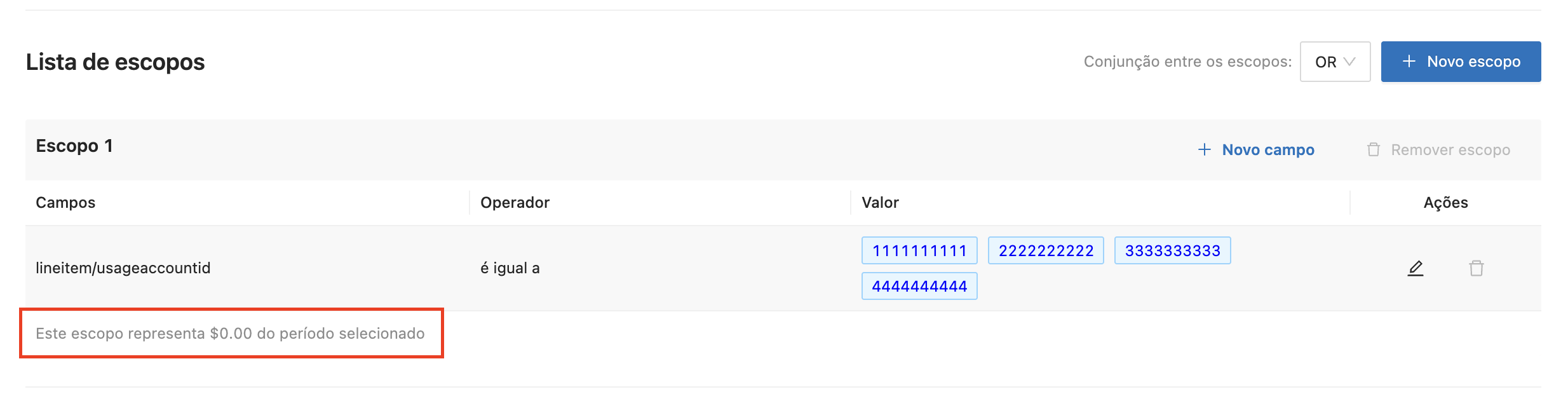
Adicione um **novo escopo**. No escopo vamos identificar a chave que vai atribuir determinado recurso a um negócio.

<figure><img src="https://109632036-files.gitbook.io/~/files/v0/b/gitbook-x-prod.appspot.com/o/spaces%2Fcxn6hAOP0k8IqKSI8iRP%2Fuploads%2FfFt6GSbD8WfUikVWsJn6%2Fimage.png?alt=media&#x26;token=209c89e3-de30-4026-8fc1-eace04e66572" alt="" width="375"><figcaption></figcaption></figure>

Adicione o **Nome do Campo** e em seguida a **operação lógica**.

Na **Tabela 1**, temos a coluna "**Escopo**", cuja regra se refere ao "account id" (lineitem/usageaccountid). Como todas as contas pertencem a um centro de custo e a uma empresa, podemos alocar todas as contas na regra correspondente.

Neste caso, vamos utilizar o campo lineitem/usageaccountid como escopo.

<figure><img src="https://109632036-files.gitbook.io/~/files/v0/b/gitbook-x-prod.appspot.com/o/spaces%2Fcxn6hAOP0k8IqKSI8iRP%2Fuploads%2FvEThV2x2QRs75MnHgEEl%2Fimage.png?alt=media&#x26;token=39c83828-26f3-4bb5-9920-321bead8b9c1" alt="" width="392"><figcaption></figcaption></figure>

Na operação lógica, selecionaremos "igual a" e escolheremos as contas listadas na coluna "**Escopo**" da **Tabela 1**.

**Os tipos de operadores são**:

* igual a -> quando o objetivo é mapear valores exatos de uma linha de billing expecifica;
* é vazio -> quando o objetivo é mapear valores vazios de linha no billing;
* contém -> quando o valor que queremos mapear esta contido em partes específicas da linha do billing;
* começa com -> quando o valor que queremos mapear está contido no início da linha específica de billing;
* termina com -> quando o valor que queremos mapear está contido no final da linha específica de billing;

<figure><img src="https://109632036-files.gitbook.io/~/files/v0/b/gitbook-x-prod.appspot.com/o/spaces%2Fcxn6hAOP0k8IqKSI8iRP%2Fuploads%2FR5iwUa90TCei5UdvbbPn%2Fimage.png?alt=media&#x26;token=cf063b52-ed7d-48da-9eac-739c0bb00d9b" alt="" width="390"><figcaption></figcaption></figure>

Feito isso, clicamos em "**Adicionar**".

<figure><img src="https://109632036-files.gitbook.io/~/files/v0/b/gitbook-x-prod.appspot.com/o/spaces%2Fcxn6hAOP0k8IqKSI8iRP%2Fuploads%2FdUxZwZaQAWS3NAaewnyM%2Fimage.png?alt=media&#x26;token=e939e0d3-9579-4224-a730-e6e18a2a19f7" alt="" width="388"><figcaption></figcaption></figure>

Em seguida, é possível identificar o valor total representado pelo escopo no faturamento.

<figure><img src="https://109632036-files.gitbook.io/~/files/v0/b/gitbook-x-prod.appspot.com/o/spaces%2Fcxn6hAOP0k8IqKSI8iRP%2Fuploads%2F4L6DFdmyupEhZ6LVSFbx%2FCaptura%20de%20Tela%202025-09-08%20a%CC%80s%2015.59.18.png?alt=media&#x26;token=aa8b2959-a188-4201-9626-a775531ae85c" alt=""><figcaption></figcaption></figure>

Para fechar, vamos para o cadastro do **Boost.**

* **Boost**

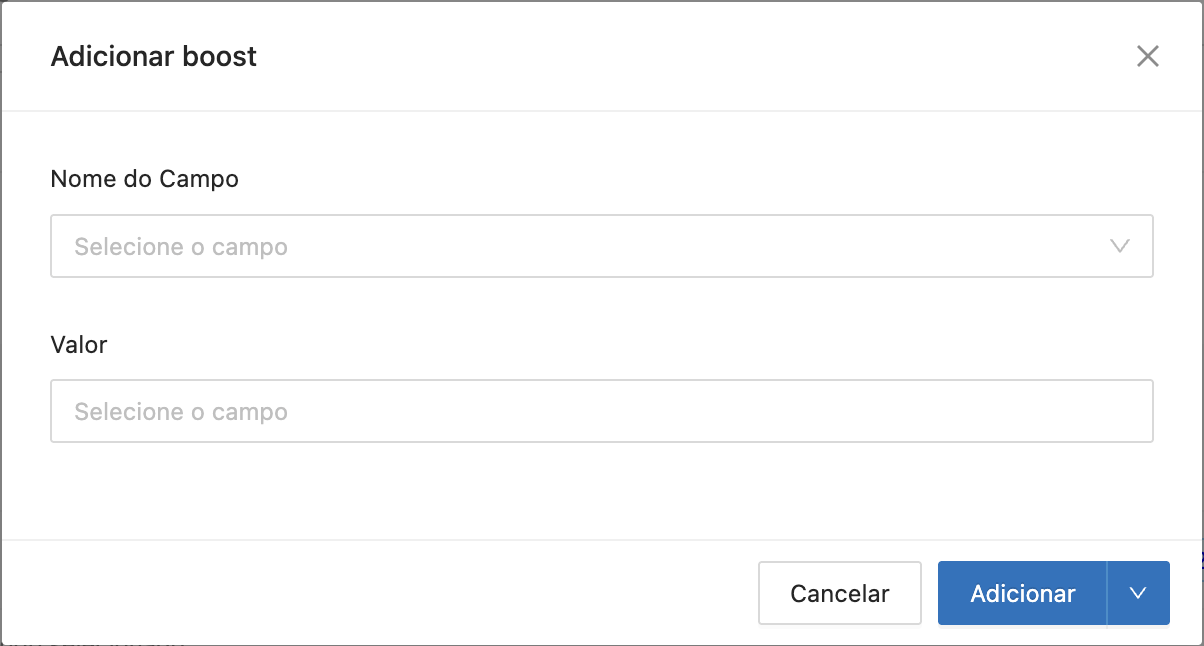
Clique em **Novo boost**. Aqui, vamos fazer o enriquecimento do billing atrelado a regra de negócio. Mais uma vez vamos utilizar as informações da **Tabela 1**.

<figure><img src="https://109632036-files.gitbook.io/~/files/v0/b/gitbook-x-prod.appspot.com/o/spaces%2Fcxn6hAOP0k8IqKSI8iRP%2Fuploads%2F5p8zwg0aLxaMIpb3LiJ5%2FCaptura%20de%20Tela%202025-09-08%20a%CC%80s%2015.49.48.png?alt=media&#x26;token=d7ac0b2a-bde3-48f0-9050-580de3184075" alt=""><figcaption></figcaption></figure>

No ícone "**Nome do Campo**", serão listados os boosts que já foram configurados na ferramenta. Neste caso, utilizaremos a coluna "Boost" da **Tabela 1**.

<figure><img src="https://109632036-files.gitbook.io/~/files/v0/b/gitbook-x-prod.appspot.com/o/spaces%2Fcxn6hAOP0k8IqKSI8iRP%2Fuploads%2FCyCxjHjC5sZ2FtigLo87%2Fimage.png?alt=media&#x26;token=a2db6006-f837-48c6-9519-f77e5e251a83" alt="" width="563"><figcaption></figcaption></figure>

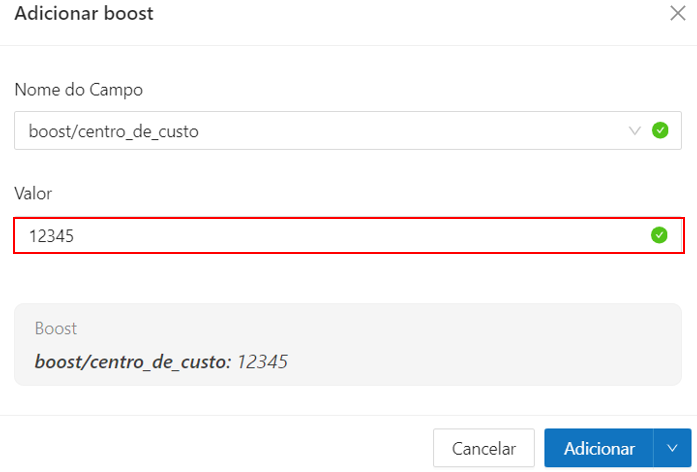
Insira o nome do campo e o valor. No exemplo vamos selecionar o "boost/centro\_de\_custo" como Nome do Campo.

<figure><img src="https://109632036-files.gitbook.io/~/files/v0/b/gitbook-x-prod.appspot.com/o/spaces%2Fcxn6hAOP0k8IqKSI8iRP%2Fuploads%2FrZdQ88BLfYiWmP8CIJ3L%2Fimage.png?alt=media&#x26;token=53baca85-77f8-42ac-b655-dae1c435087c" alt="" width="532"><figcaption></figcaption></figure>

O Valor do boost será igual á 12345.

<figure><img src="https://109632036-files.gitbook.io/~/files/v0/b/gitbook-x-prod.appspot.com/o/spaces%2Fcxn6hAOP0k8IqKSI8iRP%2Fuploads%2FYEbUJU6dsHrjrUoFnQHd%2Fimage.png?alt=media&#x26;token=044cc208-05f4-4a11-bfce-dbdd1d4374ff" alt="" width="523"><figcaption></figcaption></figure>

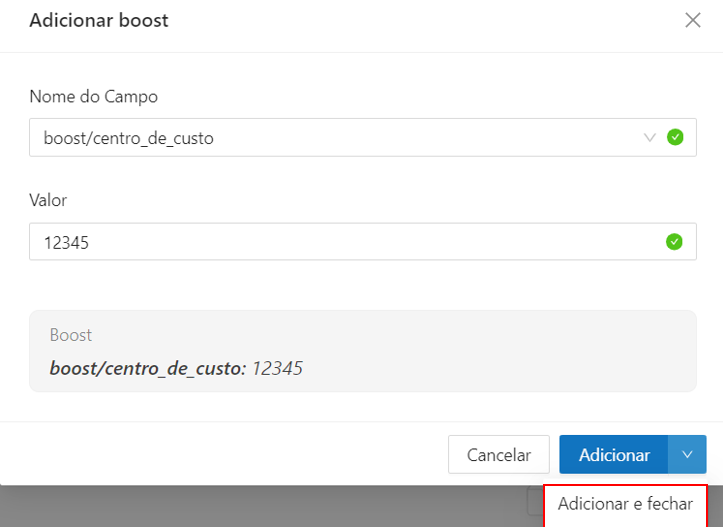
Clique em **Adicionar e Fechar** para irmos para o próximo passo.

<figure><img src="https://109632036-files.gitbook.io/~/files/v0/b/gitbook-x-prod.appspot.com/o/spaces%2Fcxn6hAOP0k8IqKSI8iRP%2Fuploads%2FRtuOU3TqsvUSf2urHlDy%2Fimage.png?alt=media&#x26;token=0939c764-a8bd-41ec-ab4e-5d4151da8a67" alt="" width="542"><figcaption></figcaption></figure>

6. Feito isso vamos clicar em **Salvar**.

<figure><img src="https://109632036-files.gitbook.io/~/files/v0/b/gitbook-x-prod.appspot.com/o/spaces%2Fcxn6hAOP0k8IqKSI8iRP%2Fuploads%2FncYdKQR1TehJtMLhbENb%2FCaptura%20de%20Tela%202025-09-08%20a%CC%80s%2015.57.35.png?alt=media&#x26;token=407f98d4-c35a-4c63-b4bb-5a3d26365feb" alt=""><figcaption></figcaption></figure>

Agora a regra estará listada na tela inicial do Mapa Organizacional.&#x20;

{% hint style="warning" %}
Uma vez cadastrada a regras, precisamos realizar o processamento do billing para que os campos de enriquecimento sejam úteis na ferramenta.&#x20;
{% endhint %}

7. Ao finalizar uma regra conseguimos realizar algumas Ações.

* Clicando  no ícone "<img src="https://109632036-files.gitbook.io/~/files/v0/b/gitbook-x-prod.appspot.com/o/spaces%2Fcxn6hAOP0k8IqKSI8iRP%2Fuploads%2FZP05yICqflDEfZwz9ejy%2Fimage.png?alt=media&#x26;token=f316e567-726c-4c63-bed8-af0cedfb3cf5" alt="" data-size="line">", podemos **Copiar** a Regra, reutilizando os boosts ou escopos já inseridos.
* Clicando no ícone "<img src="https://109632036-files.gitbook.io/~/files/v0/b/gitbook-x-prod.appspot.com/o/spaces%2Fcxn6hAOP0k8IqKSI8iRP%2Fuploads%2FUEX3gM8z3UKNgb1ucH14%2Fimage.png?alt=media&#x26;token=167236a6-75b3-441c-9a82-9275ffa4ccb0" alt="" data-size="line">", podemos **Excluír** a regra.
* Clicando no ícone "<img src="https://109632036-files.gitbook.io/~/files/v0/b/gitbook-x-prod.appspot.com/o/spaces%2Fcxn6hAOP0k8IqKSI8iRP%2Fuploads%2FNbwbGEcu3MHMzlkTmxX5%2Fimage.png?alt=media&#x26;token=82f78bfc-7140-45bd-a0a3-eb9f40c2926d" alt="" data-size="line">" de **Mais Ações,** podemos mover a regra de acordo com sua ordem de prioridade.

<figure><img src="https://109632036-files.gitbook.io/~/files/v0/b/gitbook-x-prod.appspot.com/o/spaces%2Fcxn6hAOP0k8IqKSI8iRP%2Fuploads%2F3tu2EatnuTCpu0gOP3c2%2Fimage.png?alt=media&#x26;token=c5eb7743-c9c5-4aae-974f-d20e88fe9bfa" alt="" width="152"><figcaption></figcaption></figure>

<figure><img src="https://109632036-files.gitbook.io/~/files/v0/b/gitbook-x-prod.appspot.com/o/spaces%2Fcxn6hAOP0k8IqKSI8iRP%2Fuploads%2FwHRXVeVW4ItkSq0snR9K%2FCaptura%20de%20Tela%202025-09-08%20a%CC%80s%2016.12.18.png?alt=media&#x26;token=8f8d1d37-f52f-4f7f-aa31-c1ae513dc6ff" alt=""><figcaption></figcaption></figure>

8. Na caixa de seleção ao lado de cada regra:

<figure><img src="https://109632036-files.gitbook.io/~/files/v0/b/gitbook-x-prod.appspot.com/o/spaces%2Fcxn6hAOP0k8IqKSI8iRP%2Fuploads%2FpFE9QPCmanMadnuLoAlC%2FCaptura%20de%20Tela%202025-09-08%20a%CC%80s%2016.26.08.png?alt=media&#x26;token=0189b150-0606-4b9a-8580-d08bee8eafa5" alt=""><figcaption></figcaption></figure>

9. Ao selecionar a(s) regra(s) desejada(s), o sistema irá apresentar uma informação contendo a quanidade de regras selecionadas e mais algumas opções de **ações**:

<figure><img src="https://109632036-files.gitbook.io/~/files/v0/b/gitbook-x-prod.appspot.com/o/spaces%2Fcxn6hAOP0k8IqKSI8iRP%2Fuploads%2F6s8HtmjCfneMFbbybLxg%2FCaptura%20de%20Tela%202025-09-08%20a%CC%80s%2016.27.34.png?alt=media&#x26;token=10efc4a8-9446-4bac-9642-e8efb5a437ef" alt=""><figcaption></figcaption></figure>

* **Expirar regras selecionadas**: Ao clicar nessa opção, o sistema irá apresentar uma tela permitindo informar uma data de expiração para as regras selecionadas:

<figure><img src="https://109632036-files.gitbook.io/~/files/v0/b/gitbook-x-prod.appspot.com/o/spaces%2Fcxn6hAOP0k8IqKSI8iRP%2Fuploads%2FCOJOpFDkc3qMA8J2U2na%2Fimage.png?alt=media&#x26;token=c01b3535-46c7-4952-9602-1043d9a6b048" alt="" width="375"><figcaption></figcaption></figure>

* **Boost regras selecionadas**: Ao clicar nessa opção, o sistema permite inserir um novo boost as regras selecionadas.

<figure><img src="https://109632036-files.gitbook.io/~/files/v0/b/gitbook-x-prod.appspot.com/o/spaces%2Fcxn6hAOP0k8IqKSI8iRP%2Fuploads%2Fj9L6v7xjWEkc856l3aPl%2Fimage.png?alt=media&#x26;token=464b57c3-3157-494b-86ab-bd4c04c0fe66" alt="" width="375"><figcaption></figcaption></figure>

* **Deletar todos**: Ao clicar nessa opção, o sistema apresentará uma mensagem alertando do risco de remover todas as regras e permitindo concluir a ação.&#x20;

<figure><img src="https://109632036-files.gitbook.io/~/files/v0/b/gitbook-x-prod.appspot.com/o/spaces%2Fcxn6hAOP0k8IqKSI8iRP%2Fuploads%2F8uyIPoaObieU5QOHoAHV%2Fimage.png?alt=media&#x26;token=28669fa6-a760-4978-b16b-39fd5e51a68a" alt="" width="375"><figcaption></figcaption></figure>

* **Deletar selecionados**: Ao clicar nessa opção, o sistema apresentará uma mensagem alertando do risco de remover as regras selecionadas e permitindo concluir a ação.&#x20;

<figure><img src="https://109632036-files.gitbook.io/~/files/v0/b/gitbook-x-prod.appspot.com/o/spaces%2Fcxn6hAOP0k8IqKSI8iRP%2Fuploads%2FJe1TmLJ3ljs0qfINep46%2Fimage.png?alt=media&#x26;token=ecfe9e37-25bb-4eed-a496-e68964e90ae1" alt="" width="375"><figcaption></figcaption></figure>

10. Por fim, clicando na setinha ao lado de Adicionar Regra:

<figure><img src="https://109632036-files.gitbook.io/~/files/v0/b/gitbook-x-prod.appspot.com/o/spaces%2Fcxn6hAOP0k8IqKSI8iRP%2Fuploads%2F7y2s4jXsa8ISPWeSUIYm%2FCaptura%20de%20Tela%202025-09-08%20a%CC%80s%2016.18.44.png?alt=media&#x26;token=f74b645e-1bf4-476d-9640-50effa00b657" alt=""><figcaption></figcaption></figure>

O sistema também permite as seguintes ações:

* **Importar regras de enriquecimento**: Ao clicar na opção "importar regras de enriquecimento", o sistema abrirá a seguinte tela para selecionar o arquivo que deseja importar

<figure><img src="https://109632036-files.gitbook.io/~/files/v0/b/gitbook-x-prod.appspot.com/o/spaces%2Fcxn6hAOP0k8IqKSI8iRP%2Fuploads%2FloKMM1jLKPeY5sk1QIZZ%2Fimage.png?alt=media&#x26;token=335bb92b-8677-4fac-9429-8d9f28259d24" alt=""><figcaption></figcaption></figure>

Podendo baixar o modelo para um arquivo CSV:

<figure><img src="https://109632036-files.gitbook.io/~/files/v0/b/gitbook-x-prod.appspot.com/o/spaces%2Fcxn6hAOP0k8IqKSI8iRP%2Fuploads%2FVb4vhAXP2keeSIEiOCVQ%2Fimage.png?alt=media&#x26;token=e3bcb1c8-9382-4715-a5b5-63b22bb22cb9" alt=""><figcaption></figcaption></figure>

E limpar os dados da tela:

<figure><img src="https://109632036-files.gitbook.io/~/files/v0/b/gitbook-x-prod.appspot.com/o/spaces%2Fcxn6hAOP0k8IqKSI8iRP%2Fuploads%2FolpT2xdJhMSIERTl6hRA%2Fimage.png?alt=media&#x26;token=698ef488-53c2-441d-adc6-c59b238971ee" alt=""><figcaption></figcaption></figure>

* **Download das regras**: Clicando na opção Download das regras, o sistema irá baixar as regras para o seu computador em um arquivo CSV.<br>