# Custos On Premise

É uma funcionalidade do Lighthouse habilitada para o contexto On Premise, onde é possível ter visibilidade dos custos On Premise por Data Center cadastrado, podendo configurar informações adicionais para cada Data Center.

#### **Como chegar na funcionalidade de Custos On Premise**:

1. Selecione a Organização:

<figure><img src="https://109632036-files.gitbook.io/~/files/v0/b/gitbook-x-prod.appspot.com/o/spaces%2Fcxn6hAOP0k8IqKSI8iRP%2Fuploads%2FKA93k9V6SJIMMpR2XGpz%2Fimage.png?alt=media&#x26;token=9dc9e5e7-b446-47fc-98a0-b9fbb554b9bb" alt=""><figcaption></figcaption></figure>

2. Após clicar em continuar, no canto superior direito selecione o Contexto **On Premise**:

<figure><img src="https://109632036-files.gitbook.io/~/files/v0/b/gitbook-x-prod.appspot.com/o/spaces%2Fcxn6hAOP0k8IqKSI8iRP%2Fuploads%2FVMn8bleTt6TZmu6ZrFzX%2Fimage.png?alt=media&#x26;token=7bb25e1b-b4d9-4318-93d8-6350fbfeb2d8" alt=""><figcaption></figcaption></figure>

3. Em Lighthouse, selecione a funcionalidade **Custos On Premise:**

<figure><img src="https://109632036-files.gitbook.io/~/files/v0/b/gitbook-x-prod.appspot.com/o/spaces%2Fcxn6hAOP0k8IqKSI8iRP%2Fuploads%2FJYtlHDD8h663bTCrjy44%2Fimage.png?alt=media&#x26;token=01ee927d-db03-4a32-a11e-42318ea9b0f2" alt=""><figcaption></figcaption></figure>

4. O sistema irá exibir a tela principal de Custos On Premise com as opções de Data Centers cadastrados e a possibilidade de cadastrar novos clicando no botão "**+ Adicionar Data Center**"

<figure><img src="https://109632036-files.gitbook.io/~/files/v0/b/gitbook-x-prod.appspot.com/o/spaces%2Fcxn6hAOP0k8IqKSI8iRP%2Fuploads%2FaPqNDPi0jrsqDfKTTf1Q%2Fimage.png?alt=media&#x26;token=f0bc08af-af45-4164-9353-c42672798262" alt=""><figcaption></figcaption></figure>

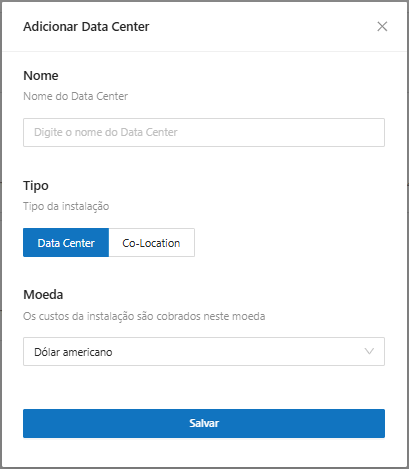
5. O sistema irá exibir a tela para cadastro de novo Data Center, onde será necessário fornecer as seguintes informações:

* **Nome**: Inserir o nome que representa o Data Center que deseja cadastrar
* **Tipo**: Informar se o tipo da instalação se refere a um Data Center normal ou Colocation, que seria o caso dos servidores e equipamentos de TI da empresa, estarem hospedados em um Data Center alugado.
* **Moeda**: Informar em qual moeda são cobrados os custos de instalação. Selecionar uma entre as opções disponíveis (Real brasileiro, Dolar americano, Peso mexicano, Yuan chinês e Euro)

<figure><img src="https://109632036-files.gitbook.io/~/files/v0/b/gitbook-x-prod.appspot.com/o/spaces%2Fcxn6hAOP0k8IqKSI8iRP%2Fuploads%2F1baz6FWlqK9Fe7PVmrEz%2Fimage.png?alt=media&#x26;token=db1d8df8-be5f-4e5b-aa51-9c64cb883da9" alt="" width="307"><figcaption></figcaption></figure>

6. Após preencher todas as informações, clicando no botão **Salvar**, o sistema irá cadastrar o novo Data Center e retornar para a tela principal.

<figure><img src="https://109632036-files.gitbook.io/~/files/v0/b/gitbook-x-prod.appspot.com/o/spaces%2Fcxn6hAOP0k8IqKSI8iRP%2Fuploads%2FybxjUkf9VYicoo4PJjTQ%2Fimage.png?alt=media&#x26;token=f6567be2-7f9a-463b-82f8-2261deca5658" alt=""><figcaption></figcaption></figure>

7. Na tela principal, clicando na opção "Baixar relatório (CSV)", conforme destacado acima, o sistema apresentará a tela para baixar relatório, onde será necessário fornecer as seguintes informações:
   1. **Competência**: Selecione o mês/ano de competência que deseja realizar o download;
   2. **Salvar como**: Forneça o nome que deseja atribuir ao relatório.

<figure><img src="https://109632036-files.gitbook.io/~/files/v0/b/gitbook-x-prod.appspot.com/o/spaces%2Fcxn6hAOP0k8IqKSI8iRP%2Fuploads%2FLiTnG6QiLTUmAda7YgHh%2F%7BD4BA5D22-743A-478F-A379-71E4A97EE8B1%7D.png?alt=media&#x26;token=d600c715-c9e8-432c-ae72-646952474677" alt=""><figcaption></figcaption></figure>

7. Clicando em cima do data center desejado, conforme destacado abaixo:

<figure><img src="https://109632036-files.gitbook.io/~/files/v0/b/gitbook-x-prod.appspot.com/o/spaces%2Fcxn6hAOP0k8IqKSI8iRP%2Fuploads%2FDnDk8olKzZmthm7kCqBD%2Fimage.png?alt=media&#x26;token=5ec469b0-74aa-44b8-81ce-79a83c60e915" alt=""><figcaption></figcaption></figure>

O sistema irá exibir a lista de recursos cadastrados além de permitir aplicar algumas opções de filtros:

* **Nome**: Buscar pelo nome do recurso que deseja visualizar.
* **Competência**: Filtrar pela competência do recurso que deseja visualizar.

<figure><img src="https://109632036-files.gitbook.io/~/files/v0/b/gitbook-x-prod.appspot.com/o/spaces%2Fcxn6hAOP0k8IqKSI8iRP%2Fuploads%2FcN6GvEuNaHzu88HE9GLE%2Fimage.png?alt=media&#x26;token=f00ca45c-aad5-47d0-b30d-53f8d6177a82" alt=""><figcaption></figcaption></figure>

7. Na lista de recursos, serão apresentadas as seguintes informações:

   * **ID**: Informa o ID que identifica o recurso;
   * **Nome**: Informa o nome do recurso;
   * **Categoria**: Informa a categoria do recurso;
   * **EOL**: Informa o EOL do recurso;
   * **Quantidade**: Informa a quantidade de recursos;
   * **Custo unitário/mês**: Informa o custo unitário por mês do recurso;
   * **Custo total/mês**: Informa o custo total por mês do recurso;
   * **Criado por**: Apresenta as iniciais da pessoa responsável pela criação do recurso;

   <figure><img src="https://109632036-files.gitbook.io/~/files/v0/b/gitbook-x-prod.appspot.com/o/spaces%2Fcxn6hAOP0k8IqKSI8iRP%2Fuploads%2FoGCF5I1wwCf78xh885Fr%2Fimage.png?alt=media&#x26;token=1a2a896c-749c-4d3b-ab57-9188a696acbc" alt=""><figcaption></figcaption></figure>

* **Ações**: Apresenta algumas opções de ação:

<figure><img src="https://109632036-files.gitbook.io/~/files/v0/b/gitbook-x-prod.appspot.com/o/spaces%2Fcxn6hAOP0k8IqKSI8iRP%2Fuploads%2FRAN8bCwbsVMexTTlqAc6%2Fimage.png?alt=media&#x26;token=2f421d60-abbc-4341-97d5-1971544cbde5" alt=""><figcaption></figcaption></figure>

**Duplicar recurso**: Clicando no ícone "![](https://109632036-files.gitbook.io/~/files/v0/b/gitbook-x-prod.appspot.com/o/spaces%2Fcxn6hAOP0k8IqKSI8iRP%2Fuploads%2Fw4wP8srpideNzN2GFhQY%2F%7BF63E45C9-FD86-481B-8E02-80E086F4D01A%7D.png?alt=media\&token=10cc414b-b9d9-470c-a742-6f9d8e6c0fcf)", o sistema irá apresentar a tela permitindo alterar as informações do recurso que deseja duplicar:

Obs.: Os campos a serem apresentados, podem variar de acordo com o tipo do recurso.

<figure><img src="https://109632036-files.gitbook.io/~/files/v0/b/gitbook-x-prod.appspot.com/o/spaces%2Fcxn6hAOP0k8IqKSI8iRP%2Fuploads%2FWjEAWiCfTP0pYdh2utvD%2Fimage.png?alt=media&#x26;token=c1e428db-b565-4c1e-961f-1c63c46ab969" alt=""><figcaption></figcaption></figure>

**Excluir recurso**: Clicando no ícone "![](https://109632036-files.gitbook.io/~/files/v0/b/gitbook-x-prod.appspot.com/o/spaces%2Fcxn6hAOP0k8IqKSI8iRP%2Fuploads%2FIiNeEY3n8OODQgs4OAYe%2F%7B62AA63C6-1300-4EFB-8DA1-55BFFA801BAF%7D.png?alt=media\&token=b3c558b4-223a-45c8-97e7-0c772f5adb33)", o sistema irá excluir o recurso desejado.

8. Nessa tela também é possível cadastrar novos recursos, clicando no botão "**+ Adicionar recursos**":

<figure><img src="https://109632036-files.gitbook.io/~/files/v0/b/gitbook-x-prod.appspot.com/o/spaces%2Fcxn6hAOP0k8IqKSI8iRP%2Fuploads%2FZbcTshtgbEdvMIeNXzIN%2Fimage.png?alt=media&#x26;token=9b40e777-6e14-4af7-b0aa-d722493d5345" alt=""><figcaption></figcaption></figure>

9. O sistema irá apresentar a tela para cadastro de novos recursos:

<figure><img src="https://109632036-files.gitbook.io/~/files/v0/b/gitbook-x-prod.appspot.com/o/spaces%2Fcxn6hAOP0k8IqKSI8iRP%2Fuploads%2FBalVgdHrEWih00cnYB4u%2Fimage.png?alt=media&#x26;token=aa0dbb7b-94b8-4946-89e8-03eee3b8c590" alt=""><figcaption></figcaption></figure>

10. Será necessário inserir as seguintes informações:

* **Tipo do recurso**: Selecionar o tipo de recurso que deseja cadastrar entre as opções disponíveis (**Equipamentos, Licenças, Serviços, Equipe e outros**).&#x20;
* **Competências**: Informar os meses de compentencia que esse recurso se refere.
* **Nome**: Inserir um nome para o recurso que deseja cadastrar.

Para cada tipo de recurso selecionado, o sistema irá solicitar algumas informações complementares, que apresentaremos no detalhe a seguir: