# Equipamentos

1. Na aba **Equipamentos**, o sistema permite visualizar os equipamentos cadastrados, tanto nos campos padrão, quanto nos campos customizados:

<figure><img src="https://109632036-files.gitbook.io/~/files/v0/b/gitbook-x-prod.appspot.com/o/spaces%2Fcxn6hAOP0k8IqKSI8iRP%2Fuploads%2FphX82iM2GlvNynH1JUZU%2Fimage.png?alt=media&#x26;token=91663f7f-e58b-46ba-bd7f-fbb17ef2f197" alt=""><figcaption></figcaption></figure>

2. Além de permitir adicionar novos equipamentos customizados, clicando no botão "**Adicionar campo**":

<figure><img src="https://109632036-files.gitbook.io/~/files/v0/b/gitbook-x-prod.appspot.com/o/spaces%2Fcxn6hAOP0k8IqKSI8iRP%2Fuploads%2FVAJCku7lPEgJ0g4v3Y5A%2Fimage.png?alt=media&#x26;token=278cb1a6-b9db-4626-8a49-7ac5737c0a31" alt=""><figcaption></figcaption></figure>

2. O sistema apresentará a tela para adicionar novos campos customizados, onde será necessário fornecer as seguintes informações:

<figure><img src="https://109632036-files.gitbook.io/~/files/v0/b/gitbook-x-prod.appspot.com/o/spaces%2Fcxn6hAOP0k8IqKSI8iRP%2Fuploads%2F3P8D2AXb1eXel9DD2FE4%2F%7B63F2763E-C485-4A70-95F0-81AB54A440EC%7D.png?alt=media&#x26;token=190cb1e9-a975-4fa2-a567-b66c09f7f8f5" alt=""><figcaption></figcaption></figure>

* **Nome**: Forneça o nome que represente o campo;
* **Mostrar no formulário**: Informe onde esse campo deve ser exibido no formulário. Selecionar entre as opções existentes: Propriedades, Financeiro e Técnico;

<figure><img src="https://109632036-files.gitbook.io/~/files/v0/b/gitbook-x-prod.appspot.com/o/spaces%2Fcxn6hAOP0k8IqKSI8iRP%2Fuploads%2FvUmKFTVAqwg08lBPLtGm%2F%7BB776DAC2-C4A4-450F-939E-907EE7C25529%7D.png?alt=media&#x26;token=5feda2f2-634c-46e0-9c06-6c9803e37167" alt=""><figcaption></figcaption></figure>

* **Tipo do campo**: Informe como será o tipo de preenchimento do campo. Selecionar entre as opções existentes: Texto (Pequeno), Texto (Grande), Número, Dropdown e Data;

<figure><img src="https://109632036-files.gitbook.io/~/files/v0/b/gitbook-x-prod.appspot.com/o/spaces%2Fcxn6hAOP0k8IqKSI8iRP%2Fuploads%2FsFNusJwqYcLNmIHDNHwA%2F%7BD58B8C80-4F83-4677-AB12-8E7979ECB5DE%7D.png?alt=media&#x26;token=d443a9f3-115a-49b1-848e-75297e8895f3" alt=""><figcaption></figcaption></figure>

* **Obrigatório**: Informe se o campo será de preenchimento obrigatório ou não.

3. Por fim, clicando no botão "**Salvar**", o sistema irá armazenar os dados do novo campo e retornar para a tela principal na aba de Equipamentos.
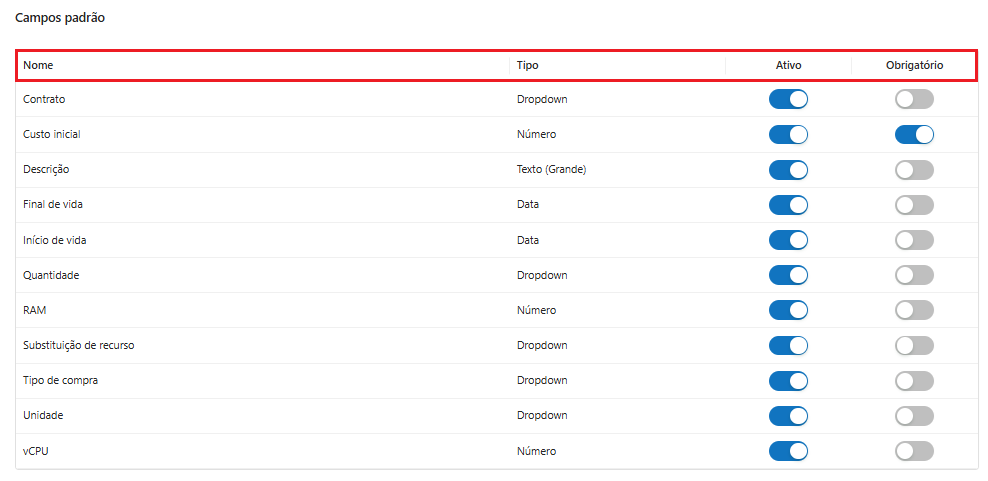
4. Na tela principal, é possivel visualizar as seguintes informações:

* Campos Padrão:
  * **Nome**: Apresenta o nome que descreve o campo;
  * **Tipo**: Apresenta o tipo da informação do campo;
  * **Ativo**: Informa se o campo está ativa ou não, além de permitir alterar o status;
  * **Obrigatório**: Informa se o preenchimento do campo é obrigatório ou não, além de permitir alterar a obrigatoriedade do campo;

<figure><img src="https://109632036-files.gitbook.io/~/files/v0/b/gitbook-x-prod.appspot.com/o/spaces%2Fcxn6hAOP0k8IqKSI8iRP%2Fuploads%2FbU2TvuqJVePVC4cgvqWU%2Fimage.png?alt=media&#x26;token=3ee2d840-7c22-4bca-ac21-d8d39126c280" alt=""><figcaption></figcaption></figure>

* Campos Customizado:
  * **Nome**: Apresenta o nome que descreve o campo;
  * **Tipo**: Apresenta o tipo da informação do campo;
  * **Mostrar no formulário**: Informa onde esse campo é exibido no formulário;
  * **Ativo**: Informa se o campo está ativa ou não, além de permitir alterar o status;
  * **Obrigatório**: Informa se o preenchimento do campo é obrigatório ou não, além de permitir alterar a obrigatoriedade do campo;

<figure><img src="https://109632036-files.gitbook.io/~/files/v0/b/gitbook-x-prod.appspot.com/o/spaces%2Fcxn6hAOP0k8IqKSI8iRP%2Fuploads%2FaVnzlmhhmtCYzJGEpvPx%2Fimage.png?alt=media&#x26;token=298f40f0-8b1d-484a-99cc-0e42e52ec605" alt=""><figcaption></figcaption></figure>

* **Ações**: O sistema apresenta as seguintes opções de ação:

<figure><img src="https://109632036-files.gitbook.io/~/files/v0/b/gitbook-x-prod.appspot.com/o/spaces%2Fcxn6hAOP0k8IqKSI8iRP%2Fuploads%2Fsn3hNtDxibCpblBXYkCv%2Fimage.png?alt=media&#x26;token=dd4395c9-442c-48f1-9203-2bdfeca2b54d" alt=""><figcaption></figcaption></figure>

1. **Editar Campo**: Clicando no ícone "![](https://109632036-files.gitbook.io/~/files/v0/b/gitbook-x-prod.appspot.com/o/spaces%2Fcxn6hAOP0k8IqKSI8iRP%2Fuploads%2F8Gst2Tq1lgRPbWDkLdbG%2F%7B502FFAB4-EC34-41B1-BC7C-CB0EC31731A6%7D.png?alt=media\&token=e7abe52f-b2b7-41b7-9adb-7597be18321a)", o sistema apresentará uma tela edição do campo customizado, onde é possível editar as seguintes informações:

* Nome;
* Mostrar no formulário;
* Tipo do campo;
* Obrigatório.

<figure><img src="https://109632036-files.gitbook.io/~/files/v0/b/gitbook-x-prod.appspot.com/o/spaces%2Fcxn6hAOP0k8IqKSI8iRP%2Fuploads%2FakfX0MGTIA1XldAf39Eb%2F%7BB542E131-4426-4925-A998-66241252C789%7D.png?alt=media&#x26;token=d21966dd-dd3f-4024-8d98-2e483f204bb0" alt=""><figcaption></figcaption></figure>

2. **Deletar Campo**: Clicando no ícone "![](https://109632036-files.gitbook.io/~/files/v0/b/gitbook-x-prod.appspot.com/o/spaces%2Fcxn6hAOP0k8IqKSI8iRP%2Fuploads%2F63knubsGSwT3kkUIqv3z%2F%7B7F905E5E-7850-4E93-89C8-67191714C005%7D.png?alt=media\&token=6bdf5162-ddad-4b50-8dba-bfc4245c5f3a)",  o sistema irá efetivar a exclusão e permanecer na tela principal na aba de Licenças.