# Adicione as Fases

**Passo 1**: Na aba Fases aperte em ![](https://109632036-files.gitbook.io/~/files/v0/b/gitbook-x-prod.appspot.com/o/spaces%2Fcxn6hAOP0k8IqKSI8iRP%2Fuploads%2F91SHgmRD2h4GHvCYEVSY%2Fimage.png?alt=media\&token=962af767-9fc7-4289-a695-1e2f51720482) para cadastrar;

<figure><img src="https://109632036-files.gitbook.io/~/files/v0/b/gitbook-x-prod.appspot.com/o/spaces%2Fcxn6hAOP0k8IqKSI8iRP%2Fuploads%2FgoR2kfeHA0DCeTJ20Rqt%2Fimage.png?alt=media&#x26;token=3b831730-9ba0-48c1-a05d-7a4a9b5b1cae" alt=""><figcaption></figcaption></figure>

O sistema apresentará a tela para cadastrar uma nova fase:

<figure><img src="https://109632036-files.gitbook.io/~/files/v0/b/gitbook-x-prod.appspot.com/o/spaces%2Fcxn6hAOP0k8IqKSI8iRP%2Fuploads%2F7JSN99xgsSsZOMeFPKL7%2Fimage.png?alt=media&#x26;token=fa8ca4c5-1166-47af-aba6-6a63a3dc0721" alt=""><figcaption></figcaption></figure>

* **Campo Nome:** O usuário cadastra o nome que irá utilizar para identificar essa fase da ação que está sendo cadastrada.

<figure><img src="https://109632036-files.gitbook.io/~/files/v0/b/gitbook-x-prod.appspot.com/o/spaces%2Fcxn6hAOP0k8IqKSI8iRP%2Fuploads%2F1EXxpuCfntuPtapHmzd3%2Fimage.png?alt=media&#x26;token=8e555d83-d099-4d6a-a069-516e31aa51a9" alt=""><figcaption></figcaption></figure>

* **Campo Status:** O usuário pode selecionar se a fase ainda está pendente, que mostra que ainda não foi implementada, ou se está concluída, onde através da data da implementação, será mostrado os valores de economia efetuada e não mais de economia em potencial, quando olhamos no gráfico.&#x20;

<figure><img src="https://109632036-files.gitbook.io/~/files/v0/b/gitbook-x-prod.appspot.com/o/spaces%2Fcxn6hAOP0k8IqKSI8iRP%2Fuploads%2Faol5MKkFZeVhxhANNFUh%2Fimage.png?alt=media&#x26;token=31d716fe-6b87-4016-9eae-44ef802edccb" alt=""><figcaption></figcaption></figure>

* **Estes campos são determinantes para a informação que irá aparecer no gráfico:**&#x20;
  * **Inicia em**: campo indica quando a fase foi cadastrada. Automaticamente, a partir desta data, a ação e o potencial de saving começam a ser visualizados no gráfico.
  * **Finalizado em (opcional)**: nesse campo é necessário indicar até quando aquela determinada fase/ação trarão impactos a nível de saving para a empresa. Ou seja, se a data for 31/12/2024 isso indica que aquela ação de saving terá uma economia somente até o ano de 2024 e não será levada como economia para o ano de 2025. Esse campo é opcional, se não for preenchido, levará em consideração o saving por tempo indeterminado.
  * **Implementado em**: campo indica quando a fase foi executada. A partir desta data, o valor potencial de savings passa a refletir diretamente na linha do tempo como um savings efetivo.

<figure><img src="https://109632036-files.gitbook.io/~/files/v0/b/gitbook-x-prod.appspot.com/o/spaces%2Fcxn6hAOP0k8IqKSI8iRP%2Fuploads%2FBi58qgwtZx08PqzGfIpT%2Fimage.png?alt=media&#x26;token=772d92db-bc3e-42d5-9218-c62aaed10509" alt=""><figcaption></figcaption></figure>

* **Campo Economia:** O usuário informa o valor mensal em USD com TAX que está sendo estimado para essa nova fase.

<figure><img src="https://109632036-files.gitbook.io/~/files/v0/b/gitbook-x-prod.appspot.com/o/spaces%2Fcxn6hAOP0k8IqKSI8iRP%2Fuploads%2Fx9RsY1povLYytUIQrzM8%2Fimage.png?alt=media&#x26;token=59a30861-ea90-4805-8c7b-15a6c36be40d" alt=""><figcaption></figcaption></figure>

* **Campo Ação:** Exibe as ações que foram cadastradas anteriormente, assim ligando as fases a um dos pilares selecionados.

<figure><img src="https://109632036-files.gitbook.io/~/files/v0/b/gitbook-x-prod.appspot.com/o/spaces%2Fcxn6hAOP0k8IqKSI8iRP%2Fuploads%2FnCQYIk2iU19rfaxocZ7A%2Fimage.png?alt=media&#x26;token=b439bc15-d2e6-4627-8e65-ada592444e39" alt=""><figcaption></figcaption></figure>

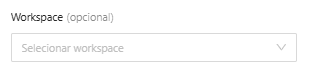
* **Campo Workspace**: Caso tenha algum estudo sendo feito através dos **Workspaces** no Lighthouse, é possível inserir junto ao cadastro, como fonte de informação sobre essa fase.

<figure><img src="https://109632036-files.gitbook.io/~/files/v0/b/gitbook-x-prod.appspot.com/o/spaces%2Fcxn6hAOP0k8IqKSI8iRP%2Fuploads%2FdI6xUqbBdRVxdixKyTnj%2Fimage.png?alt=media&#x26;token=5f2d63c1-3339-45a0-8ac4-7b4f2a9298a7" alt=""><figcaption></figcaption></figure>

* **Segmento:** Permitindo segmentar por uma informação especifa, como: Área, Centro de Custo, etc.

<figure><img src="https://109632036-files.gitbook.io/~/files/v0/b/gitbook-x-prod.appspot.com/o/spaces%2Fcxn6hAOP0k8IqKSI8iRP%2Fuploads%2FUOVS1wOTdJkZmogN5eJr%2Fimage.png?alt=media&#x26;token=47809744-f7a9-487b-ad9d-77ce36e03f33" alt=""><figcaption></figcaption></figure>

* **Campo Descrição:** Possibilita adicionar alguma informação complementar.

<figure><img src="https://109632036-files.gitbook.io/~/files/v0/b/gitbook-x-prod.appspot.com/o/spaces%2Fcxn6hAOP0k8IqKSI8iRP%2Fuploads%2FgTHr8uioAXSlrB0mufVB%2Fimage.png?alt=media&#x26;token=38afd255-9a7f-454d-8ea9-49bbbc7b0ecd" alt=""><figcaption></figcaption></figure>

Pronto, agora suas ações e fases foram cadastradas e será possível visualizar tudo no gráfico disponível no Overview inicial.

\ <br>