# Previsão de Negócio
**Antes de Iniciar:**
Antes de mais nada, é crucial ressaltar que o modelo é automatizado e leva em conta todos os meses disponibilizados como dados para fazer os cálculos e deve ter o tempo mínimo de 3 meses para fazer as previsões para não correr o risco de fazer análises incorretas.
Podendo mapear até 10 projetos para serem acompanhados no modelo de forecast caso haja necessidade de mapear mais do que essa quantidade é necessário contatar a Pier Cloud.
**Passo a passo de execução:**
**Passo 1:** Em Previsão, acesse a funcionalidade de **Previsão de Negócio:**
**Passo 2:** O sistema irá abrir na tela principal de **Previsão de Negócio**.
Clique em  para cadastrar o novo Grupo de Previsão
**Passo 3:** Cadastrar o **Nome do Grupo, Campo de Custo, Chave Principal e Valor Principal**
* **Nome do Grupo:** O usuário decide qual o nome de referência para o grupo de previsão
* **Campo de Custo:** Informar qual campo de custo será usado como objetivo do modelo de previsão, podendo usar os padrões do billing de cada uma das Clouds como os criados nos campos customizados.
* **Chave Principal:** Selecione a chave principal do seu grupo de previsão podendo ser qualquer campo do billing e aqui também pode ser utilizado um boost do mapa organizacional criado pelo usuário através do nosso tagueamento sintético.
* **Valor Principal:** Escolha os valores principais de sua chave. O sistema fará uma previsão para cada valor selecionado.
Após **salvar** o grupo de previsão, podemos visualizar ele na tela principal de Previsão de Negócio:
**Passo 4:** Para acessar o Grupo de Previsão, clique no íconeVisualizar Previsão.
O sistema irá abrir na Área de Previsão.
**Passo 5:** Clique em  para habilitar as opções de configurações.
**Configurações de Previsão:**
* **Grau de confiança do modelo:** Definimos a probabilidade do valor consolidado, no final do período estar entre a banda inferior e a banda superior. Por exemplo, se um intervalo de confiança tem um nível de confiança de 95%, isso significa que há uma probabilidade de 95% de que o intervalo contenha o verdadeiro valor do parâmetro.
**Campo que será utilizado para calcular a Previsão**
* **Campo de Custo:** Utilize esta opção para selecionar campo de cobrança do modelo, irá influenciar diretamente nos valores que serão analisados nesses campos. Por exemplo, podemos utilizar o custo amortizado ou não, podendo ser até mesmo um “**campo customizado**”.
**Customizar as Previsões adicionando filtros**
* **Filtros:** Utilize esta opção para selecionar quais valores devem ser desconsiderados no modelo de previsão, por exemplo, compras ou créditos do Marketplace.
**Adicionar filtros**
Para adicionar um filtro o usuário pode utilizar qualquer um dos campos do billing ou campos customizados existentes no Lighthouse.
**Overview da aba Previsão atual:**
* **Custo mensal:** Mostra o custo da competência selecionada, mas o valor é atualizado todos os dias a depender do campo de custo que foi selecionado nas configurações, podemos mostrar o valor do billing do cliente sendo o valor de um dia atrás, como também utilizarmos qualquer campo customizado que o usuário ache interessante como por exemplo o valor mais alguma tax.
Temos a informação de quanto o valor de custo vem crescendo durante o mês, nesse caso podemos notar que atingiu 44.5% da previsão inicial e também no Crescimento esperado mostra uma estimativa de quanto o valor deve ultrapassar dentro do mês a previsão inicial.
* **Previsão Inicial:** Mostra o valor da previsão da competência selecionada, o valor é calculado levando em consideração todos os valores dos meses passados, calcula a sazonalidade o crescimento orgânico sempre levando em consideração os **Eventos** criados, nesse caso um **novo projeto** de USD 20.000,00 então terá ajuste no cálculo, importante informar que esse valor é calculado uma vez no primeiro dia do mês e não sofre alterações.
Temos a informação da banda inferior e a banda superior, elas são calculadas com base nas informações coletadas pelo módulo tendo interferência diretamente do **grau de confiança do modelo** que pode ser personalizado pelo usuário, como padrão utilizamos 80%.
* **Previsão ajustada:** Mostra o valor da previsão da competência selecionada, o valor é calculado levando em consideração somente o mês atual e basicamente o cálculo é feito do valor gasto até o momento dividido nos dias que já passaram e divide o valor restante da previsão inicial nos dias que faltam do mês, importante informar que esse valor é atualizado todos os dias para assim o usuário conseguir acompanhar e tomar as ações necessárias do momento.
Temos também a informação do desvio da previsão inicial, tanto em valor monetário quanto em porcentagem.
* **Valor da chave de previsão:** Podemos selecionar para mostrar o valor segmentado dessa área específica ou selecionar todos para trazer o valor acumulado de todos valores juntos.
* **Lista de eventos:** Mostra a lista de eventos criados pelo usuário na competência selecionada.
**Adicionar eventos**
**Passo 6:** Clique em  para habilitar as opções de cadastros de eventos.
Nessa tela a competência sempre será do mês em que o usuário está analisando e ele deve preencher o nome do evento que será criado, selecionar o valor da chave de previsão, o tipo de evento e também o custo referente a esse evento.
**Breve descrição de cada evento**
* **Sazonal:** Cria uma porcentagem na competência selecionada, referente a sazonalidade que tem como principal objetivo trazer a porcentagem que o cliente queira levar em consideração no mês. Importante informar que a porcentagem de sazonalidade é calculada automaticamente, mas será desconsiderada e será levado em consideração somente a porcentagem informada neste evento.
* **Novo Projeto:** Cria um valor monetário na competência selecionada, referente a um novo projeto que foi identificado pelo usuário no mês da competência, assim o módulo levará em consideração o valor informado e acrescentará no cálculo. Importante informar que nesse caso o valor é levado em consideração nesse mês, mas não terá impacto nos meses consecutivos, pois o valor do novo projeto já será refletido no billing do cliente e faz com que o modelo tenha maior acurácia.
* **Crescimento orgânico:** Cria uma porcentagem na competência selecionada, referente ao crescimento orgânico que tem como principal objetivo trazer a porcentagem que o cliente queira levar em consideração no mês. Importante informar que a porcentagem de crescimento orgânico é calculada automaticamente, mas será desconsiderada e será levado em consideração somente a porcentagem informada neste evento.
* **Evento pontual:** Cria um valor monetário na competência selecionada, referente a um evento pontual que foi identificado pelo usuário no mês da competência, como por exemplo uma aquisição com valor alto no marketplace e não necessariamente será efetuado mensalmente ou anualmente. Importante informar que nesse caso o valor é levado em consideração nesse mês, mas terá impacto nos meses consecutivos e faz com que o modelo tenha maior acurácia.
* **Outros:** Cria um valor monetário na competência selecionada, referente a alguma ação que não esteja listada que foi identificado pelo usuário no mês da competência, assim o módulo levará em consideração esse valor na base de cálculo. Importante informar que nesse caso o valor é levado em consideração nesse mês, mas não terá impacto nos meses consecutivos, pois esse valor já será refletido no billing do cliente e faz com que o modelo tenha maior acurácia.
**Passo 7:** Clique em para navegar entre as abas do módulo de previsão.
**Overview da aba Histórico de previsões:**
Nessa aba podemos ver os históricos de previsões onde o usuário pode selecionar a data que gostaria de visualizar no gráfico
* **Visão em formato de gráfico**
No gráfico podemos visualizar a banda de confiança ou a seja a banda superior e inferior representada pela área em azul trazendo a informação de quanto modelo está acertado nas previsões durante o período.
A linha verde mostra o **Custo mensal** e a linha azul mostra a **Previsão inicial**.
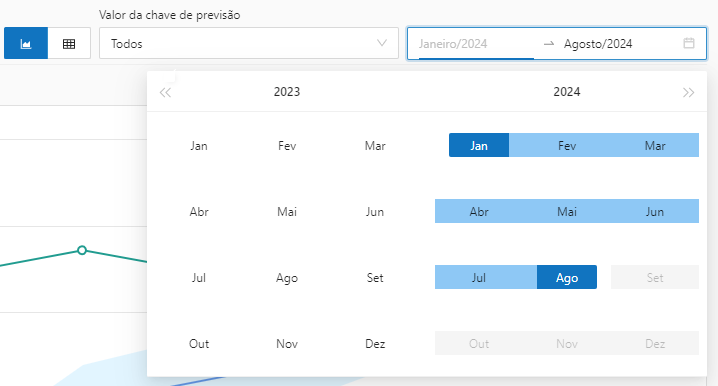
* **Selecionar o periodo do gráfico**
Selecione a data que deseja visualizar no gráfico.
* **Visão em formato de tabela**
Selecionando o formato de tabela que contém todas as informações do gráfico, o sistema irá exibir no novo formato.
* **Selecionar o valor da chave de previsão**
Podemos selecionar para mostrar o valor segmentado dessa área específica ou selecionar todos para trazer o valor acumulado de todos valores juntos.
**Passo 8:** Clique em para navegar entre as abas do módulo de previsão.
**Overview da aba Próximas previsões:**
Nessa aba podemos ver as previsões futuras onde o usuário pode visualizar no gráfico como o seu custo irá se comportar durante os meses seguintes até ao final do ano e quando esse período está próximo do final a previsão sempre será estendida com os 3 meses seguintes.
* **Visão em formato de gráfico**
No gráfico podemos visualizar a banda de confiança ou a seja a banda superior e inferior representada pela área em azul trazendo a informação do quanto o modelo está acertado nas previsões durante o período e a linha azul mostra o **Previsão Inicial**.
* **Visão em formato de tabela**
Selecionando o formato de tabela, que contém todas as informações do gráfico, o sistema irá exibir no formato de tabela.
* **Selecionar o valor da chave de previsão**
Podemos selecionar para mostrar o valor segmentado dessa área específica ou selecionar todos para trazer o valor acumulado de todos valores juntos.


 Visualizar Previsão.