# Construir Visualização
**Como construir uma Visualização**
Os próximos passos ajudarão a entender o mecanismo para criar as visualizações gráficas e os dados disponíveis para esta construção.
**Passo 1:** Em Workspaces, selecione o Workspace desejado;
**Passo 2:** Dentro do Workspace, selecione Nova Visualização;
Feito isso, vamos visualizar a tela de edição da visualização.
Em **“Campos”** iremos visualizar todos os campos de billing do provider. Para entender acesse a documentação do **Dicionário de Campor por Provider**.
**AWS**: Para acessar a documentação do Dicionário de Campos AWS, clique [aqui](https://docs.piercloud.com.br/plataforma-de-finops/produtos/lighthouse/workspaces/dicionario-de-campos-provedores/dicionario-de-campos-aws)!
**Azure**: Para acessar a documentação do Dicionário de Campos Azure, clique [aqui](https://docs.piercloud.com.br/plataforma-de-finops/produtos/lighthouse/workspaces/dicionario-de-campos-provedores/dicionario-de-campos-azure)!
**GCP**: Para acessar a documentação do Dicionário de Campos GCP, clique [aqui](https://docs.piercloud.com.br/plataforma-de-finops/produtos/lighthouse/workspaces/dicionario-de-campos-provedores/dicionario-de-campos-gcp)!
**OCI**: Para acessar a documentação do Dicionário de Campos OCI, clique [aqui](https://docs.piercloud.com.br/plataforma-de-finops/produtos/lighthouse/workspaces/dicionario-de-campos-provedores/dicionario-de-campos-oci)!
**IBM**: Para acessar a documentação do Dicionário de Campos IBM, clique [aqui](https://docs.piercloud.com.br/plataforma-de-finops/produtos/lighthouse/workspaces/dicionario-de-campos-provedores/dicionario-de-campos-ibm)!
**Passo 3:** Configure os dados da Visualização na aba **Campos**.
Clique no campo desejado e arraste-as para as áreas **Colunas, Dados e Filtros**.
* **Colunas:** Assim como em uma tabela dinâmica, os campos desta área serão exibidos nas posições de colunas;
* **Dados:** Utilizado para efetuar operações matemáticas (soma, média, menor e maior valor e contagem). Ao arrastar um campo para esta área, os valores serão agregados conforme as operações matemáticas configuradas para cada campo desta área;
* **Filtros:** Campos utilizados para filtrar os registros da visualização.
**Passo 4:** Edite os campos de uma visualização.
### **Área Colunas**
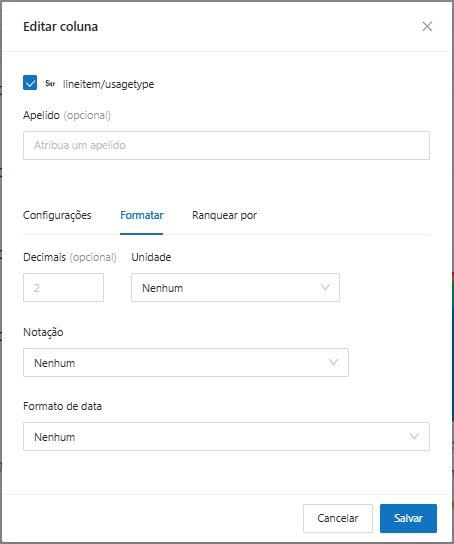
Na tela Editar Colunas configure os campos nas abas **Configurações, Formatar e Ranquear por**.
* **Apelido:** informe um apelido a ser exibido na coluna;
**Configurações:**
* **Agrupado por:** para campos de data, possibilita agrupar os registros por períodos: hora, dia, semana, quinzenal, mês ou ano;
* **Ordenação:** configure a ordem em que os dados serão exibidos: ascendente, descendente ou nenhum.
**Formatar:**
* Para campos do tipo **número:**
* **Decimais**: Quantidade de casas decimais utilizado na visualização;
* **Unidade**: Unidade de medida do campo em questão (USD, BRL, MEX, CNY, EUR, ANG, COP, DOP, ARS, PEN, UYU, MB, GB, TB, Percent).
* **Notação**: Notação que pode ser utilizada no campo (Compacta e Científica).
* Para campos do tipo **data:**
* **Formato de data**: Selecione um formato de data que será utilizado para apresentação da data, conforme opções (Por hora, horas e minutos, Diário, Dia e hora, Dia e mês, Mensal, Competência).
* Para campos do tipo **string:**
* **Decimais**: Quantidade de casas decimais utilizado na visualização;
* **Unidade**: Unidade de medida do campo em questão (USD, BRL, MEX, CNY, EUR, ANG, COP, DOP, ARS, PEN, UYU, MB, GB, TB, Percent).
* **Notação**: Notação que pode ser utilizada no campo (Compacta e Científica).
* **Formato de data**: Selecione um formato de data que será utilizado para apresentação da data, conforme opções (Por hora, horas e minutos, Diário, Dia e hora, Dia e mês, Mensal, Competência).
**Ranquear por:**
* **Campo:** Selecione o campo numérico que será utilizado para obter as quantidades de linhas do item acima;
* **Expressão:** Selecione a operação matemática que será utilizada para agregar os dados;
* **Quantidade:** número de linhas que serão apresentadas, por exemplo, as 10 maiores contas;
* **Agrupar excedente em Outros:** Os demais itens da visualização terão seus valores somados no item "Outros".
Feito isso, clique em **Salvar**.
### **Área Dados**
Na tela **Editar dados**, configure informações de Dados nas abas **Configurações, Formatar**, **Segmentar** **por** e **Gráfico**.
**Configurações**
* **Expressão:** Selecione a operação matemática que será utilizada para agregar os dados numéricos;
* **Ordenação:** Opção para ordenar a exibição dos dados de forma ascendente ou descendente;
* **Orientação:** Eixo do gráfico, direito ou esquerdo.
* **Permitir mostrar o total**: Quando ativado essa opção, o valor total dessa coluna será exibido caso seja habilitado no gráfico a exibição total.
**Formatar**
* Para campos do tipo **número:**
* **Decimais**: Quantidade de casas decimais utilizado na visualização;
* **Unidade**: Unidade de medida do campo em questão (USD, BRL, MEX, CNY, EUR, ANG, COP, DOP, ARS, PEN, UYU, MB, GB, TB, Percent).
* **Notação**: Notação que pode ser utilizada no campo (Compacta e Científica).
* Para campos do tipo **data:**
* **Formato de data**: Selecione um formato de data que será utilizado para apresentação da data, conforme opções (Por hora, horas e minutos, Diário, Dia e hora, Dia e mês, Mensal, Competência).
* Para campos do tipo **string:**
* **Decimais**: Quantidade de casas decimais utilizado na visualização;
* **Unidade**: Unidade de medida do campo em questão (USD, BRL, MEX, CNY, EUR, ANG, COP, DOP, ARS, PEN, UYU, MB, GB, TB, Percent).
* **Notação**: Notação que pode ser utilizada no campo (Compacta e Científica).
* **Formato de data**: Selecione um formato de data que será utilizado para apresentação da data, conforme opções (Por hora, horas e minutos, Diário, Dia e hora, Dia e mês, Mensal, Competência).
* **Regras de cor:** Para alterar a cor, conforme aplicação da regra.
* **Regra**: Selecione uma das opções de regras (entre, maior que, menor que, maior ou igual a, menor ou igual a)
* **Valor**: Informe o valor de referencia para a regra
* **Cor:** Selecione uma opção de cor para ser aplicada quando a regra for atendida.
**Segmentar por**
* **Prefixo:** Entre com o nome correspondente ao campo
* **Campo**: Selecione a informação que irá agrupar e sumarizar os valores de seu gráfico, por exemplo, total por região;
* **Quantidade**: Informe a quantidade de itens que serão visualizados no gráfico, exemplo 10 maiores valores.
* Agrupar excedente em **Outros**: Selecione essa opção caso deseje agrupar o excedente em um novo tipo chamado **Outros**.
* **Manter agrupado**: Habilite esta opção caso deseje que as novas colunas sejam agrupadas sob a referência da coluna original.
**Gráfico**
* **Tipo de Visualização**: Selecione entre gráfico de linhas, de áreas ou de barras.
### **Área Filtros**
Utilize para filtrar os registros da visualização.
**Conjunção dos Filtros:**
* **Operador "Or"**: Utilize para múltiplas seleções, exemplo, filtrar os produtos "A", "B", "C"...
* **Operador "And"**: Utilize para combinar mais de uma condição, exemplo, produtos que começam com "F" e terminam com "2" ou ainda produtos diferentes de "A" e "B".
**Expressões negativas:** Marque esta opção para inverter a expressão, exemplo, produtos
diferentes de "A" e "B".
Clique em adicionar e em seguida em **Salvar**.
\
**Visualização**
Clicando em “**Aplicar**”, o sistema carregará a visualização.
Clicando em “**Salvar**” o sistema será direcionado para a parte de nomeação do título da visualização.
Clique em OK e pronto a visualização foi criada com sucesso.