# Ações da Visualização

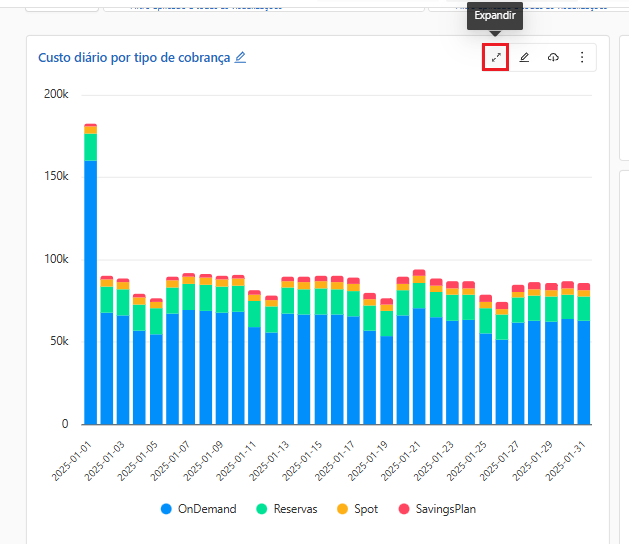
Para cada visualização apresentada, movendo o mouse para cima da visualização, o sistema apresentará algumas opções de ações:

<figure><img src="https://109632036-files.gitbook.io/~/files/v0/b/gitbook-x-prod.appspot.com/o/spaces%2Fcxn6hAOP0k8IqKSI8iRP%2Fuploads%2Fegkz0sHv0YVJW5c2H2Ly%2Fimage.png?alt=media&#x26;token=fe65faff-e21b-4884-948c-4f849451f3dd" alt=""><figcaption></figcaption></figure>

Clicando no icone "![](https://109632036-files.gitbook.io/~/files/v0/b/gitbook-x-prod.appspot.com/o/spaces%2Fcxn6hAOP0k8IqKSI8iRP%2Fuploads%2FdnqXJkd7Bk2Vl2oCPS54%2Fimage.png?alt=media\&token=23a69f3e-a8e4-45fe-9cca-7b2a8a863a87)", o sistema apresentará mais opções de ações:

<figure><img src="https://109632036-files.gitbook.io/~/files/v0/b/gitbook-x-prod.appspot.com/o/spaces%2Fcxn6hAOP0k8IqKSI8iRP%2Fuploads%2FyotuTTx1hPmblo69zHyi%2Fimage.png?alt=media&#x26;token=26809f19-878c-41cb-8974-0ee610293fe2" alt=""><figcaption></figcaption></figure>

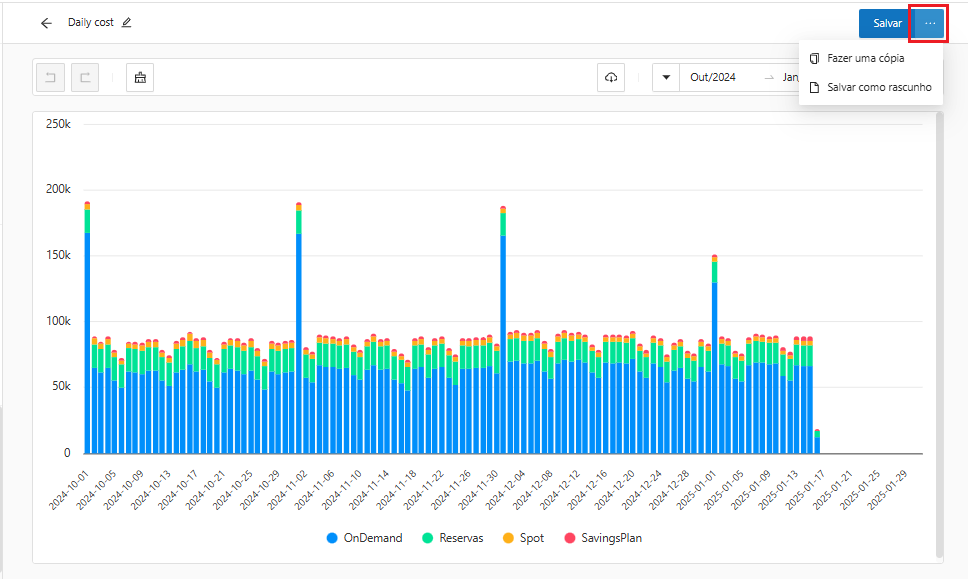
* **Expandir**: Ao clicar no icone "![](https://109632036-files.gitbook.io/~/files/v0/b/gitbook-x-prod.appspot.com/o/spaces%2Fcxn6hAOP0k8IqKSI8iRP%2Fuploads%2FuTU2Kcy1B9C0yl907cYt%2Fimage.png?alt=media\&token=3c7bcc56-c28f-4c13-8fd8-4058ad1da824)", será possível expandir o gráfico para que você tenha uma visão mais ampla:

<figure><img src="https://109632036-files.gitbook.io/~/files/v0/b/gitbook-x-prod.appspot.com/o/spaces%2Fcxn6hAOP0k8IqKSI8iRP%2Fuploads%2FuYRGM9TKUv0cFn0a9Xfg%2Fimage.png?alt=media&#x26;token=60e52c8f-abcc-4f9f-90b2-7fb963a862aa" alt=""><figcaption></figcaption></figure>

* **Editar**: Ao clicar no ícone "![](https://109632036-files.gitbook.io/~/files/v0/b/gitbook-x-prod.appspot.com/o/spaces%2Fcxn6hAOP0k8IqKSI8iRP%2Fuploads%2FfMZa3si6rwDgjZMabAhK%2Fimage.png?alt=media\&token=8d7e994b-e9de-4bd5-a790-9eba4e1776c2)", o sistema abrirá a tela de edição da visualização.

<figure><img src="https://109632036-files.gitbook.io/~/files/v0/b/gitbook-x-prod.appspot.com/o/spaces%2Fcxn6hAOP0k8IqKSI8iRP%2Fuploads%2FG8yM5yNoQKzn53K09duo%2Fimage.png?alt=media&#x26;token=472fb0ec-dd87-477c-abea-56337d0b531d" alt=""><figcaption></figcaption></figure>

&#x20;Possibilitando alterar as informações referentes aos campos ou tipo de visualização em configurações.

<figure><img src="https://109632036-files.gitbook.io/~/files/v0/b/gitbook-x-prod.appspot.com/o/spaces%2Fcxn6hAOP0k8IqKSI8iRP%2Fuploads%2Fioat8EWT8pzLn2hladK1%2Fimage.png?alt=media&#x26;token=df6e9999-302f-470d-8880-0633acb2027f" alt=""><figcaption></figcaption></figure>

Por fim, é possivel salvar as mudanças na visualização que estiver sendo editada ou, clicando nos icone ao lado "![](https://109632036-files.gitbook.io/~/files/v0/b/gitbook-x-prod.appspot.com/o/spaces%2Fcxn6hAOP0k8IqKSI8iRP%2Fuploads%2Fono71ovzVMHXcrLnGTma%2Fimage.png?alt=media\&token=a277b296-f2fe-45bf-9c5a-1f8d38d89463)", **Salvar uma cópia**, mantendo a visualização original e salvando em uma nova visualização as mudanças efetuadas, ou ainda **salvar como rascunho** as mudanças efetuadas.

<figure><img src="https://109632036-files.gitbook.io/~/files/v0/b/gitbook-x-prod.appspot.com/o/spaces%2Fcxn6hAOP0k8IqKSI8iRP%2Fuploads%2FtKC5eeIC2jIGeozgIf9U%2Fimage.png?alt=media&#x26;token=fada113a-2436-417d-97a8-e371d799574e" alt=""><figcaption></figcaption></figure>

* **Exportar CSV**: Ao clicar no ícone "![](https://109632036-files.gitbook.io/~/files/v0/b/gitbook-x-prod.appspot.com/o/spaces%2Fcxn6hAOP0k8IqKSI8iRP%2Fuploads%2FAdEBZQiilVbJfxZSZqCj%2Fimage.png?alt=media\&token=9ddc6071-fc25-4d66-a0a2-016702c57f91)", será possível exportar os dados da visualização para um arquivo CSV.

<figure><img src="https://109632036-files.gitbook.io/~/files/v0/b/gitbook-x-prod.appspot.com/o/spaces%2Fcxn6hAOP0k8IqKSI8iRP%2Fuploads%2F212ZAjYSuRska3FCrBTr%2Fimage.png?alt=media&#x26;token=afb532d6-da48-40c3-baa3-f7031b06d85a" alt=""><figcaption></figcaption></figure>

* **Copiar view**: Ao clicar no ícone "![](https://109632036-files.gitbook.io/~/files/v0/b/gitbook-x-prod.appspot.com/o/spaces%2Fcxn6hAOP0k8IqKSI8iRP%2Fuploads%2FsPbBbekjX636EsM7yHIN%2Fimage.png?alt=media\&token=100abc6c-3362-447f-90d8-43d3ebd35b3b)", será possível copiar apenas a visualização, exatamente da forma que ela foi construída.

<figure><img src="https://109632036-files.gitbook.io/~/files/v0/b/gitbook-x-prod.appspot.com/o/spaces%2Fcxn6hAOP0k8IqKSI8iRP%2Fuploads%2FgtPezg5tbnqUWdqDnf0p%2Fimage.png?alt=media&#x26;token=6c493690-e4fa-4747-9269-1b0c0c746dd0" alt=""><figcaption></figcaption></figure>

* **Copiar dados para a área de transferencia**: Ao clicar no ícone "![](https://109632036-files.gitbook.io/~/files/v0/b/gitbook-x-prod.appspot.com/o/spaces%2Fcxn6hAOP0k8IqKSI8iRP%2Fuploads%2FBrDA0xzsmkAvhYgS2UhF%2Fimage.png?alt=media\&token=93649e5f-8ab1-4952-9648-3f50680dc7c5)", será possível copiar os dados da visualização para a área de transferência, possibilitando colar as informações no destino desejado.

<figure><img src="https://109632036-files.gitbook.io/~/files/v0/b/gitbook-x-prod.appspot.com/o/spaces%2Fcxn6hAOP0k8IqKSI8iRP%2Fuploads%2FhWNZukOI1Z8OmDEBVwYh%2Fimage.png?alt=media&#x26;token=ab25de0c-8c8d-411e-a645-39391b940af8" alt=""><figcaption></figcaption></figure>

* **Mover para relatórios**: Ao clicar no icone "![](https://109632036-files.gitbook.io/~/files/v0/b/gitbook-x-prod.appspot.com/o/spaces%2Fcxn6hAOP0k8IqKSI8iRP%2Fuploads%2FsDvQ95sraJbjGbNxLTDh%2Fimage.png?alt=media\&token=5c80d80b-82df-4bab-85ba-86100e057d89)", será possível mover a visualização para relatórios

<figure><img src="https://109632036-files.gitbook.io/~/files/v0/b/gitbook-x-prod.appspot.com/o/spaces%2Fcxn6hAOP0k8IqKSI8iRP%2Fuploads%2Fu5h0RLVflYb8r7iNg70R%2Fimage.png?alt=media&#x26;token=e5cfc6b6-3aae-4d8e-b22d-eb4727ee4ff0" alt=""><figcaption></figcaption></figure>

O Sistema apresentará uma tela para confirmar a ação

<figure><img src="https://109632036-files.gitbook.io/~/files/v0/b/gitbook-x-prod.appspot.com/o/spaces%2Fcxn6hAOP0k8IqKSI8iRP%2Fuploads%2F5GZghDfIYwfaUCWNpbHT%2Fimage.png?alt=media&#x26;token=f50ce23a-7e2a-4edf-9af0-d2457b89b115" alt=""><figcaption></figcaption></figure>

* **Esconder anotações**: Por padrão, todas as anotações existentes nos gráficos ficam visíveis, mas o sistema permite esconder essas anotações, clicando no icone "![](https://109632036-files.gitbook.io/~/files/v0/b/gitbook-x-prod.appspot.com/o/spaces%2Fcxn6hAOP0k8IqKSI8iRP%2Fuploads%2FRIZ5nSp1KBl9QFGjWj2G%2Fimage.png?alt=media\&token=3b9ae74b-403a-4504-b744-d0d6c5b8d64c)".&#x20;

<figure><img src="https://109632036-files.gitbook.io/~/files/v0/b/gitbook-x-prod.appspot.com/o/spaces%2Fcxn6hAOP0k8IqKSI8iRP%2Fuploads%2FHNkBOj439ME99zEJfmlv%2Fimage.png?alt=media&#x26;token=7abce7c1-7b2c-40dd-a6c0-62e090d4a0c0" alt=""><figcaption></figcaption></figure>

Ou tornar elas visíveis, clicando no icone "![](https://109632036-files.gitbook.io/~/files/v0/b/gitbook-x-prod.appspot.com/o/spaces%2Fcxn6hAOP0k8IqKSI8iRP%2Fuploads%2FkI8ZXN2wr5DwksuOEZql%2Fimage.png?alt=media\&token=5d8c61e2-75cd-4487-b3d2-064c09c76871)", caso estejam escondidas.

<figure><img src="https://109632036-files.gitbook.io/~/files/v0/b/gitbook-x-prod.appspot.com/o/spaces%2Fcxn6hAOP0k8IqKSI8iRP%2Fuploads%2FOA3kFkxspAM1ATva87C4%2Fimage.png?alt=media&#x26;token=2700d5cf-609c-40c6-9c7c-7662d08dbb6f" alt=""><figcaption></figcaption></figure>

* **Deletar**: Ao clicar no icone "![](https://109632036-files.gitbook.io/~/files/v0/b/gitbook-x-prod.appspot.com/o/spaces%2Fcxn6hAOP0k8IqKSI8iRP%2Fuploads%2FBIGaqURihpHwkFcGSPu0%2Fimage.png?alt=media\&token=b03901a5-5714-42aa-abbd-40c89e505030)", será possível deletar a visuação

<figure><img src="https://109632036-files.gitbook.io/~/files/v0/b/gitbook-x-prod.appspot.com/o/spaces%2Fcxn6hAOP0k8IqKSI8iRP%2Fuploads%2FwWA5QTNSHsTABezCp94n%2Fimage.png?alt=media&#x26;token=93cab5b2-e872-4d17-b818-16ea1b56e441" alt=""><figcaption></figcaption></figure>

O sistema apresentará uma tela para confirmar a ação

<figure><img src="https://109632036-files.gitbook.io/~/files/v0/b/gitbook-x-prod.appspot.com/o/spaces%2Fcxn6hAOP0k8IqKSI8iRP%2Fuploads%2F1noZMFzCrqpgPuNNMeMm%2Fimage.png?alt=media&#x26;token=9a619132-514f-46a6-ab2c-3728f3b1e2d4" alt=""><figcaption></figcaption></figure>

* Dentro da visualização do tipo Tabela, é possível ordenar os colunas por ordem alfabética e numérica:

<figure><img src="https://109632036-files.gitbook.io/~/files/v0/b/gitbook-x-prod.appspot.com/o/spaces%2Fcxn6hAOP0k8IqKSI8iRP%2Fuploads%2Fn79n0wcIxfNQ8OTGcFhI%2Fimage.png?alt=media&#x26;token=7a2c30b2-8727-4744-bc22-77c33a581213" alt=""><figcaption></figcaption></figure>

Clicando na setinha para cima, será ativada a ordenação do menor para o maior:

<figure><img src="https://109632036-files.gitbook.io/~/files/v0/b/gitbook-x-prod.appspot.com/o/spaces%2Fcxn6hAOP0k8IqKSI8iRP%2Fuploads%2FcO3uFkOEiJ7hBfwvlFaQ%2Fimage.png?alt=media&#x26;token=c75313b5-c31c-4ad5-ae1a-762750287f23" alt=""><figcaption></figcaption></figure>

Enquanto que a seta para baixo, irá ativar a ordenação do maior para o menor:

<figure><img src="https://109632036-files.gitbook.io/~/files/v0/b/gitbook-x-prod.appspot.com/o/spaces%2Fcxn6hAOP0k8IqKSI8iRP%2Fuploads%2FydzFdCdkzzBETdHb0XTT%2Fimage.png?alt=media&#x26;token=a86499e8-12c1-4c77-b7b7-2872b7f33dd5" alt=""><figcaption></figcaption></figure>

Clicando novamente na setinha, a ordenação é desabilitada:

<figure><img src="https://109632036-files.gitbook.io/~/files/v0/b/gitbook-x-prod.appspot.com/o/spaces%2Fcxn6hAOP0k8IqKSI8iRP%2Fuploads%2F9cDUoGWwxbX57FvlwNgg%2Fimage.png?alt=media&#x26;token=677f8de0-603a-4faf-aac9-2e977b503994" alt=""><figcaption></figcaption></figure>

* Clicando na icone do filtro ao lado da setinha, é possível aplicar um filtro especifico dentro da coluna:

<figure><img src="https://109632036-files.gitbook.io/~/files/v0/b/gitbook-x-prod.appspot.com/o/spaces%2Fcxn6hAOP0k8IqKSI8iRP%2Fuploads%2F7tPfVmYD5xbHj9HwftQ8%2Fimage.png?alt=media&#x26;token=a102348b-b520-4137-8962-625ac0c749a8" alt=""><figcaption></figcaption></figure>

<figure><img src="https://109632036-files.gitbook.io/~/files/v0/b/gitbook-x-prod.appspot.com/o/spaces%2Fcxn6hAOP0k8IqKSI8iRP%2Fuploads%2FCdNRjzfk2pss3ryjAZV3%2Fimage.png?alt=media&#x26;token=6eb98fe5-6ecc-471a-8cdd-43437f0d198d" alt=""><figcaption></figcaption></figure>