# Exportar / Importar Workspace
Os **Workspaces** visam reunir as informações de todo ambiente da Cloud, permitindo ao usuário centralizar em um dashboard todas as informações que são necessárias para que os responsáveis atuem com as melhores práticas, sendo que muitas vezes podemos fazer uso de **Workspaces** já existentes e fazer alterações específicas para mostrar dados para cada um dos projetos ou equipes, times e etc…
Dessa forma, possibilitamos ao usuário uma maneira de criação de novos **Workspaces** com base em um ou mais. Tornando mais rápido através de **Exportar/Importar** ao invés de recriar cada uma das visões dentro dos Workspaces, ou seja, uma forma prática de replicar até mesmo todos os Workspace de uma vez no **Lighthouse**.
Exportar: Transformar o **Workspace** em um arquivo .json
Importar: Cria o **Workspace** através de um arquivo do formato .json
**Antes de Iniciar:**
Antes de mais nada, é crucial ressaltar que devem ter bem definidos quais serão os Workspaces copiados para criar novos, sem correr o risco de acumular dashboards inúteis.
**Passo a passo de execução:**
**Passo 1:** No Lighthouse, acesse o módulo de Workspace;
**Passo 2:** No canto superior direito clique na seta ao lado de **“Novo”** o usuário precisa selecionar se quer **“Exportar”** ou seja, transformar o Workspace em um arquivo .json ou **“Importar”** que possibilita criar o Workspace através de um arquivo do formato .json
**Passo 3:** Selecione a opção desejada
**Passo 4:** Clique em **“Exportar workspaces”** o usuário precisa selecionar quais são os Workspaces que devem ser exportados, podendo selecionar mais de um workspace ou grupo de workspaces e recriar todos os Workspaces separadamente.
Clicando na setinha para baixo, no grupo de Workspaces, o sistema abrirá os workspaces separadamente para que possam ser selecionados:
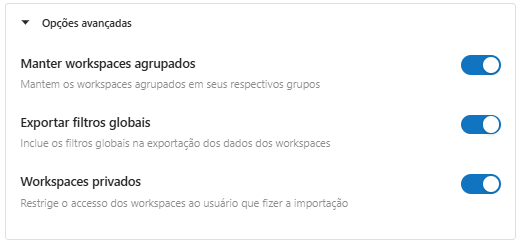
Clicando na seta para baixo em **opções avançadas,** o sistema abrirá algumas opções para ativação/desativação:
* **Manter workspaces agrupados**: Caso tenha sido selecionado um workspace separadamente, dentro de um grupo, será possível manter o workspace agrupado em seu respectivo grupo.
* **Exportar filtros globais**: O sistema permite incluir os filtros globais na exportação dos dados dos Workspaces.
* **Workspaces privados**: Além de permitir a restrição do acesso para os workspaces privados aos usuários que fizerem a importação
**Atenção:** A quantidade de workspaces para exportação, não pode exceder o limite de 100 workspaces.
**Passo 5:** Clique em **“Exportar workspace”**.

Pronto! Todos os Workspaces selecionados agora estão disponíveis em um arquivo no formato .json pronto para o usuário importar esse arquivo e copiar os “Workspaces".
**Passo 6:** Clique em **“Importar workspace”**. Irá abrir uma área para o usuário selecionar em seu computador o arquivo salvo no formato .json como na figura abaixo.
**Passo 7:** Clique em **“Importar workspace”**.

Pronto! Todos os Workspace selecionados agora estão copiados e acessiveis na tela principal **“Workspaces"**.