# Outlet
1. **Acessando o Outlet**.
No menu de funcionalidades lateral do SP Manager, selecione **Outlet**.
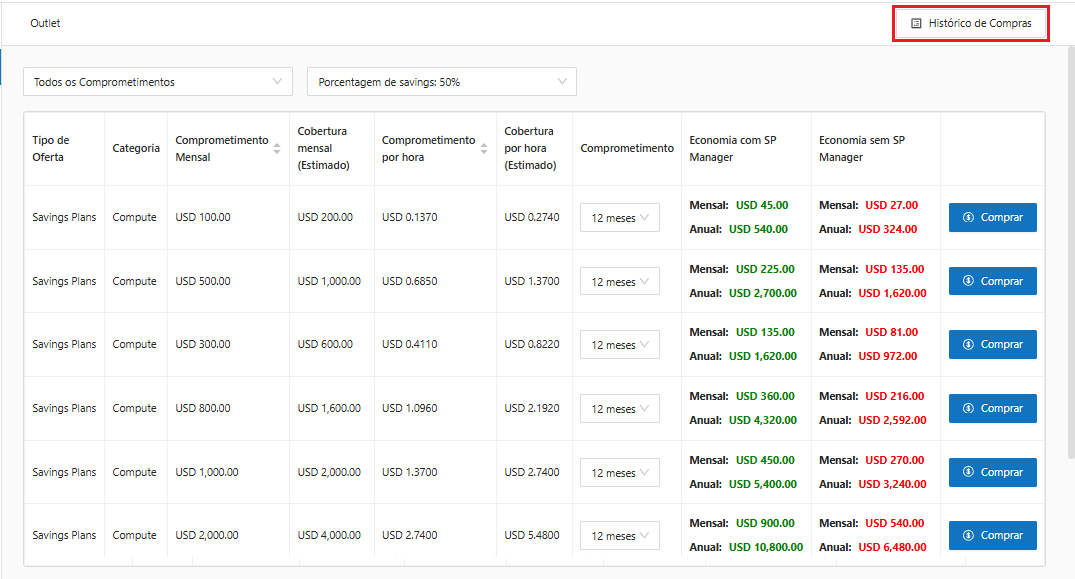
2. Dentro do painel Outlet é possível visualizar seus planos do SP Manager
Cada coluna é um detalhe sobre:
* **Tipo de Oferta:** Ela vai descrever qual o compromisso está sendo contratado, se são reservas, savings plans, etc. Como se trata do SP Manager (SavingsPlans Manager) então, nesse caso, a única opção seria o Savings Plans.
* **Categoria:** Se refere ao tipo de serviço do provedor, no caso, Compute. Até mudar na documentação ou no entendimento do Provedor, será sempre Compute.
* **Comprometimento Mensal:** O quanto está sendo pago mensalmente no compromisso
* **Cobertura mensal (Estimado):** É o quanto está sendo coberto do ambiente no total.
* **Comprometimento por hora:** Esse é o valor do comprometimento mensal dividido por 730. É o quanto está sendo pago pelo compromisso no ambiente.
* **Cobertura por hora (Estimado):** Valor da Cobertura Mensal dividido por 730.
* **Comprometimento:** Tempo que está completando esse compromisso. Segue a mesma premissa de fazer o compromisso com o provedor, ficando 12 meses com este benefício.
* **Economia com SP Manager:** Cálculo que compara os savings obtido com nosso SP Manager com o quanto teria se fizesse os Savings Plans direto com o provedor
* **Economia sem SP Manager:** Cálculo que compara os savings obtido com o provedor com o quanto teria se fizesse os Savings Plans conosco.
**\*Para chegar no valor do seu ambiente, o custo dele por hora, é preciso pegar o custo/hora do dia de EC2, de preferência do menor custo diário no mês, e a partir dele ver os custos/hora no dia. A partir disso, multiplicar por 730, que é o custo mensal desse valor.**
3. **Comprar:**
O sistema também permite adquirir seus planos, clicando no botão 
Ao clicar no botão **Comprar,** o sistema irá abrir a tela de Confirmação de Compra contendo as **opções de Savings Plans disponíveis** para a oferta selecionada e informações referentes ao **Comprometimento**:
**Escolha do tipo de Savings Plan**:
* **Standard Savings Plan:** Por padrão, será disponibilizado a opção de Standard Savings Plan, para planos contratados por 12 meses.
* **Rolling Savings Plan:** Para compra com comprometimento mensal a partir de USD 1200, será disponibilizado a opção de rollings Savings Plan, que funcionará da seguinte forma:
* Do mês contratado até 12° mês será pago o valor mensal referente ao comprometimento escolhido, somando um total de 12 parcelas. A partir do 13° os planos contratados começam a expirar mês a mês e o comprometimento reduz com base no calculo feito para cada mês de expiração dos planos, por exemplo:
* Para ofertas de USD 1200 mensal, até o 12° será pago o USD 1200 todos os meses e a partir do 13° mês, o primeiro plano expira e o comprometimento é reduzido para o mês seguinte dividindo o valor de comprometimento mensal por 12 (1200/12 = 100) e aplicando a redução de USD 100 mensalmente a partir do 14° mês até o 24° mês, na data de expiração de cada plano.
* **Como fica a data de expiração dos planos e valor de comprometimento**:
* Utilizando o exemplo de USD 1200, para planos contratados em 26/02/2025:
* 13° - Data Expiração: 26/02/26 ⇒ USD 1200
* 14° - Data Expiração: 26/03/26 ⇒ USD 1100
* 15° - Data Expiração: 26/04/26 = USD 1000
* 16° - Data Expiração: 26/05/26 = USD 900
* 17° - Data Expiração: 26/06/26 = USD 800
* 18° - Data Expiração: 26/07/26 = USD 700
* 19° - Data Expiração: 26/08/26 = USD 600
* 20° - Data Expiração: 26/09/26 = USD 500
* 21° - Data Expiração: 26/10/26 = USD 400
* 22° - Data Expiração: 26/11/26 = USD 300
* 23° - Data Expiração: 26/12/26 = USD 200
* 24° - Data Expiração: 26/01/27 = USD 100
**Estoque disponível**: Também é possível informar a quantidade de Savings Plan que deseja adquirir
**Termos e condições de compra**: Além do **Contrato de Prestação de Serviço** que pode ser acessado clicando no nome "**Termos e Condições**" em Azul, e uma caixa de seleção para marcar indicando que leu e aceita os termos e condições de compra descritos no contrato.
Feito isso o sistema permite confirmar a compra do SP Manager.
4. **Filtros**:
* **Comprometimento**: Feito para uma escala de valores, é possível filtrar para compras até x, ou entre x e y.
* **Porcentagem de savings**: E filtrar pelo percentual de economia da oferta disponível.
5. Nele também é possível ver o seu **histórico de Compras** clicando na opção destacada:
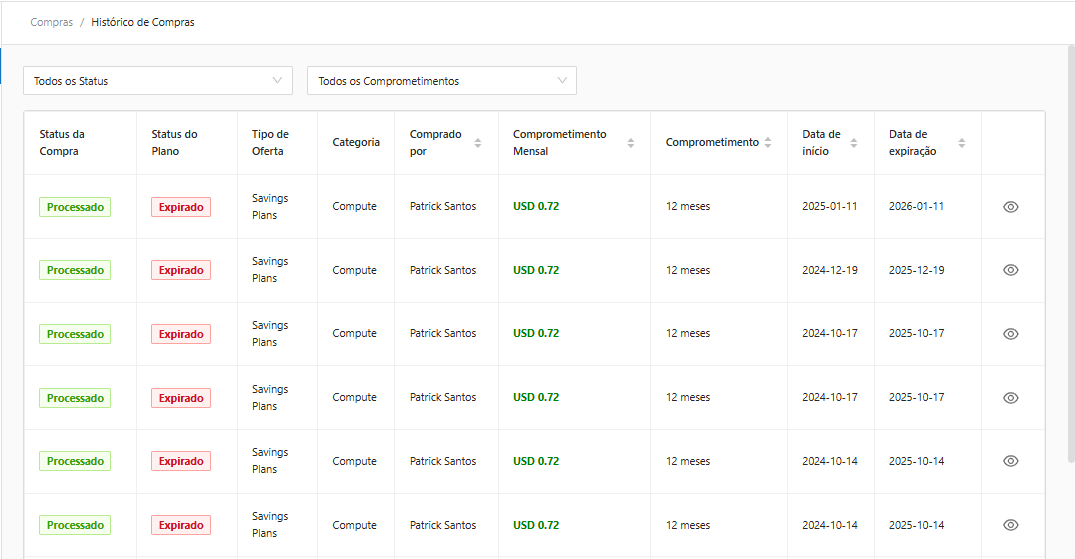
6. O sistema irá exibir a tela de **Histórico de Compras**
7. **Filtros**:
No histórico da compra, o sistema permite filtrar por **Status da Compra** (Pendente, Em processamento, Processado, Falhou e Expirado):
E por **escala de valores**, permitindo filtrar por compras até x, ou entre x e y.
8. **Colunas:**
A tela de histórico de compras apresenta as seguintes colunas:
* Coluna **Status da Compra**: As compras realizadas podem ficar até 24h "Em Processameto" para que depois aparecem como "Processada".
* Coluna **Status do Plano**: Se está ativo ou expirado
* Coluna **Tipo de Oferta**: Qual o produto que foi adquirido (no caso é Savings Plans)
* Coluna **Categoria**: O tipo de serviço que é considerado no Billing
* Coluna **Comprado por**: Quem foi a pessoa responsável por comprar
* Coluna **Comprometimento Mensal**: Valor mensal que é pago
* Coluna **Comprometimento**: Tempo que está comprometido com o SP Manager
* Coluna **Data de início**: Data de início do compromisso
* Coluna **Data de expiração**: Data de término do compromisso
9. **Visualizar detalhes:**
O sistema permite visalizar informações detalhadas clicando no botão ""