# Configurações

Ao clicar no botão de configurações na conta desejada, será apresentada a tela para configurações do "EKS"

1. Sendo possível visualizar informações da conta selecionada

<figure><img src="https://109632036-files.gitbook.io/~/files/v0/b/gitbook-x-prod.appspot.com/o/spaces%2Fcxn6hAOP0k8IqKSI8iRP%2Fuploads%2F5IPbfng9tOuR77QanqzT%2Fimage.png?alt=media&#x26;token=3d760c69-4b3d-474e-97f6-453772513217" alt=""><figcaption></figcaption></figure>

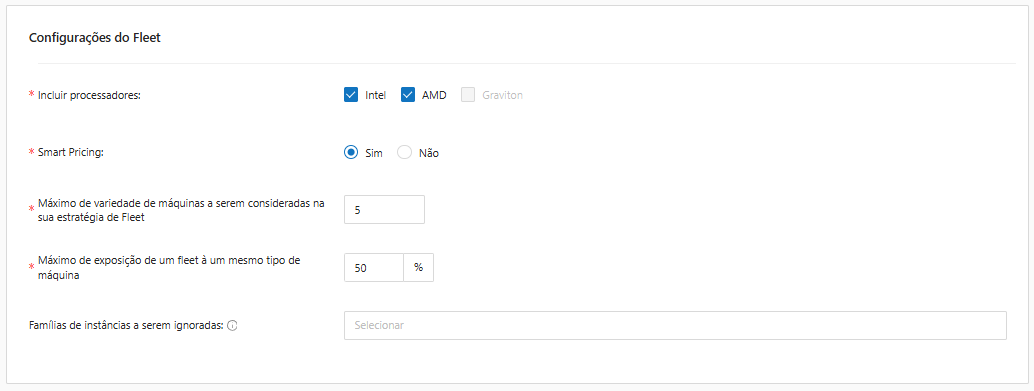
2. Editar as configurações do Fleet:

* Habilitar ou desabitar os processadores disponíveis&#x20;
* Utilizar ou não o Smart Pricing
* Limitar o maximo de variedade de máquinas a serem consideradas na estratégia de Fleet
* Limitar o percentual maximo de exposição de um fleet à um mesmo tipo de máquina
* Selecionar a familia de instâncias que podem ser ignoradas.

<figure><img src="https://109632036-files.gitbook.io/~/files/v0/b/gitbook-x-prod.appspot.com/o/spaces%2Fcxn6hAOP0k8IqKSI8iRP%2Fuploads%2FLyyUZhT8LW6vbav1sCqn%2Fimage.png?alt=media&#x26;token=b1dc923c-7721-4245-8b47-0f944deffa4f" alt=""><figcaption></figcaption></figure>

3. E definir a estratégia de smart pricing que será aplicada, caso tenha optado por utilizar.

<figure><img src="https://109632036-files.gitbook.io/~/files/v0/b/gitbook-x-prod.appspot.com/o/spaces%2Fcxn6hAOP0k8IqKSI8iRP%2Fuploads%2Ff6Xim0zz8lqauJxQhSiI%2Fimage.png?alt=media&#x26;token=4a13d3ea-3897-403e-97ec-b74e4812cca6" alt=""><figcaption></figcaption></figure>

Após ajustar toda a configuração desejada, clicar no botão "Salvar" para que o sistema armazene as informações.